

Notifikasi dan aplikasi seluler
Click2Reply memberi tahu Anda saat sebuah chat membutuhkan Anda: dengan suara, notifikasi dari browser, dan notifikasi push ke ponsel atau komputer saat aplikasi ditutup. Ini adalah pengaturan pribadi Anda; setiap agen mengaturnya sendiri.
Menu profil -> Preferensi notifikasi (atau cari dengan Ctrl + K)
Pilih suara Anda
Section titled “Pilih suara Anda”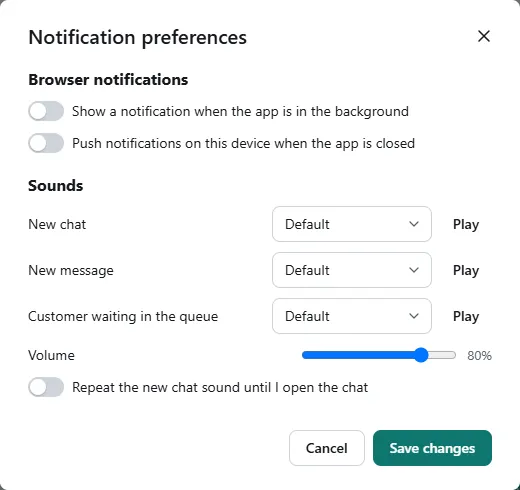
Di bawah Suara ada satu baris untuk setiap peristiwa:
| Peristiwa | Suara default |
|---|---|
| Chat baru | Denting |
| Pesan baru | Pop |
| Pelanggan menunggu di antrean | Lonceng |
- Untuk setiap peristiwa, pilih Default, Denting, Lonceng, Pop, atau Tanpa suara. Klik Putar untuk mendengarnya.
- Atur Volume.
- Aktifkan Ulangi suara chat baru sampai saya membuka chat jika satu kali bunyi mudah terlewat. Chat baru yang ditugaskan kepada Anda kemudian berbunyi setiap beberapa detik sampai Anda membukanya.
- Klik Simpan perubahan.
Pesan baru hanya berbunyi jika Anda sedang tidak melihat chat tersebut.
Aktifkan notifikasi browser
Section titled “Aktifkan notifikasi browser”Notifikasi browser menampilkan notifikasi sistem saat sebuah chat membutuhkan Anda dan tab aplikasi sedang berada di latar belakang.
- Buka Preferensi notifikasi.
- Aktifkan Tampilkan notifikasi saat aplikasi berjalan di latar belakang. Browser Anda meminta izin saat pertama kali; izinkan.
- Klik Simpan perubahan.
Mengklik notifikasi akan membawa aplikasi ke depan dan membuka chat tersebut. Jika browser Anda memblokir notifikasi untuk situs ini, dialog akan memberi tahu Anda dan tombolnya nonaktif; izinkan notifikasi untuk situs ini di pengaturan browser Anda, lalu kembali.
Ikon peringatan di samping Preferensi notifikasi di menu profil berarti notifikasi sudah diaktifkan, tetapi browser ini belum diizinkan menampilkannya.
Dapatkan notifikasi push saat aplikasi ditutup
Section titled “Dapatkan notifikasi push saat aplikasi ditutup”Notifikasi push sampai ke perangkat ini meskipun tidak ada tab Click2Reply yang terbuka.
- Buka Preferensi notifikasi.
- Aktifkan Notifikasi push di perangkat ini saat aplikasi ditutup dan izinkan notifikasi saat browser memintanya.
Tombol ini berlaku per perangkat: aktifkan di setiap browser atau ponsel tempat Anda ingin menerima push. Pengaturan langsung berlaku, tanpa perlu Simpan perubahan. Mengklik push akan membuka aplikasi di chat tersebut. Di perangkat yang mendukungnya, ikon aplikasi juga menampilkan jumlah chat. Saat aplikasi terbuka dan berada di depan Anda, aplikasi berbunyi sendiri alih-alih mengirim push.
Logout akan menonaktifkan push untuk browser tersebut, sehingga komputer bersama tidak terus menerima notifikasi Anda.
Tombol ini hanya ditampilkan di browser yang mendukung push. Di iPhone dan iPad, tambahkan Click2Reply ke Layar Utama terlebih dahulu (lihat di bawah), lalu aktifkan dari sana.
Pasang aplikasi
Section titled “Pasang aplikasi”Click2Reply dapat dipasang di ponsel atau komputer, sehingga terbuka di jendelanya sendiri, dimulai di Chat, dan memiliki ikon sendiri.
- Jika browser Anda menawarkannya, pilih Pasang aplikasi di menu profil.
- Jika tidak, gunakan opsi pemasangan bawaan browser Anda, misalnya Tambah ke Layar Utama di menu bagikan pada iPhone.
Aplikasi yang terpasang adalah aplikasi agen yang sama, dengan cara login yang sama.
Gunakan Click2Reply di ponsel
Section titled “Gunakan Click2Reply di ponsel”Pada layar selebar ponsel, bilah navigasi dan bilah atas diganti dengan bilah di bagian bawah:
| Tombol | Membuka |
|---|---|
| Chat | Daftar chat, dengan jumlah chat yang belum dibaca |
| Interaksi | Interaksi |
| Copilot | Copilot (jika organisasi Anda memilikinya; jika tidak, Beranda) |
| Tim | Tim |
| Saya | Menu profil, dengan Menerima chat, notifikasi, dan Keluar |
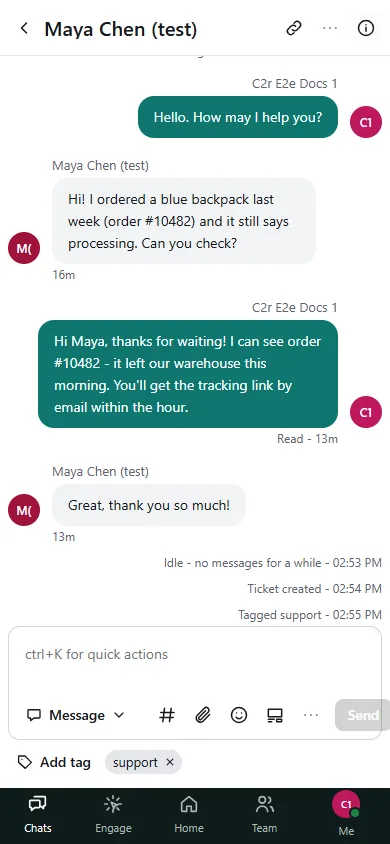
Di Chat, daftar memenuhi layar; ketuk sebuah chat untuk membukanya dan gunakan panah kembali untuk kembali ke daftar. Sidebar detail terbuka memenuhi seluruh layar.