

Grup: kelompokkan agen dan chatbot
Grup adalah sekumpulan agen dan chatbot yang menangani chat yang sama, misalnya Penjualan, Dukungan, atau satu bahasa tertentu. Admin membuat grup dan memilih anggotanya; aturan perutean lalu mengirim chat ke grup, dan Click2Reply memilih anggota yang akan menerima setiap chat.
Tim -> Grup
Setiap agen dapat melihat grup. Membuat, mengubah, dan menghapus grup memerlukan izin untuk mengelola tim (Pemilik, Wakil pemilik, dan Admin, lihat Peran dan izin).
Daftar grup
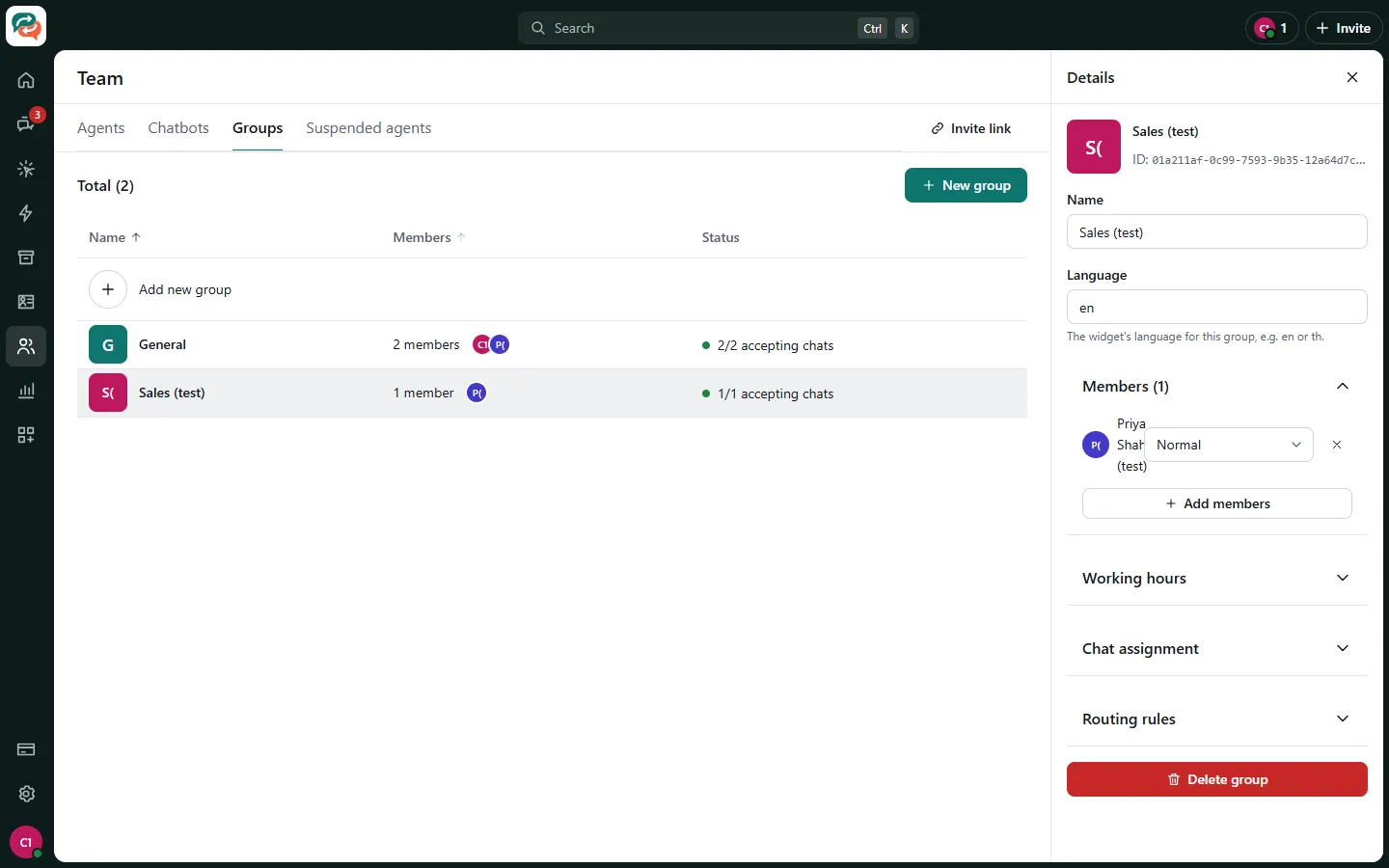
Section titled “Daftar grup”Setiap baris menampilkan Nama grup, Anggota-nya (jumlah dan beberapa foto pertama), serta Status-nya, misalnya “2/3 menerima chat”: berapa banyak agen di grup itu yang sedang menerima chat saat ini. Total di atas daftar adalah jumlah grup. Klik sebuah baris untuk membuka detailnya.
Setiap organisasi memiliki grup default, yang bernama General saat organisasi dibuat dan ditandai Default di detailnya. Chat yang tidak cocok dengan aturan perutean mana pun masuk ke grup ini, dan agen atau chatbot yang tidak dipilihkan grup berada di dalamnya. Grup default tidak dapat dihapus.
Buat grup
Section titled “Buat grup”- Klik Grup baru (atau Tambahkan grup baru di bagian atas daftar).
- Masukkan Nama.
- Di bawah Tambahkan anggota, centang agen dan chatbot yang akan ditambahkan, atau Pilih semua.
- Klik Buat.
Grup baru terbuka di panel detailnya. Anggota dimulai dengan prioritas Normal.
Ubah grup
Section titled “Ubah grup”Buka grup untuk melihat Detail-nya: nama, lencana Default untuk grup default, dan ID grup (klik ikon salin untuk menyalinnya, misalnya untuk API widget).
| Kolom | Fungsinya |
|---|---|
| Nama | Nama grup. |
| Bahasa | Bahasa widget untuk grup ini, misalnya en atau th. |
| Anggota | Setiap anggota beserta prioritasnya (lihat di bawah). Klik Tambahkan anggota untuk menambah anggota, atau tanda silang untuk menghapus anggota. |
| Jam kerja | Jadwal mingguan grup, diatur seperti jadwal agen (lihat Tim). |
Saat Anda mengubah sesuatu, sebuah bilah muncul di bagian bawah: klik Simpan perubahan, atau Batal untuk membatalkannya. Anda juga dapat menambahkan agen ke grup dari detail agen itu sendiri di Tim.
Penugasan chat dan Aturan perutean di bagian bawah mengarah ke pengaturan yang mengirim chat ke grup ini.
Prioritas anggota
Section titled “Prioritas anggota”Setiap anggota memiliki prioritas di dalam grup:
| Prioritas | Artinya |
|---|---|
| Pertama menerima chat | Menerima chat baru lebih dulu daripada anggota lain di grup. |
| Normal | Menerima chat jika tidak ada anggota “pertama” yang dapat menerimanya. |
| Cadangan (terakhir) | Menerima chat hanya jika tidak ada anggota “pertama” atau “normal” yang dapat menerimanya. |
| Supervisor (tanpa chat) | Berada di grup, tetapi tidak pernah ditugaskan chat grup tersebut. |
Cara chat sampai ke anggota
Section titled “Cara chat sampai ke anggota”Saat chat baru masuk ke grup, Click2Reply melihat tingkat prioritas tertinggi yang memiliki anggota senggang, lalu memilih dari anggota di tingkat itu yang:
- sedang menerima chat dan terhubung (chatbot dihitung terhubung),
- bukan supervisor di grup tersebut, dan
- memiliki chat terbuka lebih sedikit daripada Batas chat-nya.
Di antara mereka, pengaturan di Penugasan chat yang menentukan: anggota yang paling tidak sibuk, atau anggota yang paling lama menunggu sejak chat terakhirnya. Jika semua yang sedang menerima chat sudah mencapai batasnya, chat menunggu di antrean.
Untuk memilih chat mana yang masuk ke grup (berdasarkan halaman, negara, atau bahasa), gunakan Aturan perutean.
Jam kerja grup
Section titled “Jam kerja grup”Di luar jam kerja grup, widget chat menampilkan grup tersebut sebagai offline. Pemeriksaan dan penundaan “dalam jam kerja” di alur kerja juga memakai jam kerja grup.
Hapus grup
Section titled “Hapus grup”- Buka grup.
- Klik Hapus grup dan konfirmasi.
Agen di grup tersebut tetap berada di tim. Grup yang menjadi tujuan aturan perutean tidak dapat dihapus: ubah aturan tersebut terlebih dahulu.