

Alur kerja: otomatisasi chat
Alur kerja menjalankan serangkaian langkah saat sesuatu terjadi: chat dimulai, pelanggan menulis, tag ditambahkan, atau jam tertentu tiba. Admin memakai alur kerja untuk memberi tag, mengarahkan, mengirim pesan, dan memberi notifikasi tanpa ada yang perlu melakukannya secara manual.
Otomatisasi -> Alur kerja
Alur kerja memerlukan izin mengubah pengaturan perutean, widget, dan chat; tanpa izin itu, item menu ini tidak ditampilkan.
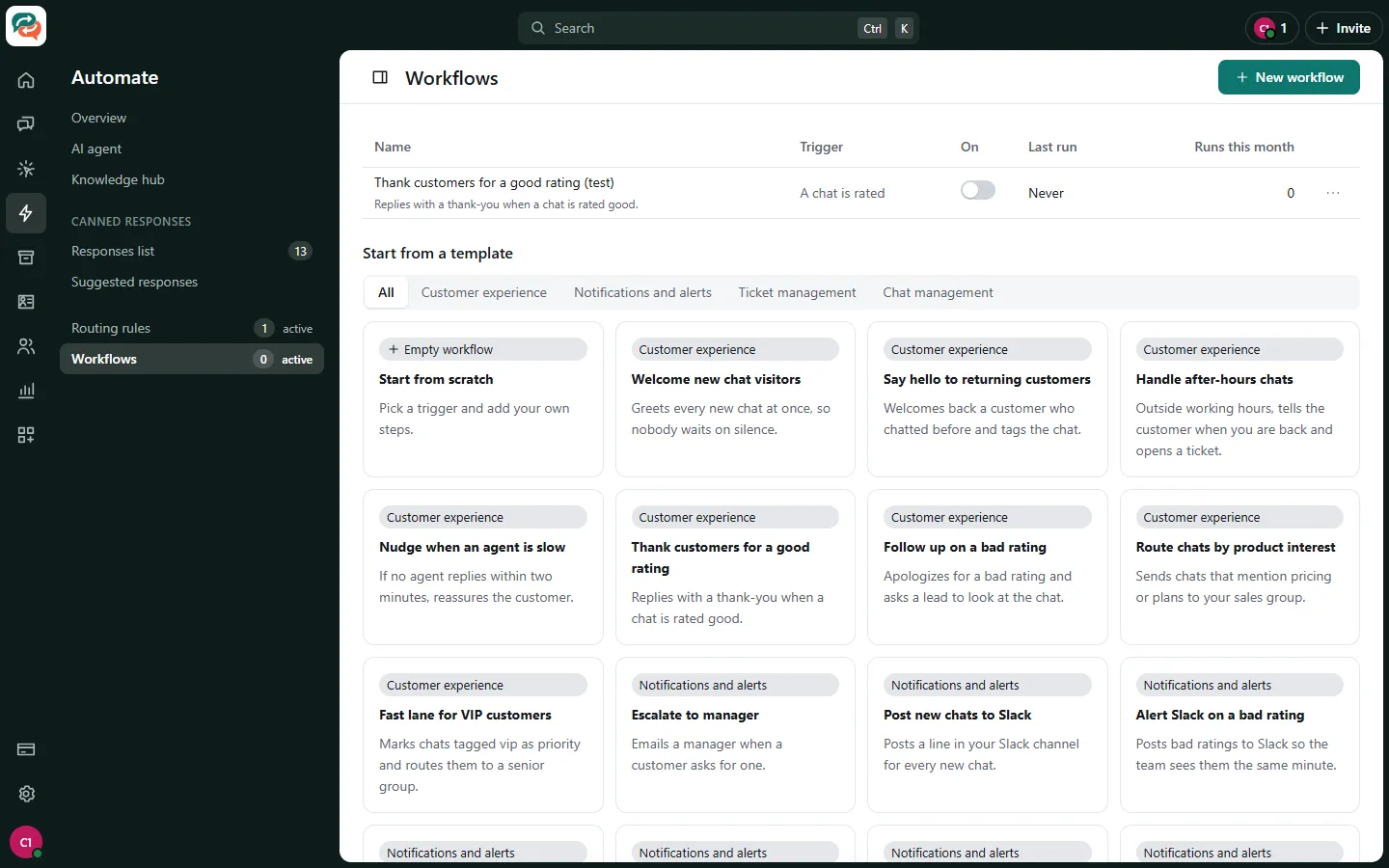
Daftar menampilkan Pemicu setiap alur kerja, apakah alur kerja itu Aktif, kapan Terakhir dijalankan, dan Eksekusi bulan ini.
Buat alur kerja
Section titled “Buat alur kerja”-
Klik Alur kerja baru, atau pilih kartu di bawah Mulai dari template. Semua dan tombol kategori (Pengalaman pelanggan, Notifikasi dan peringatan, Pengelolaan tiket, Pengelolaan chat) mempersempit pilihan template; Mulai dari awal memberi alur kerja kosong.
-
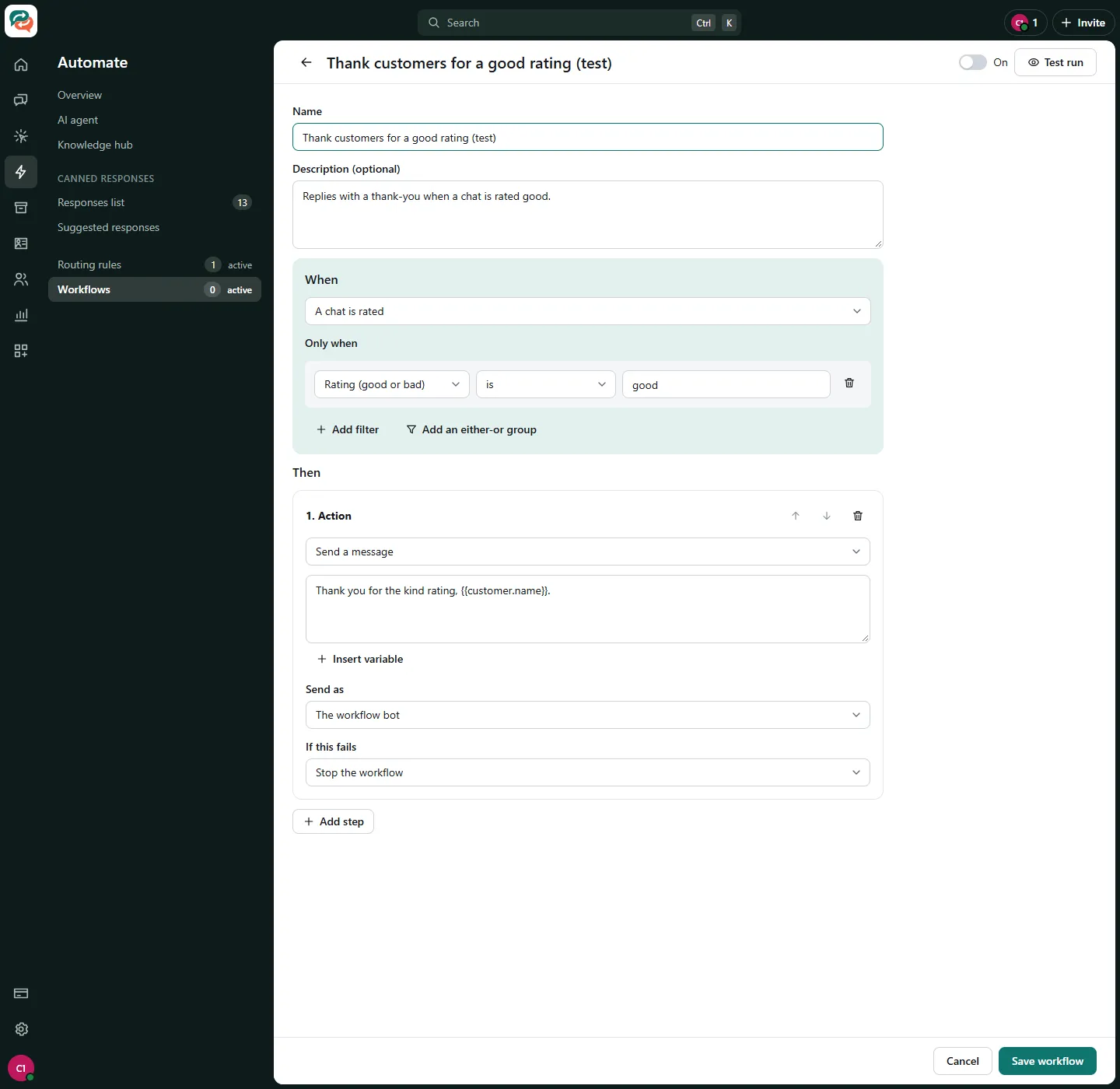
Masukkan Nama dan, jika mau, Deskripsi.
-
Di bawah Saat, pilih pemicu (lihat di bawah) dan, jika perlu, tambahkan filter dengan Tambahkan filter. Alur kerja kemudian hanya berjalan jika filternya cocok (Hanya jika).
-
Di bawah Lalu, klik Tambahkan langkah pertama dan susun langkah-langkahnya (lihat di bawah).
-
Aktifkan Aktif di bagian atas saat alur kerja sudah siap. Alur kerja baru awalnya nonaktif.
-
Klik Simpan alur kerja. Perubahan berikutnya disimpan dengan Simpan perubahan.
Template terbuka sebagai draf yang belum disimpan dan dalam keadaan nonaktif. Kotak Perlu diisi mencantumkan apa yang dibutuhkan template dari Anda, seperti grup atau koneksi, dengan tanda centang untuk setiap bagian yang sudah diisi.
Jika ada yang kurang, langkah yang membutuhkannya ditandai “Isi langkah ini.” dan alur kerja baru bisa disimpan setelah masalahnya diperbaiki.
Pemicu
Section titled “Pemicu”Alur kerja dimulai oleh salah satu pemicu berikut:
- Peristiwa chat: Chat dimulai, Chat masuk antrean, Chat ditugaskan, Chat dialihkan, Chat menjadi tidak aktif, Chat ditutup, Chat dinilai, Pelanggan mengirim pesan, Agen membalas, Tag ditambahkan, Tag dihapus.
- Pelanggan dan pengunjung: Pelanggan baru dibuat, Pelanggan kembali, Pengunjung mencapai sasaran.
- Tiket: Tiket dibuat, Tiket diperbarui.
- Agen mengubah status.
- Sesuai jadwal - pilih Ulangi seperti Setiap hari kerja pukul 09.00, atau Kustom (cron), dan Zona waktu.
- Webhook dipanggil - sistem Anda sendiri memanggil URL alur kerja (lihat di bawah).
Tindakan yang bekerja pada chat, seperti menambahkan tag atau mengirim pesan, hanya ditawarkan untuk pemicu yang membawa chat.
Langkah
Section titled “Langkah”Tambahkan langkah menawarkan lima jenis langkah. Langkah dijalankan dari atas ke bawah; gunakan panah untuk mengubah urutan dan tombol tempat sampah untuk menghapus langkah.
- Tindakan - melakukan satu hal (daftar di bawah). Jika ini gagal menentukan apakah akan Hentikan alur kerja atau Lanjutkan ke langkah berikutnya.
- Kondisi - memeriksa kolom dari peristiwa, misalnya Teks pesan berisi salah satu dari
refund, broken, late, atau Dalam jam kerja bernilai Ya. Pilih Cocok dengan semua ini atau Cocok dengan salah satu dari ini, dan gunakan Tambahkan grup salah satu untuk sekumpulan alternatif. Lalu tambahkan langkah untuk Jika ya dan Jika tidak. - Waktu tunggu - menjeda selama beberapa menit, jam, atau hari, hingga 30 hari.
- Tunggu hingga jam kerja - langsung lanjut jika sedang dalam jam kerja, jika tidak, lanjut saat jam kerja berikutnya dimulai. Pilih jam Milik organisasi atau jam milik grup.
- Tunggu peristiwa - menunggu sampai sesuatu terjadi di chat yang sama, seperti Pelanggan mengirim pesan, dengan Hentikan setelah jangka waktu tertentu. Tambahkan langkah untuk Jika terjadi dan Jika waktu habis. Hanya alur kerja dengan pemicu chat yang dapat menunggu peristiwa.
Satu alur kerja memuat hingga 50 langkah, termasuk cabang, dan kondisi serta waktu tunggu dapat disarangkan hingga 4 tingkat.
Tindakan
Section titled “Tindakan”- Tambahkan tag, Hapus tag
- Arahkan ke grup, Tugaskan agen
- Kirim pesan dan Kirim balasan tersimpan - pilih pengirimnya di Kirim sebagai (Bot alur kerja, agen, atau bot).
- Tambahkan catatan internal - hanya terlihat oleh agen.
- Tutup chat, Atur prioritas (Tandai sebagai prioritas atau Hapus prioritas), Atur properti chat
- Tandai sebagai spam - dapat sekaligus memblokir pelanggan selama beberapa hari.
- Buat tiket - dengan subjek, prioritas, dan grup.
- Kirim email - ke Agen yang ditugaskan, Pelanggan, atau Sebuah alamat.
- Panggil webhook - permintaan ke URL Anda sendiri, dengan header dan body; biarkan body kosong untuk mengirim detail eksekusi dalam format JSON. Pilih signing secret untuk menandatanganinya, atau Tidak ditandatangani.
- Kirim ke Slack, Perbarui Shopify - memerlukan koneksi (lihat di bawah).
- Jalankan AI Anda - Ringkas chat atau Biarkan agen AI menjawab. Tindakan ini dilewati sampai Anda menghubungkan model AI Anda sendiri.
Teks dapat memuat nilai dari peristiwa: klik Sisipkan variabel untuk menambahkannya, seperti
{{customer.name}}.
Koneksi
Section titled “Koneksi”Koneksi menyimpan kredensial yang dipakai suatu tindakan: Incoming webhook Slack, Toko Shopify (alamat toko dan token akses API admin), atau Signing secret webhook (16 karakter atau lebih). Buka dengan Kelola koneksi di samping kolom koneksi pada langkah. Secret tidak pernah ditampilkan lagi setelah ditambahkan. Menghapus koneksi membuat langkah yang memakainya gagal sampai Anda memilih koneksi lain.
URL pemicu webhook
Section titled “URL pemicu webhook”Untuk Webhook dipanggil, simpan alur kerja terlebih dahulu untuk mendapatkan URL webhook-nya. URL ini ditampilkan lengkap hanya sekali, jadi salin saat itu juga. Ganti URL membuat URL baru; URL lama langsung berhenti berfungsi.
Uji alur kerja
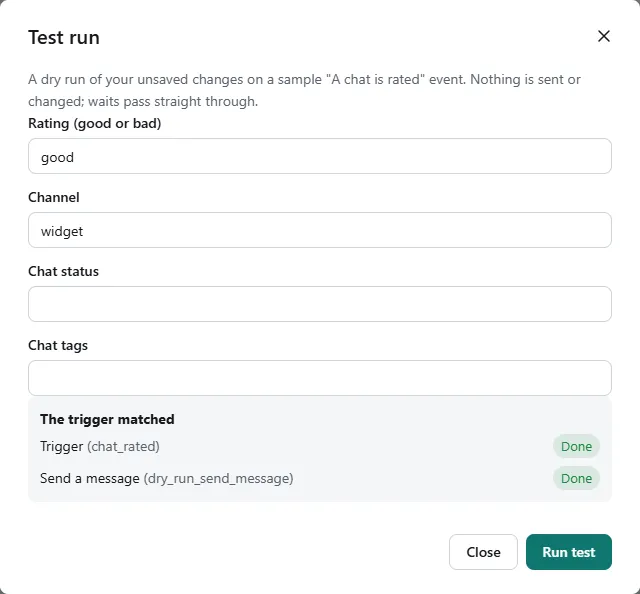
Section titled “Uji alur kerja”- Klik Uji coba di bagian atas (tersedia setelah tidak ada lagi yang kurang).
- Isi contoh nilai untuk peristiwa, misalnya teks pesan.
- Klik Jalankan pengujian.
Pengujian ini adalah simulasi: tidak ada yang dikirim atau diubah, dan waktu tunggu langsung dilewati. Hasilnya menunjukkan apakah pemicu cocok dan apa yang akan dilakukan setiap langkah. Pengujian memakai perubahan Anda yang belum disimpan, jika ada.
Periksa log eksekusi
Section titled “Periksa log eksekusi”Setelah alur kerja disimpan, buka tab Log eksekusi. Setiap eksekusi menampilkan kapan Dimulai, statusnya (Berjalan, Menunggu, Selesai, Gagal, Dibatalkan, atau Dihentikan oleh batas), Versi alur kerja, Alasan kegagalan, dan Chat-nya. Saring menurut status dengan Semua eksekusi. Klik sebuah eksekusi untuk melihat hasil setiap langkah: Selesai, Gagal, Dilewati, atau Menunggu.
Dihentikan oleh batas berarti batas pengaman menghentikan eksekusi, misalnya alur kerja yang berjalan berulang kali untuk chat yang sama dalam waktu singkat.
Setiap penyimpanan menjadi versi baru. Tab Versi mencantumkan semuanya; Pulihkan menjadikan versi lama sebagai versi saat ini, dalam bentuk versi baru. Eksekusi yang sedang berjalan tetap memakai versi saat eksekusi itu dimulai.
Jika orang lain menyimpan alur kerja saat Anda sedang mengedit, Anda diminta memilih Muat versi terbaru (perubahan Anda dibuang), Lanjutkan mengedit, atau Timpa versi tersebut.
Nonaktifkan atau hapus alur kerja
Section titled “Nonaktifkan atau hapus alur kerja”Gunakan sakelar Aktif di daftar untuk menjeda alur kerja. Hapus di menunya menghapus alur kerja setelah Anda konfirmasi, dan log eksekusinya ikut terhapus.
Terkait
Section titled “Terkait”- Aturan perutean untuk mengirim chat baru ke grup berdasarkan halaman atau negara.
- Balasan tersimpan untuk balasan yang dapat dikirim alur kerja.
- Jam kerja yang dipakai oleh Tunggu hingga jam kerja.