

Mengenal navigasi aplikasi agen
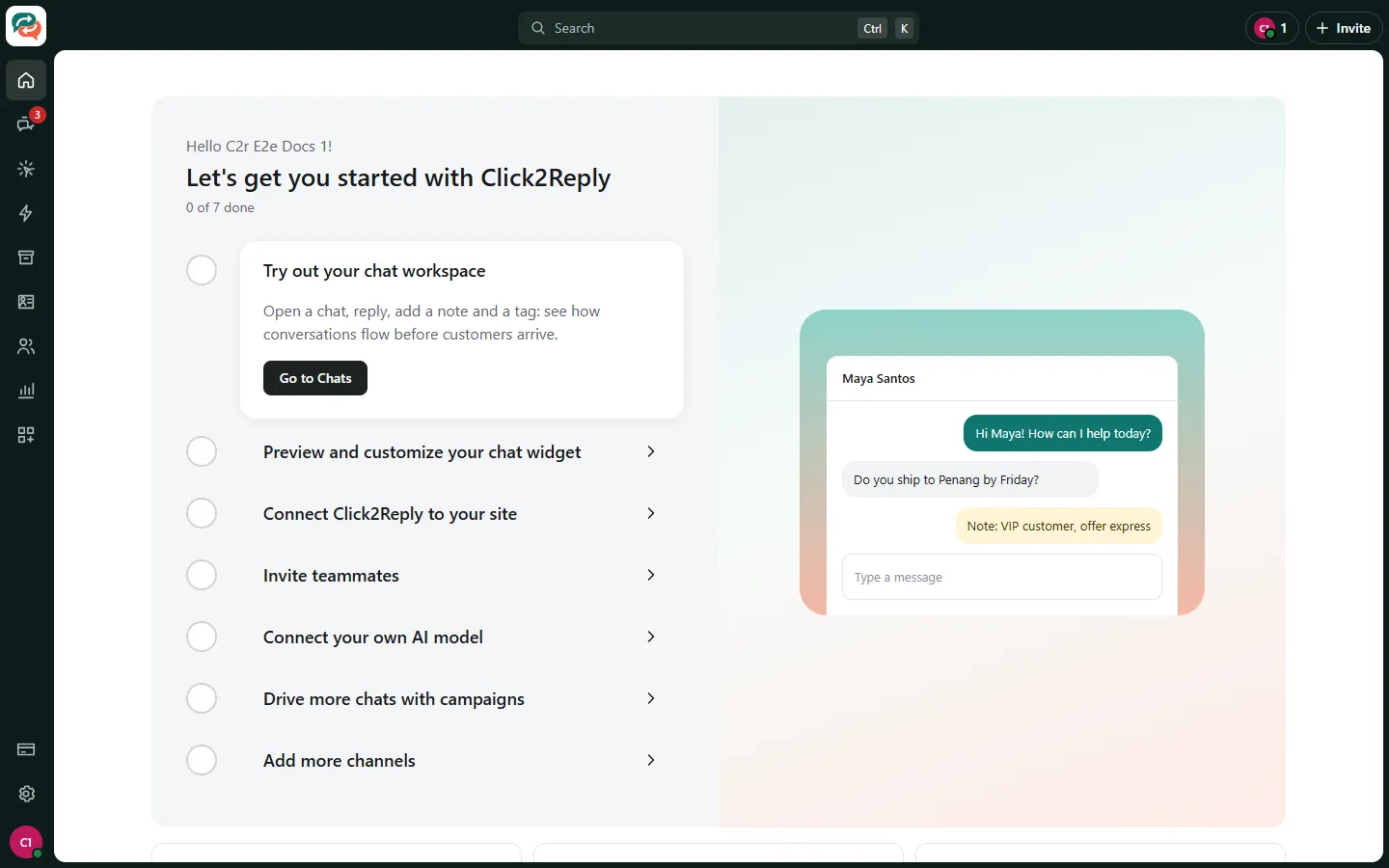
Setiap layar aplikasi agen berada dalam bingkai yang sama: bilah navigasi berisi bagian-bagian aplikasi di kiri, bilah di sepanjang bagian atas, dan layar itu sendiri di tengah. Halaman ini menjelaskan setiap bagiannya.
Bilah navigasi
Section titled “Bilah navigasi”Kolom gelap di sebelah kiri mencantumkan setiap bagian aplikasi, dari atas ke bawah:
| Bagian | Fungsinya |
|---|---|
| Beranda | Checklist untuk memulai dan penghitung hari ini. Lihat Beranda. |
| Chat | Percakapan langsung Anda. Lihat Chat. |
| Tiket | Tindak lanjut chat yang perlu ditangani setelah chat selesai. Lihat Tiket. |
| Interaksi | Kampanye, sasaran, dan lalu lintas langsung di situs web Anda. |
| Otomatisasi | Balasan tersimpan, aturan perutean, workflow, dan agen AI. |
| Arsip | Semua percakapan sebelumnya, dengan pencarian. Lihat Arsip. |
| Pelanggan | Semua orang yang pernah chat atau berkunjung. Lihat Pelanggan. |
| Tim | Agen, grup, dan undangan. Lihat Tim. |
| Laporan | Angka-angka tentang chat, agen, dan pelanggan. Lihat Laporan. |
| Aplikasi | Tambahkan alat dari marketplace. Lihat Aplikasi. |
| Tagihan | Paket dan invoice Anda. Lihat Tagihan. |
| Pengaturan | Semua hal tentang widget, saluran, dan organisasi Anda. Lihat Pengaturan. |
Arahkan kursor ke ikon untuk melihat namanya. Angka pada Chat menghitung chat yang memiliki pesan belum dibaca; jumlah yang sama tampil di judul tab browser, misalnya “(3) Click2Reply”. Tanda ! pada sebuah bagian berarti ada yang perlu diperhatikan di sana, misalnya widget situs web belum dipasang. Avatar Anda di bagian bawah bilah navigasi membuka menu profil.
Bagian dengan banyak halaman (Interaksi, Otomatisasi, Laporan, Pengaturan, Aplikasi) memiliki menu
samping sendiri. Tekan [ untuk menyembunyikan atau menampilkannya.
Bilah atas
Section titled “Bilah atas”- Cari (atau
Ctrl+K,Cmd+Kdi Mac) membuka pencarian dan tindakan cepat. - Label agen menerima chat menunjukkan berapa rekan tim yang sedang menerima chat saat ini. Klik untuk membuka Tim.
- Undang membuka dialog undangan di Tim.
- Tombol Copilot membuka asisten AI Anda, jika organisasi Anda sudah menghubungkan model AI.
Pencarian dan tindakan cepat
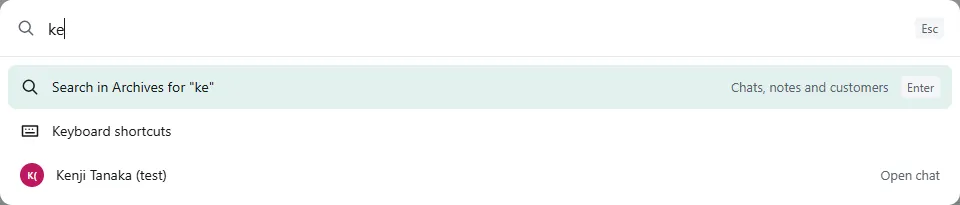
Section titled “Pencarian dan tindakan cepat”Tekan Ctrl + K di mana saja, atau klik Cari.
- Ketik sebagian nama atau email pelanggan untuk langsung membuka salah satu chat terbuka Anda.
- Ketik nama bagian, misalnya “laporan”, lalu pilih Buka untuk menuju ke sana.
- Jalankan tindakan cepat: Tanya Copilot, Mulai menerima chat atau Berhenti menerima chat, Pintasan keyboard, Preferensi notifikasi, atau Undang rekan tim.
- Baris pertama, Cari di Arsip, mencari kata yang Anda ketik di chat sebelumnya, catatan, dan
pelanggan. Tekan
Entersaat tidak ada hasil lain yang cocok untuk mencari di sana.
Gunakan tombol panah untuk berpindah dan Enter untuk memilih. Esc menutupnya.
Copilot
Section titled “Copilot”Copilot adalah asisten yang berjalan di model AI milik organisasi Anda sendiri. Copilot baru muncul setelah admin menghubungkan model dan mengaktifkan Copilot di Model AI.
- Klik tombol Copilot di bilah atas, atau tekan
Ctrl+G. - Ketik pertanyaan Anda dan tekan
Enter(atau klik Tanya). Misalnya, minta Copilot meringkas chat atau membuat draf balasan, mencari jawaban di sumber pengetahuan Anda, atau menjelaskan suatu pengaturan atau laporan.
Saat sebuah chat terbuka, Copilot dapat melihat chat tersebut dan memberi tahu Anda. Percakapan baru menghapus riwayatnya. Percakapan hanya bertahan di tab browser ini. Jika model Anda tidak menjawab, Copilot meminta Anda memeriksa Pengaturan > Model AI.
Menu profil
Section titled “Menu profil”Klik avatar Anda di bagian bawah bilah navigasi.
- Nama, email, dan organisasi Anda di bagian atas.
- Menerima chat / Tidak menerima chat: aktifkan agar chat baru dirutekan kepada Anda, nonaktifkan untuk berhenti menerima chat baru. Titik pada avatar Anda menunjukkan status Anda.
- Bahasa: bahasa aplikasi agen, disimpan di akun Anda.
- Mode gelap: tema gelap untuk browser ini.
- Preferensi notifikasi: suara dan notifikasi. Ikon peringatan di sini berarti notifikasi browser sudah diaktifkan, tetapi browser ini belum diizinkan menampilkannya. Lihat Notifikasi, seluler, dan push.
- Pintasan keyboard: daftar pintasan.
- Pasang aplikasi: muncul jika browser Anda dapat memasang Click2Reply sebagai aplikasi.
- Detail perusahaan: untuk orang yang boleh mengelola organisasi.
- Ganti organisasi: jika akun Anda tergabung di lebih dari satu organisasi.
- Keluar
Selengkapnya di Profil Anda dan verifikasi dua langkah.
Pintasan keyboard
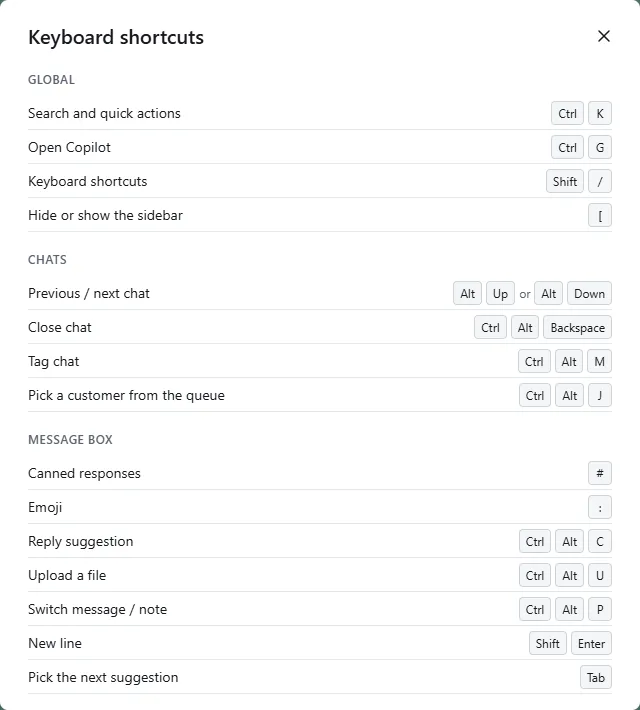
Section titled “Pintasan keyboard”Tekan ? (Shift + /) untuk membuka daftar pintasan, atau pilih Pintasan keyboard dari menu
profil. Di Mac, Ctrl pada pintasan global adalah Cmd.
| Di mana | Pintasan | Fungsi |
|---|---|---|
| Di mana saja | Ctrl + K | Pencarian dan tindakan cepat |
| Di mana saja | Ctrl + G | Buka Copilot |
| Di mana saja | ? | Pintasan keyboard |
| Di mana saja | [ | Sembunyikan atau tampilkan sidebar |
| Chat | Alt + Up / Alt + Down | Chat sebelumnya / berikutnya |
| Chat | Ctrl + Alt + Backspace | Tutup chat |
| Chat | Ctrl + Alt + M | Beri tag pada chat |
| Chat | Ctrl + Alt + J | Ambil pelanggan dari antrean |
| Kotak pesan | # | Balasan tersimpan |
| Kotak pesan | : | Emoji |
| Kotak pesan | Ctrl + Alt + C | Gunakan saran balasan pertama |
| Kotak pesan | Ctrl + Alt + U | Unggah file |
| Kotak pesan | Ctrl + Alt + P | Beralih antara pesan / catatan |
| Kotak pesan | Shift + Enter | Baris baru |
| Kotak pesan | Tab | Pilih saran berikutnya |
Tombol tunggal seperti ? dan [ tidak berfungsi saat Anda sedang mengetik di sebuah kolom.
Saat koneksi terputus
Section titled “Saat koneksi terputus”Jika aplikasi kehilangan koneksi lebih dari sesaat, bilah di bawah bilah atas menampilkan Menghubungkan ulang… (klik Coba lagi sekarang untuk langsung mencoba lagi) atau bahwa Anda sedang offline. Chat diperbarui lagi saat koneksi kembali.
Jika aplikasi terbuka di terlalu banyak tab atau perangkat, sebuah tab dapat terputus dan akan memberi tahu Anda. Klik Gunakan di sini untuk melanjutkan di tab tersebut.
Terkait
Section titled “Terkait”- Notifikasi, seluler, dan push: tampilan ponsel dan bilah bawahnya.
- Membalas pelanggan