

Hubungkan WhatsApp dan Messenger
Balas pesan dari semua aplikasi perpesanan di satu kotak masuk. Setiap saluran menggunakan akun bisnis Anda sendiri di aplikasi tersebut, sehingga biaya per pesan, jika ada, tetap menjadi urusan Anda dengan penyedianya. Pemilik dan admin menghubungkan akun; setelah itu agen membalas chat-nya di Chat.
Pengaturan -> Saluran -> Aplikasi perpesanan
Menghubungkan, mengubah, dan memutuskan akun memerlukan izin menghubungkan saluran perpesanan (peran Pemilik, Wakil pemilik, dan Admin, atau peran kustom yang memiliki izin tersebut).
Daftar saluran
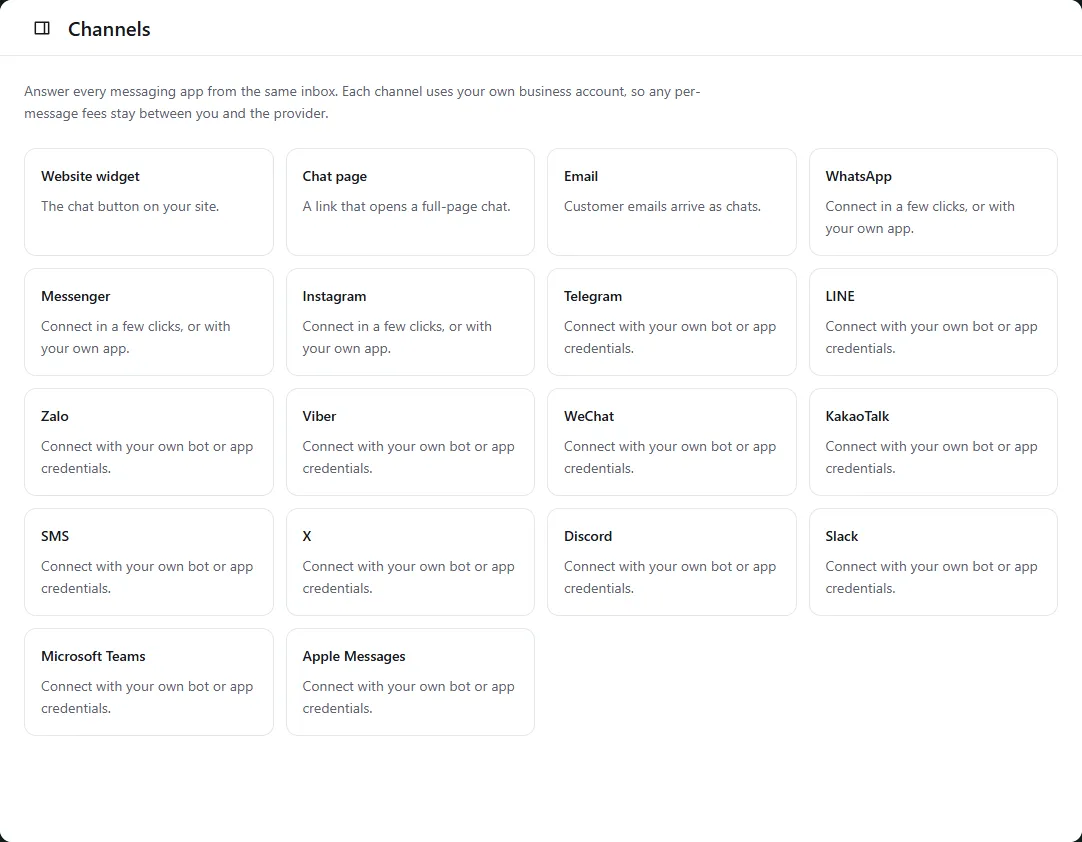
Section titled “Daftar saluran”Halaman ini (berjudul Saluran) menampilkan satu kartu untuk setiap saluran:
- Widget situs web, Halaman chat, dan Email mengarah ke halamannya masing-masing: Pasang widget situs web, Halaman chat, dan Email.
- Setiap aplikasi perpesanan: WhatsApp, Messenger, Instagram, Telegram, LINE, Zalo, Viber, WeChat, KakaoTalk, SMS, X, Discord, Slack, Microsoft Teams, dan Apple Messages.
Kartu menampilkan jumlah akun yang terhubung (misalnya 1 terhubung), Perlu perhatian jika ada akun terhubung yang mengalami error, atau Segera hadir untuk saluran yang belum dapat dihubungkan. WhatsApp, Messenger, dan Instagram bertuliskan Hubungkan dalam beberapa klik, atau dengan aplikasi Anda sendiri.; saluran lainnya bertuliskan Hubungkan dengan kredensial bot atau aplikasi Anda sendiri.
Klik sebuah kartu untuk membuka halaman saluran tersebut.
Hubungkan WhatsApp
Section titled “Hubungkan WhatsApp”- Buka kartu WhatsApp.
- Di bagian Hubungkan nomor WhatsApp Business, pilih tujuan chat-nya di Chat baru diteruskan ke (Grup default, atau salah satu grup Anda).
- Klik Hubungkan dengan Facebook.
- Di jendela Facebook, login, lalu pilih atau buat akun WhatsApp Business beserta nomornya.
- Setelah jendela tertutup, Anda akan melihat WhatsApp terhubung. dan nomor tersebut muncul sebagai kartu.
Meta menagihkan biaya percakapan WhatsApp ke akun Anda sendiri. Jika nomor tidak dapat didaftarkan, periksa PIN verifikasi dua langkah nomor tersebut di WhatsApp.
Hubungkan Messenger dan Instagram
Section titled “Hubungkan Messenger dan Instagram”Messenger dan Instagram dihubungkan bersamaan melalui halaman Facebook Anda:
- Buka kartu Messenger atau Instagram.
- Di bagian Hubungkan halaman Facebook, klik Lanjutkan dengan Facebook lalu login.
- Halaman yang Anda kelola akan tercantum. Untuk setiap halaman, centang Messenger, akun Instagram-nya (Instagram @nama), atau keduanya, lalu pilih grup di daftar di sebelahnya.
- Klik Hubungkan yang dipilih. Anda akan melihat Terhubung.
Saluran yang sudah terhubung untuk sebuah halaman menampilkan (terhubung) dan tidak dapat dicentang lagi. Jika tidak ada halaman yang muncul, pastikan Anda mengelola setidaknya satu halaman Facebook.
Hubungkan dengan kredensial aplikasi atau bot Anda sendiri
Section titled “Hubungkan dengan kredensial aplikasi atau bot Anda sendiri”Semua saluran lainnya, serta WhatsApp, Messenger, dan Instagram melalui Atau hubungkan aplikasi Anda sendiri, dihubungkan dengan kredensial dari konsol penyedia masing-masing:
- Buka kartu saluran tersebut.
- Jika mau, ketik Nama (ditampilkan ke tim Anda).
- Isi kolom kredensial yang diminta saluran (misalnya Token bot untuk Telegram, atau Channel access token dan Channel secret untuk LINE). Kolom bertanda (opsional) boleh dikosongkan.
- Pilih tujuan chat-nya di Chat baru diteruskan ke.
- Klik Hubungkan.
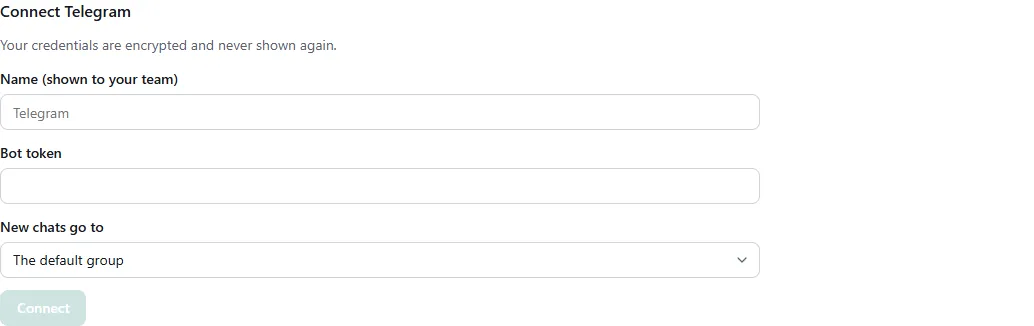
Kredensial Anda dienkripsi dan tidak pernah ditampilkan lagi. Beberapa saluran memerlukan satu langkah lagi di konsol penyedia setelah terhubung: kartu Satu langkah lagi di konsol penyedia mencantumkan apa yang perlu diatur di sana, seperti alamat webhook atau token, masing-masing dengan tombol Salin.
Panduan developer setiap saluran menjelaskan tempat menemukan kredensialnya: WhatsApp, Messenger, Instagram, Telegram, LINE, Zalo, Viber, WeChat, KakaoTalk, SMS, X, Discord, Slack, Microsoft Teams, dan Apple Messages.
Kelola akun yang terhubung
Section titled “Kelola akun yang terhubung”Setiap akun yang terhubung tampil sebagai kartu di halaman salurannya, dengan statusnya (Aktif, Error, atau Nonaktif), detailnya, dan alamat webhook-nya jika ada. Perubahan di sini langsung tersimpan.
- Chat baru diteruskan ke: ubah grup tujuan chat baru dari akun tersebut.
- Periksa koneksi: uji kembali akun tersebut dengan penyedianya.
- Nonaktifkan / Aktifkan: jeda akun tanpa menghapusnya.
- Putuskan: hapus akun. Pesan baru berhenti masuk; chat sebelumnya tetap ada di Arsip.
Jika akun mengalami error, kartunya menampilkan penyebabnya, misalnya Penyedia menolak kredensial ini. Perbaiki di sisi penyedia, lalu klik Periksa koneksi.
Jika Anda memutuskan akun yang webhook-nya masih diandalkan koneksi lain, aplikasi menampilkan alamat webhook tersebut. Pindahkan dulu webhook-nya di konsol penyedia, lalu klik Sudah dipindah - hapus.