

Pengalihan, tiket, penutupan chat
Semua tindakan untuk chat secara keseluruhan ada di header chat dan menunya: menyerahkannya kepada orang lain, menindaklanjutinya nanti sebagai tiket, dan mengakhirinya.
Chat -> buka sebuah chat -> menu … di header chat
Header berisi nama pelanggan, tombol Salin link chat, menu chat (…), dan Tampilkan detail / Sembunyikan detail untuk sidebar detail. Menu tersebut menawarkan:
- Alihkan ke… (chat yang terbuka)
- Awasi chat ini atau Berhenti mengawasi (lihat siapa yang boleh, di bawah)
- Buat tiket
- Blokir pelanggan ini
- Hentikan chat ini (chat yang terbuka)
Beri tag pada chat
Section titled “Beri tag pada chat”Tag mengelompokkan chat untuk laporan dan pencarian.
- Klik Tambahkan tag di bawah kotak pesan, atau tekan
Ctrl+Alt+M. - Pilih satu atau beberapa tag. Tag yang disematkan tampil paling atas; ketik di Cari tag untuk
mempersempit daftar dan tekan
Enteruntuk memilih hasil pertama yang cocok. Daftar tetap terbuka sampai Anda menekanEscatau mengklik di luar daftar. - Untuk menghapus tag, klik x pada chip tag tersebut.
Tag yang dibatasi untuk grup tertentu hanya muncul di chat grup tersebut. Ikon pengaturan di daftar membuka Tag, tempat admin juga dapat mewajibkan tag sebelum chat dapat ditutup.
Alihkan chat
Section titled “Alihkan chat”- Pilih Alihkan ke… dari menu chat.
- Pilih tab Agen atau tab Grup, dan gunakan pencarian jika daftarnya panjang. Setiap agen menampilkan jumlah chat yang sedang ditanganinya dibandingkan batasnya (misalnya “2/5 chat”); setiap grup menampilkan Agen tersedia atau Hanya antrean.
- Untuk menjelaskan situasinya kepada orang berikutnya, klik Tambahkan catatan internal dan ketik catatan Anda. Catatan diposting sebelum serah terima; pelanggan tidak melihatnya.
- Klik Alihkan.
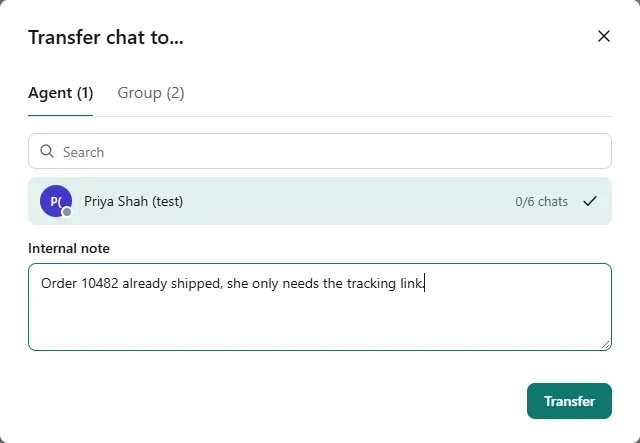
Aplikasi mengonfirmasi dengan Chat dialihkan. Jika tidak ada anggota grup yang senggang, chat menunggu di antrean grup tersebut hingga ada agen yang senggang, dan aplikasi akan memberi tahu Anda. Jika agen yang Anda pilih tidak dapat menerima chat saat ini, pilih orang lain.
Jika tidak ada agen yang senggang di grup chat tersebut, dialog menyarankan grup lain atau mengundang lebih banyak agen.
Awasi chat
Section titled “Awasi chat”Dengan mengawasi, Anda dapat memantau chat yang sedang ditangani agen lain dan membisikkan pesan kepadanya. Pelanggan tidak melihat Anda.
- Buka chat. Untuk chat yang sedang ditangani orang lain, klik Awasi di bawah percakapan, atau pilih Awasi chat ini dari menu chat.
- Header menampilkan Mengawasi, dan chat pindah ke Diawasi di daftar Anda.
- Semua yang Anda ketik menjadi bisikan kepada agen di chat tersebut.
- Untuk keluar, pilih Berhenti mengawasi dari menu chat.
Awasi chat ini di menu ditawarkan kepada orang yang perannya boleh melihat semua chat (pemilik, wakil pemilik, admin, atau peran kustom dengan izin tersebut). Lihat Peran dan izin.
Buat tiket dari chat
Section titled “Buat tiket dari chat”Tiket menyimpan percakapan dan pelanggan untuk ditindaklanjuti setelah chat selesai, misalnya saat jawabannya butuh waktu. Balasan pada tiket sampai ke pelanggan dengan cara yang sama seperti balasan agen lainnya di chat tersebut. Anda menanganinya di Tiket.
- Pilih Buat tiket dari menu chat. Ini juga berlaku untuk chat yang diarsipkan.
- Periksa Subjek. Awalnya berisi “Chat dengan” dan nama pelanggan.
- Pilih Prioritas: Rendah, Normal, Tinggi, atau Mendesak.
- Klik Buat tiket.
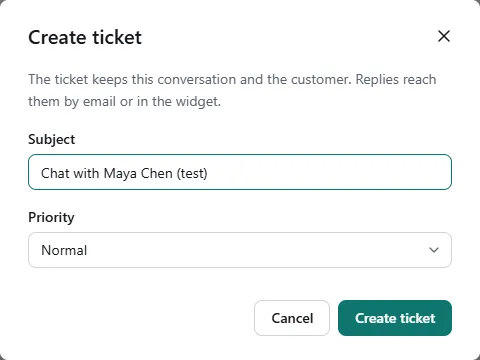
Aplikasi mengonfirmasi dengan Tiket dibuat. dan feed chat mencatatnya. Laporan menghitung berapa banyak chat yang menjadi tiket. Lihat Laporan chat.
Blokir pelanggan
Section titled “Blokir pelanggan”Blokir pelanggan yang kasar atau mengirim spam.
- Pilih Blokir pelanggan ini dari menu chat.
- Pilih Durasi: 1, 3, 7, atau 30 hari, 6 bulan, 1 tahun, atau 3 tahun.
- Klik Blokir pelanggan.
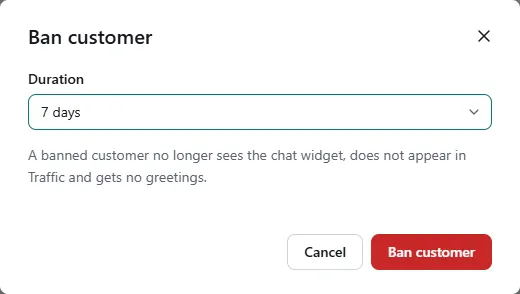
Pelanggan yang diblokir tidak lagi melihat widget chat, tidak muncul di Lalu Lintas, dan tidak menerima sapaan. Sidebar detail menampilkan Diblokir hingga dan tanggalnya. Untuk mencabut blokir lebih awal, atau untuk memblokir alamat IP, gunakan Pelanggan yang diblokir.
Hentikan chat
Section titled “Hentikan chat”- Pilih Hentikan chat ini dari menu chat, atau tekan
Ctrl+Alt+Backspace. - Konfirmasi dengan Hentikan chat.
Chat diarsipkan dan pindah ke Arsip. Jika organisasi Anda mewajibkan tag sebelum chat ditutup, aplikasi terlebih dahulu meminta Anda: Tambahkan tag sebelum Anda menghentikan chat ini.
Chat juga dapat berakhir dengan sendirinya: saat pelanggan menutupnya, pergi, atau tidak aktif. Daftar dan feed menunjukkan penyebabnya, misalnya “Diarsipkan - tidak ada aktivitas”. Lihat Batas waktu tidak aktif.
Buka lagi chat yang diarsipkan
Section titled “Buka lagi chat yang diarsipkan”Chat yang diarsipkan menampilkan Chat ini telah diarsipkan. di bawah percakapan.

- Klik Buka chat.
- Percakapan baru dengan pelanggan yang sama dimulai dan ditugaskan kepada Anda, dan kotak pesan muncul kembali.
Jika kuota percakapan bulan ini pada paket Anda sudah habis, percakapan baru tidak dapat dimulai dan aplikasi akan memberi tahu Anda. Lihat Paket.
Saat chat hilang dari daftar Anda
Section titled “Saat chat hilang dari daftar Anda”Jika chat dialihkan ke orang lain atau dilepas dari Anda saat sedang terbuka, percakapan menampilkan Chat ini sudah tidak ada di daftar Anda. Klik Kembali ke chat saya.