

Formulir pra-chat: data pelanggan
Formulir pra-chat meminta beberapa detail dari pelanggan sebelum chat dimulai. Agen melihat jawabannya di chat dan di detail chat tersebut. Pratinjau menampilkan formulir saat Anda menyusunnya.
Pengaturan -> Formulir -> Formulir pra-chat
Mengubah formulir memerlukan izin mengubah pengaturan (peran Pemilik, Wakil pemilik, dan Admin). Jika ada dua grup atau lebih, pilih satu grup di Pengaturan untuk untuk memberi grup tersebut formulirnya sendiri (lihat Pengaturan).
Organisasi baru dimulai dengan teks sambutan serta kolom Nama dan Email yang wajib diisi.
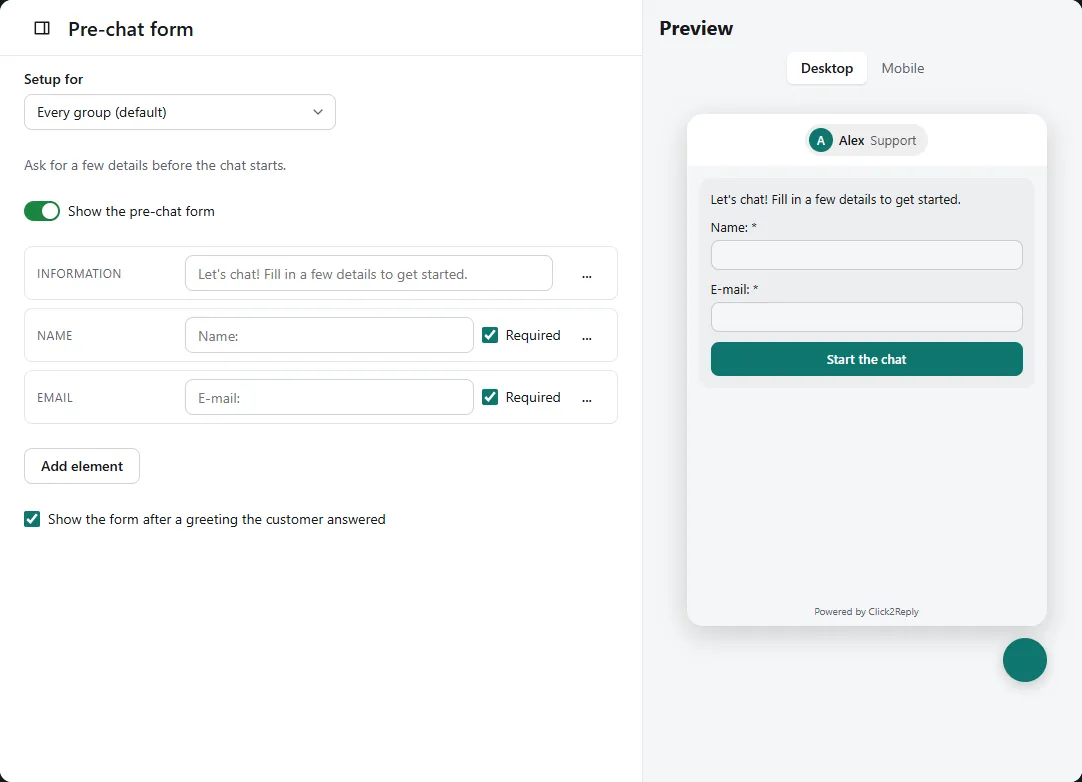
Aktifkan atau nonaktifkan formulir
Section titled “Aktifkan atau nonaktifkan formulir”- Aktifkan atau nonaktifkan Tampilkan formulir pra-chat.
- Klik Simpan perubahan.
Jika formulir nonaktif, pelanggan langsung dapat mulai chat.
Tambahkan elemen
Section titled “Tambahkan elemen”- Klik Tambahkan elemen lalu pilih jenisnya:
- Informasi - teks yang ditampilkan di formulir, tanpa jawaban.
- Nama, Email, Telepon - detail kontak pelanggan.
- Pertanyaan (satu baris) atau Pertanyaan panjang (beberapa baris).
- Daftar pilihan, Pilihan ganda, atau Pilihan tunggal - jawaban dari opsi yang Anda tentukan.
- Pemilih departemen - pelanggan memilih grup, dan chat masuk ke grup tersebut.
- Persetujuan - kotak yang dicentang pelanggan, dengan link ke kebijakan Anda.
- Ketik label elemen. Informasi, Nama, Email, dan Telepon boleh dikosongkan: widget kemudian menampilkan teks defaultnya dalam bahasa pelanggan, yang terlihat samar di kolom.
- Untuk elemen pilihan, ketik opsi-opsinya dipisahkan dengan koma.
- Untuk Pemilih departemen, centang grup yang ingin ditawarkan. Setiap grup yang dicentang menjadi satu opsi, dengan nama sesuai nama grupnya.
- Untuk Persetujuan, tempel link ke kebijakan Anda di kolom di bawah label.
- Centang Wajib jika pelanggan harus menjawabnya.
- Klik Simpan perubahan.
Nama, Email, Telepon, dan Pemilih departemen masing-masing hanya dapat ada satu kali di formulir, sehingga setelah ditambahkan, elemen tersebut tidak lagi ditawarkan. Satu formulir dapat berisi hingga 40 elemen.
Ubah urutan atau hapus elemen
Section titled “Ubah urutan atau hapus elemen”Klik … di samping elemen, lalu Pindahkan ke atas, Pindahkan ke bawah, atau Hapus. Elemen terakhir tidak dapat dihapus. Klik Simpan perubahan setelah selesai.
Tampilkan formulir setelah sapaan
Section titled “Tampilkan formulir setelah sapaan”Tampilkan formulir setelah pelanggan membalas sapaan menentukan apakah pelanggan yang membalas sapaan kampanye harus mengisi formulir terlebih dahulu. Hapus centangnya agar mereka dapat langsung chat. Klik Simpan perubahan.
Saat formulir tidak dapat disimpan
Section titled “Saat formulir tidak dapat disimpan”Halaman menampilkan masalah pertama di bawah formulir dan membuat Simpan perubahan tetap berwarna abu-abu sampai masalah tersebut diperbaiki, misalnya saat formulir yang aktif hanya berisi elemen Informasi, sehingga tidak ada yang perlu dijawab.