

Widget situs web: pasang kode chat
Tambahkan chat Click2Reply ke situs web Anda dengan satu cuplikan kode, atau serahkan kepada orang yang mengelola situs tersebut. Pemilik dan admin biasanya melakukannya sekali, tepat setelah mendaftar.
Pengaturan -> Saluran -> Widget situs web
Mengirim petunjuk lewat email memerlukan izin mengubah pengaturan (peran Pemilik, Wakil pemilik, dan Admin). Setiap agen dapat menyalin kodenya.
Tambahkan kode ke situs web Anda
Section titled “Tambahkan kode ke situs web Anda”- Di bagian Tambahkan kode ke situs web Anda, klik Salin kode. Anda akan melihat Kode disalin.
- Tempel kode tersebut sebelum tag penutup
</body>di setiap halaman situs Anda, atau sekali saja di template footer yang dipakai bersama oleh semua halaman. - Publikasikan situs Anda, lalu buka. Tombol chat muncul di pojok halaman.
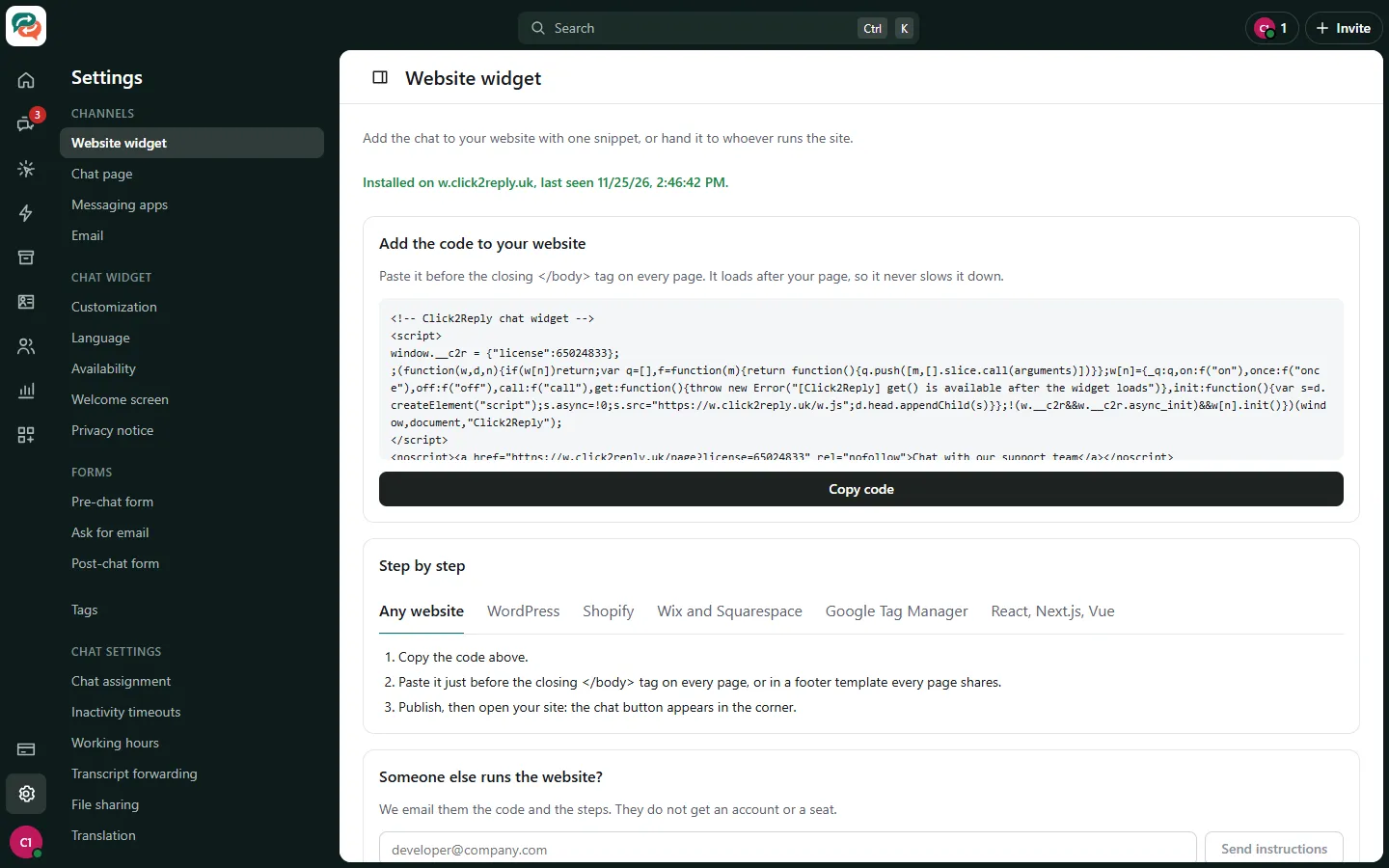
Kode dimuat setelah halaman Anda, sehingga tidak memperlambat halaman. Cuplikannya sama di setiap platform. Jika sebelumnya Anda sudah memberi sebuah grup pengaturannya sendiri di Pengaturan untuk, kode tersebut membawa grup itu: chat dari halaman yang memuat kode itu masuk ke grup tersebut dan menggunakan pengaturan widget grup tersebut (lihat Pengaturan).
Ikuti langkah untuk platform Anda
Section titled “Ikuti langkah untuk platform Anda”Di bagian Langkah demi langkah, pilih platform Anda untuk melihat langkah singkatnya:
- Situs web apa pun - lihat panduan pemasangan HTML
- WordPress - lihat panduan pemasangan WordPress
- Shopify - lihat panduan pemasangan Shopify
- Wix dan Squarespace - lihat panduan pemasangan Wix
- Google Tag Manager - lihat panduan pemasangan Google Tag Manager
- React, Next.js, Vue - lihat panduan pemasangan React
Di aplikasi satu halaman (SPA), Anda juga dapat membuka chat atau meneruskan nama dan email pelanggan yang sudah login dari kode Anda sendiri; lihat API Widget.
Kirim petunjuk ke developer Anda
Section titled “Kirim petunjuk ke developer Anda”Jika situs web Anda dikelola orang lain:
- Di bagian Langkah demi langkah, pilih platform mereka terlebih dahulu. Email berisi langkah untuk platform yang Anda pilih.
- Di bagian Situs web dikelola orang lain?, ketik alamat email mereka.
- Klik Kirim petunjuk. Anda akan melihat Petunjuk dikirim ke beserta alamat mereka.
Mereka menerima kode dan langkah-langkahnya lewat email, tetapi tidak mendapatkan akun maupun kursi. Jumlah email seperti ini yang dapat dikirim sebuah organisasi per hari terbatas; jika pengiriman gagal, Anda akan melihat Email tidak dapat dikirim. Coba lagi.
Periksa apakah widget sudah terpasang
Section titled “Periksa apakah widget sudah terpasang”Baris di bagian atas halaman menampilkan status pemasangan. Status ini diperiksa ulang setiap beberapa detik selama halaman terbuka.
- Menunggu kunjungan pertama ke halaman yang berisi kode… - belum ada halaman berisi kode yang dibuka. Buka situs Anda di browser.
- Terpasang di alamat situs Anda, terakhir terlihat tanggal dan waktu - widget sudah dimuat di situs tersebut.
Setelah widget terpasang, tanda peringatan di samping Widget situs web di navigasi samping akan hilang.
Jika widget tidak muncul di sebuah situs, periksa Domain tepercaya: jika ada domain yang tercantum di sana, hanya situs di domain tersebut yang dapat menampilkan widget.
Belum punya situs web?
Section titled “Belum punya situs web?”Halaman chat yang di-host untuk Anda langsung dapat digunakan. Di bagian Belum punya situs web?, klik Salin link untuk membagikan alamatnya, atau Buka halaman chat untuk mengirim pesan uji kepada diri sendiri. Lihat Halaman chat.