

Aplikasi, integrasi, impor data
Aplikasi adalah tempat Anda menghubungkan Click2Reply dengan alat yang sudah Anda gunakan: saluran perpesanan, webhook, token API, dan aplikasi buatan developer lain. Di sini juga Anda memindahkan data dari platform lain. Semua yang ada di Aplikasi berfungsi di setiap paket.
Aplikasi
Menu di sebelah kiri berisi Jelajahi, Terpasang, dan Impor dari platform lain, serta di bawah Developer terdapat pintasan ke Buat aplikasi Anda, Webhook, dan Token API (lihat API dan webhook).
Jelajahi aplikasi
Section titled “Jelajahi aplikasi”Jelajahi mencantumkan semua yang dapat Anda hubungkan. Saluran perpesanan tampil paling atas, lalu Token API dan Webhook bawaan, kemudian aplikasi. Setiap kartu menampilkan nama, kategori (dan, untuk aplikasi, pembuatnya), deskripsi singkat, serta Terhubung jika sudah disiapkan.
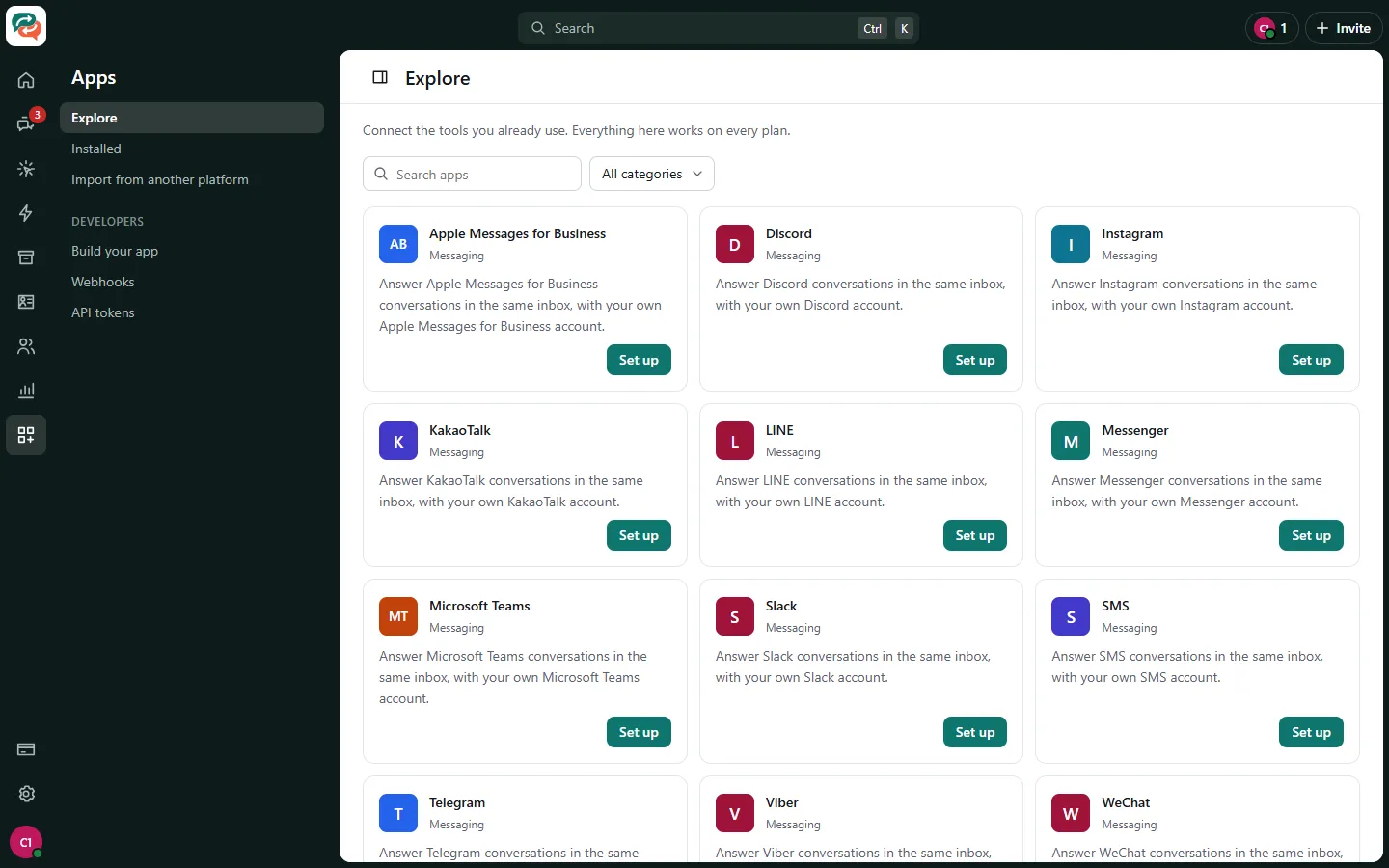
- Ketik di Cari aplikasi, atau pilih kategori di Semua kategori, untuk mempersempit daftar.
- Pada kartu yang Anda inginkan:
- Siapkan membuka halaman pengaturan untuk saluran atau fitur bawaan. Setelah terhubung, tombolnya berubah menjadi Pengaturan.
- Pasang membuka situs web aplikasi itu sendiri, yang mengarahkan Anda ke layar persetujuan tempat Anda menyetujui apa saja yang boleh dilakukan aplikasi tersebut.
Aplikasi yang didaftarkan organisasi Anda sendiri juga tercantum, bahkan sebelum dipublikasikan. Untuk membuatnya, klik Buat aplikasi Anda. Jika tidak ada yang cocok dengan pencarian Anda, daftar menawarkan link yang sama.
Menghubungkan saluran memerlukan izin untuk mengelola saluran; lihat Aplikasi perpesanan.
Lihat dan hapus aplikasi terpasang
Section titled “Lihat dan hapus aplikasi terpasang”Terpasang mencantumkan aplikasi yang terhubung ke akun Anda melalui layar persetujuan, beserta tanggal setiap aplikasi dihubungkan dan izin yang diberikan kepadanya.
Untuk menghapusnya:
- Klik Hapus pada kartunya.
- Konfirmasi. Aplikasi langsung kehilangan akses, dan webhook-nya dihapus.
Menghapus aplikasi memerlukan izin Developer (lihat Peran dan izin).
Impor dari platform lain
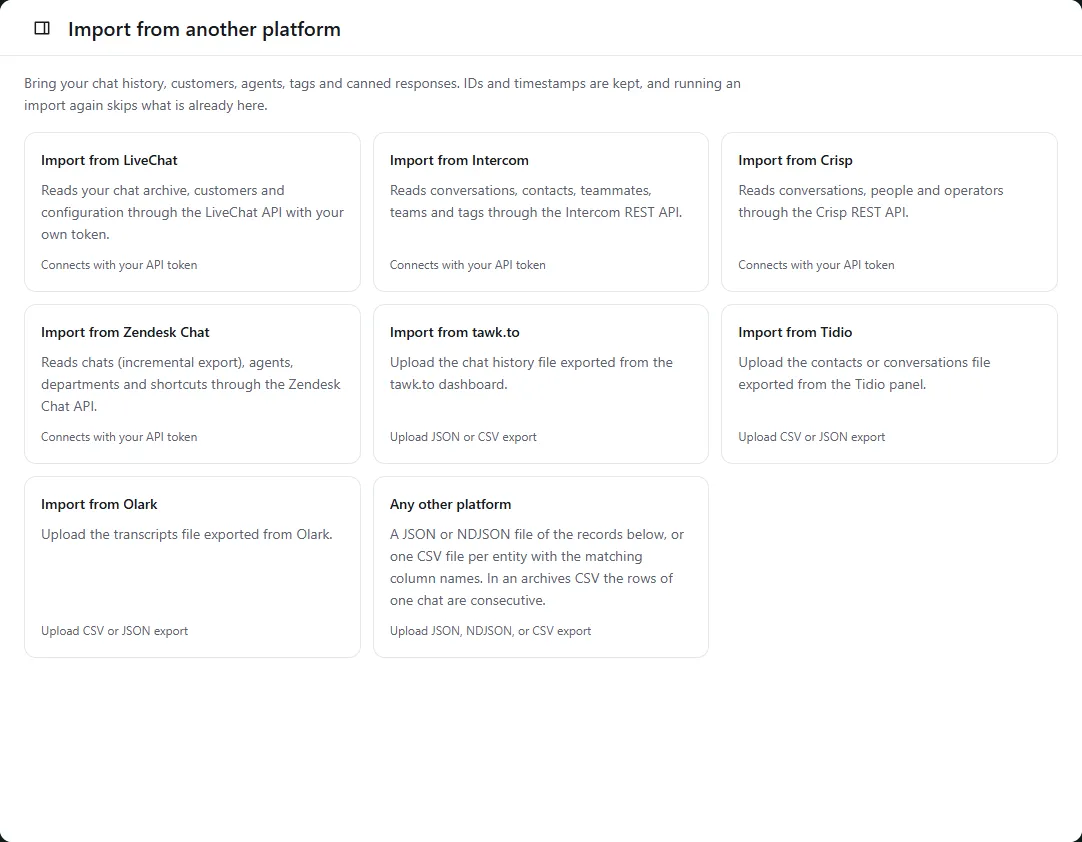
Section titled “Impor dari platform lain”Pindahkan riwayat chat, pelanggan, agen, tag, balasan tersimpan, dan grup Anda dari platform live chat lain. ID dan stempel waktu tetap dipertahankan, dan menjalankan impor lagi akan melewati data yang sudah ada. Memulai dan memantau impor memerlukan izin untuk mengubah pengaturan.
- Buka Impor dari platform lain dan pilih platformnya, atau Platform lainnya untuk file dalam format standar. Setiap kartu menyebutkan apakah platform itu Terhubung dengan token API Anda atau memerlukan file ekspor (misalnya Unggah ekspor JSON).
- Di bawah Hubungkan, masukkan kredensial yang diminta platform tersebut. Atau, di bawah Unggah file ekspor, pilih filenya. Ukuran file maksimal 50 MB, dan file JSON maksimal 20 MB. Untuk file CSV dari platform lainnya, pilih isinya di CSV ini berisi.
- Di bawah Data yang dibawa, centang apa saja yang akan diimpor. Untuk riwayat chat, Anda dapat mengatur Hanya chat sejak (opsional).
- Klik Mulai impor.
Kredensial hanya dipakai untuk impor ini dan dihapus setelah impor selesai. Agen masuk sebagai undangan, sehingga masing-masing mengatur kata sandinya sendiri; kata sandi tidak pernah keluar dari platform lain tersebut.
Hanya satu impor yang berjalan pada satu waktu. Kembali di Impor dari platform lain, Impor menampilkan setiap impor dengan statusnya (dalam antrean, berjalan, selesai, gagal, atau dibatalkan) dan bilah progres per bagian, misalnya “1,204 diimpor, 3 sudah ada”.
- Hentikan mengakhiri impor yang sedang berjalan. Data yang sudah diimpor tetap ada.
- Lanjutkan meneruskan impor yang gagal atau dihentikan dari titik terakhirnya; tidak ada yang diimpor dua kali. Impor yang terhubung dengan token API akan meminta kredensial lagi. Impor file yang dihentikan tidak dapat dilanjutkan: unggah file itu lagi untuk memulai impor baru.
Untuk format ekspor dan pemetaan kolom, lihat panduan impor.