

Laporan: periode, filter, ekspor
Laporan menunjukkan kinerja tim dan chat Anda: volume chat, waktu respons, penilaian, antrean, penjualan, dan lainnya. Laporan digunakan oleh pemilik, wakil pemilik, dan admin; peran bawaan Agen tidak dapat membaca laporan (lihat Peran dan izin).
Laporan
Laporan dibuka pada 7 hari terakhir. Menu di sebelah kiri mencantumkan Tampilan tersimpan saya, lalu laporan-laporan yang dikelompokkan, lalu Laporan terjadwal di bawah Ekspor:
- Ringkasan: 7 hari terakhir dan Dasbor.
- Chat: volume, interaksi, chat terlewat, penilaian, tag, saluran, dan lainnya.
- Agen: performa, waktu respons, kebutuhan staf, dan aktivitas.
- Pelanggan: antrean dan pengunjung situs web.
- Wawasan: topik, sentimen, dan apa yang ditulis pelanggan.
- E-commerce: sasaran dan penjualan.
Baca laporan
Section titled “Baca laporan”Sebagian besar laporan memiliki bagian yang sama, dari atas ke bawah:
- Satu baris yang menjelaskan isi laporan.
- Bilah filter (lihat di bawah).
- Kotak berisi angka utama periode tersebut. Jika Bandingkan dengan periode sebelumnya aktif, setiap kotak juga menampilkan perubahan dibanding periode sebelumnya.
- Grafik dari waktu ke waktu.
- Rincian (laporan): angka grafik dalam bentuk tabel, satu baris per jam, hari, minggu, atau bulan.
- Tabel berisi detail laporan itu sendiri, misalnya satu baris per agen, tag, atau kampanye. Tabel yang panjang dibagi menjadi beberapa halaman.
- Heatmap per hari dan jam, pada laporan yang memilikinya.
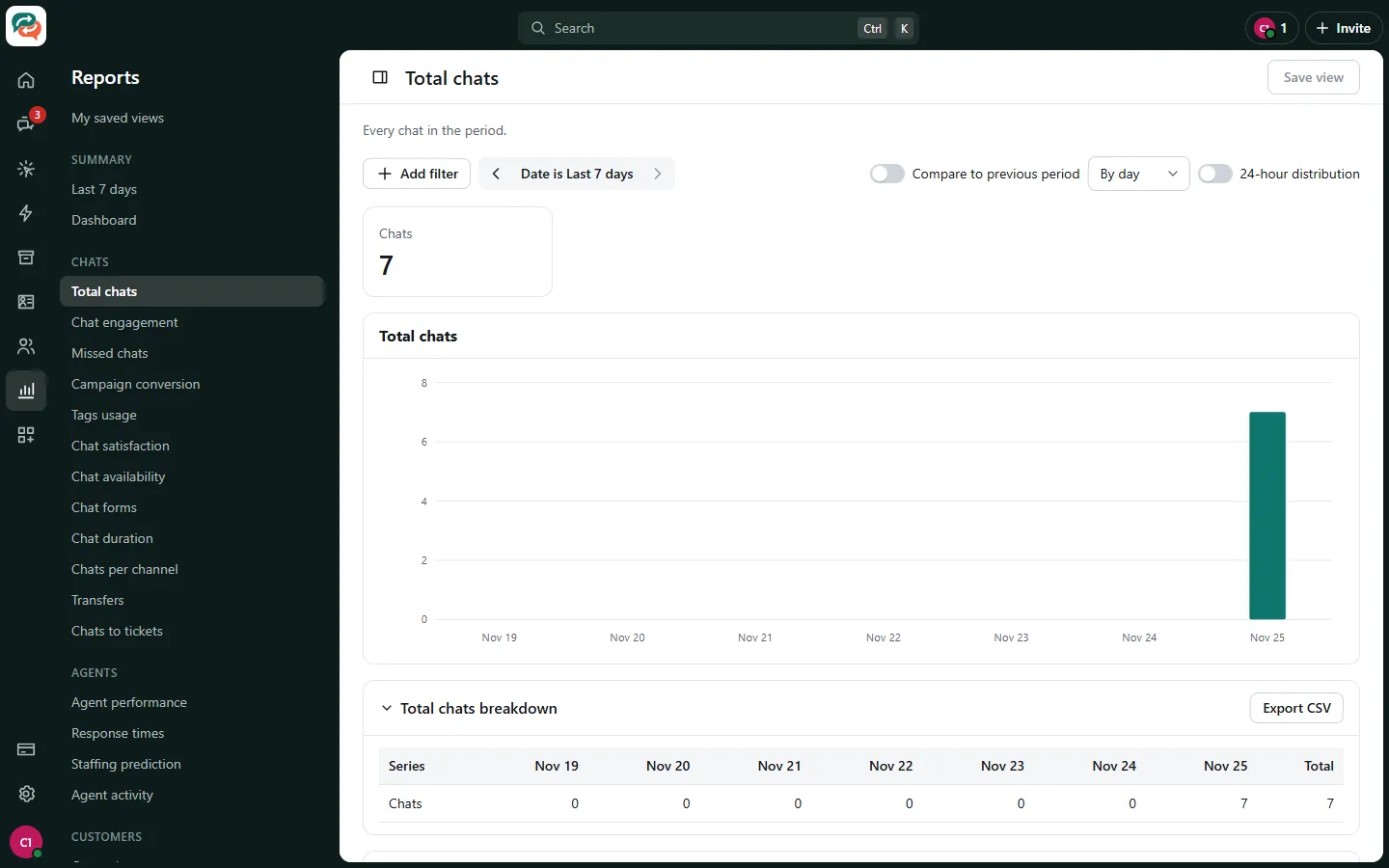
Bagian bawah laporan menyebutkan kapan laporan dibuat dan zona waktu yang dipakai untuk menghitung hari. Laporan menghitung hari dalam zona waktu organisasi Anda, yang diatur di Detail perusahaan, sehingga semua orang melihat angka yang sama.
Jika suatu periode tidak memiliki data, laporan menampilkan Tidak ada data pada periode ini. Beberapa laporan memerlukan pengaturan terlebih dahulu dan menyebutkannya, lengkap dengan link: misalnya menghubungkan model AI, atau membuat sasaran atau kampanye.
Pilih periode dan filter
Section titled “Pilih periode dan filter”- Tanggal: …: klik untuk memilih Hari ini, Kemarin, 7 hari terakhir, 30 hari terakhir, Bulan ini, Bulan lalu, atau Rentang kustom…. Rentang kustom paling lama 400 hari. Tanda panah di kedua sisinya berpindah ke periode sebelumnya atau berikutnya.
- Tambahkan filter: batasi laporan pada Agen, Grup, Tag, atau Saluran tertentu. Centang yang Anda inginkan lalu klik Terapkan. Setiap filter tampil sebagai chip; klik tanda silangnya untuk menghapus filter tersebut.
- Bandingkan dengan periode sebelumnya: menampilkan periode sebelumnya di samping periode ini, pada kotak angka dan grafik.
- Per jam, Per hari, Per minggu, Per bulan: cara grafik dan rincian dikelompokkan.
- Distribusi 24 jam: merangkum seluruh periode ke dalam 24 jam dalam sehari, untuk melihat jam sibuk. Tersedia pada laporan yang relevan.
Filter disimpan di alamat halaman, sehingga Anda dapat mem-bookmark laporan atau mengirim link-nya kepada rekan kerja.
Ekspor tabel
Section titled “Ekspor tabel”Setiap tabel dan heatmap memiliki tombol Ekspor CSV yang mengunduhnya sebagai file CSV, sesuai periode dan filter yang sedang diterapkan. Sebagian besar tabel juga dapat diciutkan dengan mengeklik judulnya.
Simpan tampilan
Section titled “Simpan tampilan”Tampilan tersimpan adalah laporan beserta filter Anda, yang dapat dibuka lagi dengan satu klik.
- Buka laporan, lalu ubah periodenya atau tambahkan filter. (Simpan tampilan tetap nonaktif sampai Anda mengubah sesuatu.)
- Klik Simpan tampilan.
- Ubah Nama jika perlu, lalu klik Simpan.
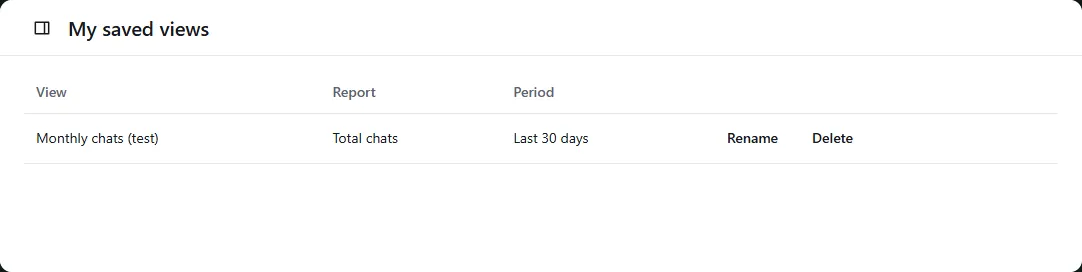
Tampilan Anda tercantum di Tampilan tersimpan saya, beserta laporan dan periodenya. Klik sebuah tampilan untuk membukanya, atau gunakan Ganti nama dan Hapus. Tampilan tersimpan hanya milik Anda; agen lain tidak melihatnya. Anda dapat menyimpan hingga 100 tampilan.
Jadwalkan email laporan
Section titled “Jadwalkan email laporan”Laporan terjadwal mengirim laporan lewat email kepada anggota tim Anda setiap hari, minggu, atau bulan. Hanya orang yang memiliki izin mengubah pengaturan yang dapat membuat atau mengubahnya; semua orang yang dapat membaca laporan dapat melihat daftarnya.
- Buka Laporan terjadwal lalu klik Jadwal baru.
- Masukkan Nama dan pilih Laporan.
- Pilih Seberapa sering:
- Setiap hari (kemarin)
- Setiap minggu (Senin sampai Minggu), dan Pada hari apa laporan dikirim
- Setiap bulan (bulan lalu)
- Pilih jam di Pukul, dalam zona waktu organisasi Anda.
- Di Kirim ke, centang agen yang akan menerimanya. Setiap penerima harus dapat membaca laporan.
- Klik Simpan.
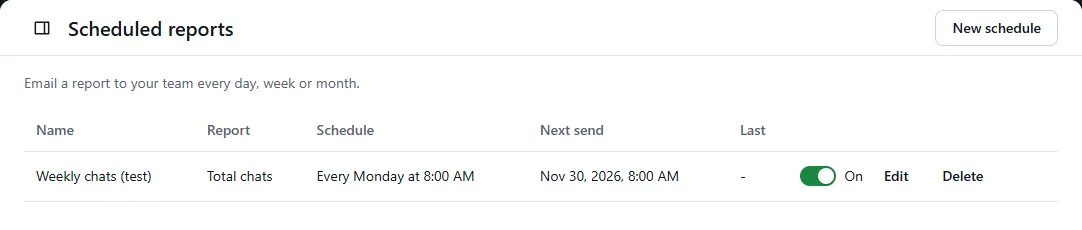
Daftar menampilkan Jadwal setiap pengiriman, Pengiriman berikutnya dan yang Terakhir, serta Gagal jika pengiriman terakhir tidak terkirim. Gunakan sakelar Aktif untuk menjeda dan melanjutkan jadwal, Edit untuk mengubahnya, dan Hapus untuk menghentikannya secara permanen. Satu organisasi dapat memiliki hingga 50 jadwal.