

Daftar, login, reset kata sandi
Halaman-halaman ini membawa Anda masuk ke aplikasi agen: membuat organisasi baru, login setiap hari, dan bergabung ke tim yang sudah dikelola orang lain.
app.click2reply.com -> Daftar gratis atau Login
Buat akun
Section titled “Buat akun”Mendaftar akan membuat organisasi baru dengan Anda sebagai pemiliknya. Gratis, tanpa kartu kredit.
- Buka aplikasi agen dan klik Daftar gratis.
- Masukkan Email kantor Anda dan klik Lanjutkan dengan email.
- Pilih Kata sandi. Checklist di bawah kolom berubah hijau setiap kali satu aturan terpenuhi: minimal 12 karakter, satu angka, satu huruf kapital, dan satu simbol. Tampilkan kata sandi memungkinkan Anda memeriksa apa yang sudah diketik.
- Selesaikan pemeriksaan keamanan jika muncul, lalu klik Buat akun.
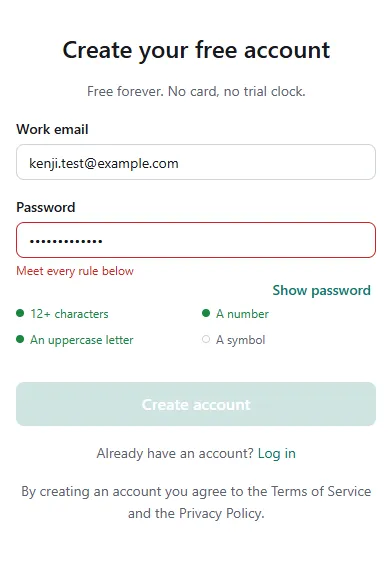
Anda langsung masuk ke langkah kode di bawah. Nama dan situs web perusahaan Anda ditanyakan di wizard penyiapan berikutnya, dan sudah ditebak dari email Anda.
Jika email tersebut sudah memiliki akun, halaman akan memberi tahu Anda dan menawarkan Login.
Konfirmasi email Anda
Section titled “Konfirmasi email Anda”Periksa email Anda
Click2Reply mengirim kode 6 digit ke alamat yang Anda pakai untuk mendaftar.
- Buka email tersebut. Halaman ini menawarkan link ke kotak masuk web Anda (misalnya Buka Gmail) jika penyedia email Anda dikenali.
- Ketik atau tempel kode ke enam kotak. Digit terakhir langsung mengirimkannya; tidak ada yang perlu diklik.
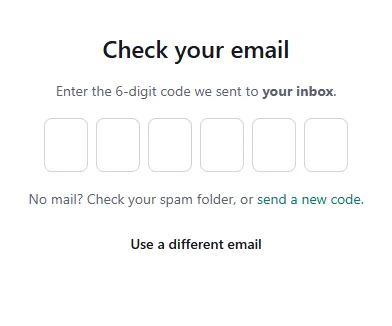
- Tidak menerima email? Periksa folder spam, atau klik kirim kode baru. Anda dapat meminta kode baru setiap 30 detik.
- Kode yang salah menampilkan sisa percobaan Anda. Setelah terlalu banyak percobaan, kode tidak berlaku lagi dan kode baru dikirim kepada Anda secara otomatis.
- Gunakan email lain membuat Anda logout dan kembali ke halaman pendaftaran.
Setelah memasukkan kode, Anda lanjut ke wizard penyiapan.
Login -> Selamat datang kembali
- Masukkan Email dan Kata sandi Anda.
- Selesaikan pemeriksaan keamanan jika muncul.
- Klik Login.
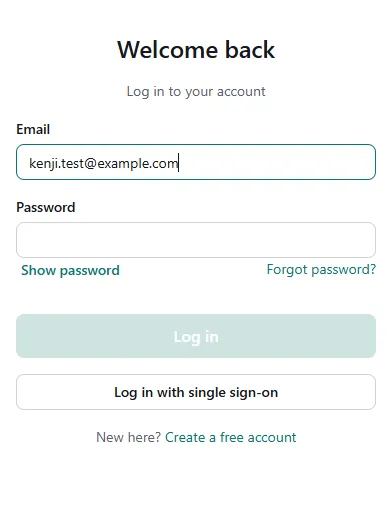
Jika verifikasi dua langkah aktif untuk akun Anda, langkah kedua meminta kode 6 digit dari aplikasi autentikator Anda. Ponsel hilang? Klik Gunakan kode pemulihan dan masukkan salah satu kode pemulihan yang sudah Anda simpan. Lihat Verifikasi dua langkah.
Login dengan single sign-on
Section titled “Login dengan single sign-on”Jika organisasi Anda memakai single sign-on, masukkan Email Anda dan klik Login dengan single sign-on. Anda diarahkan ke penyedia identitas perusahaan Anda dan kembali dalam keadaan sudah login. Organisasi dapat mewajibkan single sign-on untuk semua orang; login dengan kata sandi kemudian akan mengarahkan Anda ke penyedia identitas. Pemilik mengaturnya di Single sign-on dan Pengaturan login.
Mengapa login gagal
Section titled “Mengapa login gagal”| Pesan | Yang perlu dilakukan |
|---|---|
| Email dan kata sandi tidak cocok. | Periksa keduanya, atau reset kata sandi Anda. |
| Terlalu banyak percobaan. Reset kata sandi Anda untuk membuka kunci akun. | Reset kata sandi Anda; cara ini membuka kunci akun. |
| Organisasi Anda tidak mengizinkan login dari jaringan ini. | Organisasi Anda membatasi login ke alamat IP tertentu. Hubungkan dari jaringan yang diizinkan atau hubungi admin. |
| Akun Anda di organisasi ini ditangguhkan. | Minta admin untuk mengaktifkan Anda kembali di Tim. |
| Akun ini belum memiliki organisasi. | Daftar untuk membuatnya. |
Reset kata sandi Anda
Section titled “Reset kata sandi Anda”Login -> Lupa kata sandi?
- Klik Lupa kata sandi? di halaman login.
- Periksa Email Anda dan klik Kirim link reset.
- Buka email tersebut dan klik link-nya. Link berlaku selama satu jam.
- Masukkan Kata sandi baru yang memenuhi semua aturan, lalu klik Atur kata sandi dan login.
Mengatur kata sandi baru akan membuat Anda logout dari semua perangkat lain. Jika link sudah kedaluwarsa atau sudah dipakai, klik Dapatkan link baru.
Terima undangan
Section titled “Terima undangan”Saat admin mengundang Anda, Anda menerima email berisi link. Halaman yang terbuka menyebutkan organisasinya, siapa yang mengundang Anda, dan peran yang Anda dapatkan (Pemilik, Wakil pemilik, Admin, atau Agen).
- Klik link di email undangan. Email Anda sudah terisi.
- Baru di Click2Reply: masukkan Nama Anda (dilihat oleh pelanggan dan rekan tim) dan pilih kata sandi. Sudah punya akun: masukkan Kata sandi Anda untuk akun tersebut.
- Klik Bergabung dengan tim.
Menerima undangan sekaligus mengonfirmasi email Anda, jadi tidak ada langkah kode. Jika link sudah tidak berfungsi, minta orang yang mengundang Anda untuk mengirim pengingat dari halaman Tim. Lihat Tim.
Bergabung dengan link tim
Section titled “Bergabung dengan link tim”Admin juga dapat membagikan satu link bergabung untuk seluruh tim. Orang yang mendaftar lewat link ini harus menunggu persetujuan admin sebelum dapat menangani chat.
- Buka link bergabung.
- Masukkan Nama Anda, Email kantor Anda, dan kata sandi.
- Selesaikan pemeriksaan keamanan jika muncul, lalu klik Bergabung dengan tim.
Menunggu persetujuan
Section titled “Menunggu persetujuan”Setelah itu Anda melihat Menunggu persetujuan. Admin diberi tahu tentang permintaan Anda dan menyetujuinya di Tim. Halaman ini memeriksa sendiri dan membuka aplikasi begitu Anda disetujui, jadi Anda dapat membiarkannya terbuka, atau menutupnya dan login nanti. Logout akan meninggalkan halaman ini.
Terkait
Section titled “Terkait”- Siapkan akun Anda: wizard setelah pendaftaran.
- Profil Anda dan verifikasi dua langkah
- Tim: mengundang orang dan menyetujui permintaan bergabung.