

Tim: undang dan kelola agen Anda
Tim adalah daftar semua orang yang bekerja di organisasi Click2Reply Anda: agen, chatbot, grup, peran kustom, dan agen yang ditangguhkan. Admin menggunakannya untuk mengundang orang dan mengubah pengaturan mereka; setiap agen dapat membukanya untuk melihat siapa saja anggota tim.
Tim
Layar ini memiliki lima tab: Agen, Chatbot, Grup, Peran, dan Agen yang ditangguhkan (dengan jumlahnya jika ada yang ditangguhkan). Peran dibahas di Peran dan izin. Mengklik agen atau grup akan membuka panel Detail di sebelah kanan.
Siapa yang dapat melakukan apa
Section titled “Siapa yang dapat melakukan apa”Setiap agen dapat melihat tim. Mengundang, menyetujui, menangguhkan, menghapus, dan mengubah pengaturan tim orang lain memerlukan izin untuk mengelola tim, yang dimiliki peran Pemilik, Wakil pemilik, dan Admin (lihat Peran dan izin). Tombol seperti Undang agen, Tambahkan chatbot baru, dan Link undangan hanya tampil bagi yang memiliki izin tersebut.
Selain itu:
- Hanya pemilik yang dapat mengganti pemilik.
- Hanya pemilik atau wakil pemilik yang dapat menjadikan seseorang wakil pemilik, atau mengubah wakil pemilik.
- Tidak ada yang dapat mengubah perannya sendiri, atau menangguhkan maupun menghapus dirinya sendiri.
- Setiap agen dapat mengubah Jabatan dan Status saat login miliknya sendiri.
Tab Agen
Section titled “Tab Agen”Daftar ini menampilkan agen aktif dan undangan yang masih terbuka. Setiap baris berisi nama dan email orang tersebut, Peran, dan Status: status yang mereka dapatkan saat login (Menerima chat, Tidak menerima chat, atau Offline). Undangan menampilkan Undangan terkirim beserta waktunya, dengan link Kirim pengingat. Baris Anda sendiri ditandai (Anda).
Di atas daftar, Aktif menampilkan jumlah agen, diikuti kursi yang terpakai, misalnya “2 kursi terpakai”, dan jumlah orang yang diundang. Gunakan Cari agen untuk memfilter berdasarkan nama, email, atau jabatan, dan klik judul kolom untuk mengurutkan.
Undang agen
Section titled “Undang agen”- Klik Undang agen (atau Tambahkan agen baru di bagian atas daftar).
- Ketik satu alamat email per baris. Untuk menambahkan banyak sekaligus, tempel daftar (dipisahkan koma, spasi, atau baris baru) ke satu baris: setiap alamat akan mendapat barisnya sendiri.
- Pilih peran untuk setiap baris: Agen, Admin, Wakil pemilik, atau salah satu peran kustom Anda. Wakil pemilik hanya ditawarkan kepada pemilik dan wakil pemilik, dan peran kustom hanya jika Anda memiliki semua izin di dalamnya.
- Klik Tambahkan lagi untuk menambah baris, atau tanda silang untuk menghapus baris.
- Jika perlu, pilih Grup (opsional) untuk semua orang yang Anda undang. Jika tidak ada grup yang dipilih, mereka hanya masuk ke grup default.
- Klik Kirim undangan.
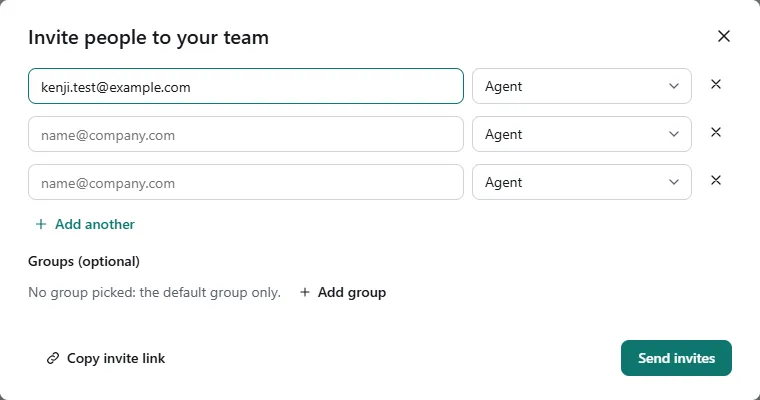
Alamat yang tidak valid, muncul dua kali, atau sudah menjadi anggota tim akan ditandai di barisnya dan tidak dikirim. Konfirmasi menyebutkan siapa saja yang akan menerima email undangan. Undangan tetap berlaku selama 7 hari.
Kirim pengingat atau batalkan undangan
Section titled “Kirim pengingat atau batalkan undangan”Di baris undangan, klik Kirim pengingat untuk mengirim ulang email dengan link baru. Atau buka menu baris tersebut dan pilih Kirim pengingat atau Batalkan undangan.
Setujui atau tolak permintaan bergabung
Section titled “Setujui atau tolak permintaan bergabung”Orang yang mendaftar dengan link undangan Anda menunggu persetujuan. Mereka muncul di bawah Menunggu persetujuan di bagian atas tab Agen.
- Klik Setujui untuk menerima orang tersebut sebagai agen. Mereka akan memakai kursi.
- Atau klik Tolak untuk menolak. Mereka tidak bergabung dengan tim.
Orang yang domain emailnya ada di daftar persetujuan otomatis di Pengaturan login langsung bergabung tanpa menunggu.
Tangguhkan atau hapus agen
Section titled “Tangguhkan atau hapus agen”Buka menu baris tersebut (tiga titik):
- Tangguhkan: agen akan logout dan tidak dapat login atau menerima chat hingga Anda mengaktifkannya kembali. Chat dan riwayatnya tetap ada, dan agen dipindahkan ke tab Agen yang ditangguhkan. Agen yang ditangguhkan tidak memakai kursi.
- Hapus dari tim: agen kehilangan akses ke tim. Chat lamanya tetap mencantumkan namanya.
Keduanya meminta konfirmasi Anda terlebih dahulu.
Bagikan link undangan
Section titled “Bagikan link undangan”Dengan link undangan, siapa pun yang Anda kirimi link dapat meminta bergabung tanpa undangan email.
- Klik Link undangan di samping tab.
- Aktifkan atau nonaktifkan Link aktif. Selama nonaktif, link tidak berfungsi.
- Klik Salin untuk menyalin link, lalu kirimkan ke rekan tim Anda.
- Agar link lama tidak berfungsi lagi, klik Ganti link dan konfirmasi. Siapa pun yang memiliki link lama memerlukan link yang baru.
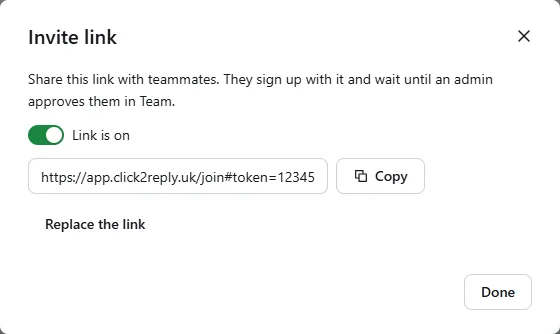
Orang yang mendaftar dengan link tersebut menunggu persetujuan admin (lihat di atas). Anda juga dapat menyalin link dengan Salin link undangan di dialog undangan.
Detail agen
Section titled “Detail agen”Klik agen untuk membuka Detail. Bagian atas menampilkan foto, peran, jabatan, dan email agen, lalu Batas chat, Status default, dan Verifikasi dua langkah (aktif atau nonaktif).
Anda dapat mengubah:
| Kolom | Fungsinya |
|---|---|
| Jabatan | Pelanggan melihatnya di header chat. |
| Peran | Peran agen. Tidak ditampilkan untuk pemilik atau untuk diri Anda sendiri. |
| Peran kustom | Peran kustom yang menggantikan izin bawaan peran tersebut. Ditampilkan jika ada peran kustom yang dapat Anda berikan. |
| Batas chat | Jumlah chat yang ditangani agen sekaligus, dari 0 hingga 100. |
| Status saat login | Menerima chat, Tidak menerima chat, atau Offline. |
| Grup | Klik Tambahkan grup untuk menambahkan grup, atau tanda silang pada grup untuk menghapusnya. |
| Jam kerja | Jadwal mingguan agen (lihat di bawah). |
Performa mengarah ke Laporan untuk chat, rating, dan waktu respons agen tersebut.
Saat Anda mengubah sesuatu, sebuah bilah muncul di bagian bawah: klik Simpan perubahan, atau Batal untuk membatalkannya.
Alihkan kepemilikan
Section titled “Alihkan kepemilikan”Hanya pemilik yang melihat ini, di Detail agen aktif lainnya.
- Klik Alihkan kepemilikan.
- Masukkan Kata sandi Anda untuk konfirmasi.
- Klik Alihkan kepemilikan di dialog.
Agen tersebut menjadi pemilik dan Anda menjadi wakil pemilik. Hanya pemilik baru yang dapat membatalkannya. Jika organisasi Anda login dengan SSO, dialog mungkin meminta Anda login ulang terlebih dahulu.
Atur jam kerja
Section titled “Atur jam kerja”- Di Detail, buka Jam kerja.
- Aktifkan Gunakan jam kerja. Selama nonaktif, agen selalu dianggap berada dalam jam kerja.
- Pilih Zona waktu.
- Centang setiap hari kerja. Hari yang dicentang dimulai dengan 09:00 - 17:00; ubah jamnya sesuai kebutuhan.
- Klik Tambahkan jam untuk rentang kedua pada hari yang sama (hingga enam per hari), atau tanda silang untuk menghapusnya.
- Klik Simpan perubahan.
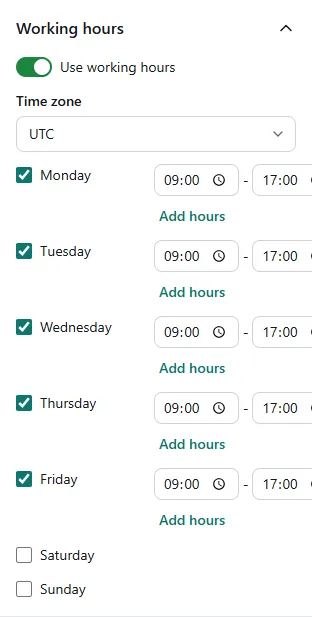
Setiap rentang harus dimulai sebelum berakhir, dan rentang pada hari yang sama tidak boleh tumpang tindih; editor akan menunjukkan hari yang perlu diperbaiki.
Tab Chatbot
Section titled “Tab Chatbot”Chatbot menjawab chat dengan model AI Anda sendiri dan menyerahkannya kepada manusia saat diperlukan. Chatbot tidak pernah memakai kursi. Daftar ini menampilkan nama, jabatan, Grup, dan Batas chat setiap bot.
Tambahkan chatbot
Section titled “Tambahkan chatbot”- Klik Tambahkan chatbot baru.
- Masukkan Nama, dan ubah Jabatan jika perlu (nilai awalnya “Asisten virtual”).
- Atur Batas chat (awalnya 20).
- Pilih Grup. Jika tidak ada yang dipilih, bot masuk ke grup default.
- Klik Tambahkan chatbot.
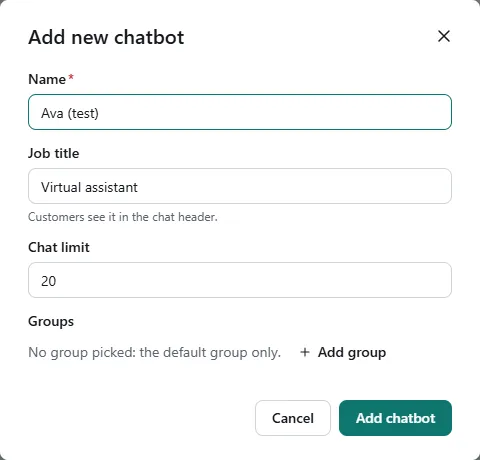
Lalu berikan balasan untuknya di Agen AI.
Untuk menghapus bot, klik ikon tempat sampah di barisnya dan konfirmasi. Chat yang sedang ditanganinya kembali ke antrean, dan pesan lamanya tetap mencantumkan namanya.
Tab Grup
Section titled “Tab Grup”Grup mengelompokkan tim Anda berdasarkan topik atau bahasa. Lihat Grup.
Tab Agen yang ditangguhkan
Section titled “Tab Agen yang ditangguhkan”Agen yang ditangguhkan dicantumkan beserta perannya. Klik Aktifkan kembali untuk memulihkan seorang agen; agen tersebut kembali memakai kursi, jadi tindakan ini ditolak jika paket Anda tidak memiliki kursi kosong.