

Profil dan verifikasi dua langkah
Profil Anda menentukan cara pelanggan dan rekan tim melihat Anda, serta cara Anda login. Sebagian besar ada di menu profil; verifikasi dua langkah disiapkan saat pertama kali organisasi Anda memintanya.
Avatar Anda di bagian bawah bilah navigasi (di ponsel: Saya di bilah bawah)
Yang dilihat pelanggan
Section titled “Yang dilihat pelanggan”- Nama Anda tampil di samping balasan Anda. Anda mengaturnya saat mendaftar atau menerima undangan.
- Jabatan tampil di header chat yang dilihat pelanggan. Atur di Tim -> baris Anda sendiri -> Detail, lalu simpan. Di panel yang sama, Status saat login menentukan status awal Anda setiap kali login. Lihat Tim.
Ganti bahasa aplikasi
Section titled “Ganti bahasa aplikasi”- Buka menu profil.
- Pilih Bahasa.
Aplikasi langsung berganti bahasa, dan pilihan Anda disimpan di akun, sehingga ikut ke perangkat lain. Pengaturan ini hanya mengubah aplikasi agen; bahasa yang dilihat pelanggan di widget diatur di Bahasa.
Ganti organisasi
Section titled “Ganti organisasi”Jika akun Anda tergabung di lebih dari satu organisasi, menu profil mencantumkan organisasi lainnya di bawah Ganti organisasi. Klik salah satunya untuk berpindah. Semua tab aplikasi yang terbuka ikut berpindah. Jika organisasi lain itu meminta Anda login lagi, Anda diarahkan ke halaman login.
Orang yang boleh mengelola organisasi juga menemukan Detail perusahaan di menu ini. Lihat Detail perusahaan.
Keluar
Section titled “Keluar”Pilih Keluar di menu profil.
Jika Anda masih memiliki chat terbuka, aplikasi bertanya terlebih dahulu: setelah Anda keluar, chat tersebut kembali ke antrean untuk agen lain. Keluar juga menghentikan notifikasi push ke browser ini.
Untuk mengganti kata sandi, gunakan Reset kata sandi Anda. Mengatur kata sandi baru akan membuat Anda logout dari semua perangkat lain.
Ganti email login Anda
Section titled “Ganti email login Anda”- Di menu profil, pilih Ubah email.
- Masukkan Email baru dan Kata sandi saat ini Anda. Login dengan single sign-on? Biarkan kata sandi kosong, dalam 10 menit setelah Anda login lagi.
- Klik Kirim link.
Kami mengirim link ke alamat baru dan pemberitahuan ke alamat Anda saat ini. Buka link tersebut dalam satu jam, selama Anda tetap login di tempat Anda memintanya, lalu klik Konfirmasi email baru saya. Sejak saat itu Anda login dengan alamat baru; semua sesi lain di-logout, dan alamat lama menerima pemberitahuan dengan tombol Laporkan untuk berjaga-jaga jika perubahan itu bukan Anda yang melakukan.
Jika alamat Anda dikelola oleh single sign-on organisasi, alamat itu tidak dapat diubah di sini: ubahlah di penyedia identitas Anda.
Verifikasi dua langkah
Section titled “Verifikasi dua langkah”Verifikasi dua langkah menambahkan kode 6 digit dari aplikasi autentikator di ponsel Anda ke setiap login. Pemilik atau admin dapat mewajibkannya untuk semua orang di Pengaturan -> Keamanan -> Pengaturan login -> Wajibkan verifikasi dua langkah untuk semua orang. Lihat Pengaturan login.
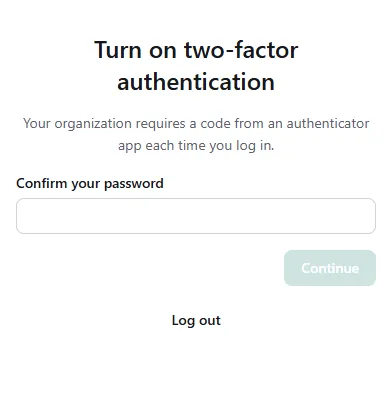
Jika verifikasi ini diwajibkan dan akun Anda belum memilikinya, login berikutnya akan membuka Aktifkan verifikasi dua langkah sebelum aplikasi.
Menyiapkannya
Section titled “Menyiapkannya”- Masukkan kata sandi Anda di Konfirmasi kata sandi Anda dan klik Lanjutkan.
- Pasang aplikasi autentikator di ponsel Anda, misalnya Google Authenticator, Microsoft Authenticator, atau 1Password.
- Pindai kode QR dengan aplikasi tersebut. Jika tidak dapat memindainya, klik Tidak bisa memindai? Tampilkan kunci penyiapan dan ketik kuncinya di aplikasi.
- Masukkan kode 6 digit yang ditampilkan aplikasi. Digit terakhir langsung mengirimkannya.
- Simpan kode pemulihan Anda: klik Salin kode atau Unduh. Setiap kode dapat dipakai sekali untuk login jika ponsel Anda hilang, dan kode ini hanya ditampilkan saat ini.
- Klik Saya sudah menyimpan kode. Tombol ini baru dapat diklik setelah Anda menyalin atau mengunduh kodenya. Aplikasi pun terbuka.
Logout di halaman penyiapan akan keluar tanpa menyiapkannya; Anda akan diminta lagi pada login berikutnya.
Login dengan verifikasi dua langkah
Section titled “Login dengan verifikasi dua langkah”Setelah email dan kata sandi, masukkan kode 6 digit dari aplikasi autentikator Anda. Tanpa ponsel, klik Gunakan kode pemulihan dan ketik salah satu kode yang sudah Anda simpan. Setiap kode pemulihan hanya berlaku sekali.
Untuk melihat siapa yang sudah mengaktifkannya, buka Tim -> seorang agen -> Detail: di sana tertera Verifikasi dua langkah: Aktif atau Nonaktif.