

Token API, webhook, aplikasi OAuth
Halaman API dan webhook adalah tempat Anda menghubungkan kode Anda sendiri ke Click2Reply: token untuk skrip dan bot, aplikasi OAuth yang dapat dipasang tim lain, dan webhook yang mengirim peristiwa ke server Anda. API ini adalah API REST dan realtime yang sama dengan yang digunakan aplikasi itu sendiri, tanpa pembatasan kuota. Halaman ini membahas layar-layarnya; untuk API itu sendiri, lihat panduan cepat developer.
Pengaturan -> API dan webhook
Halaman ini memiliki empat tab: Token pribadi, Token bot, Aplikasi Anda, dan Webhook. Baris pengantar di bagian atas mencantumkan alamat referensi API lengkap.
Siapa yang dapat menggunakan apa:
- Token pribadi - setiap peran bawaan, termasuk agen. Anda melihat dan mencabut token Anda sendiri; pemilik, wakil pemilik, dan admin melihat token semua orang.
- Token bot, Aplikasi Anda, dan Webhook - pemilik, wakil pemilik, dan admin.
Buat token pribadi
Section titled “Buat token pribadi”Token pribadi bertindak sebagai Anda, dengan cakupan izin yang Anda pilih dan yang diizinkan peran Anda.
-
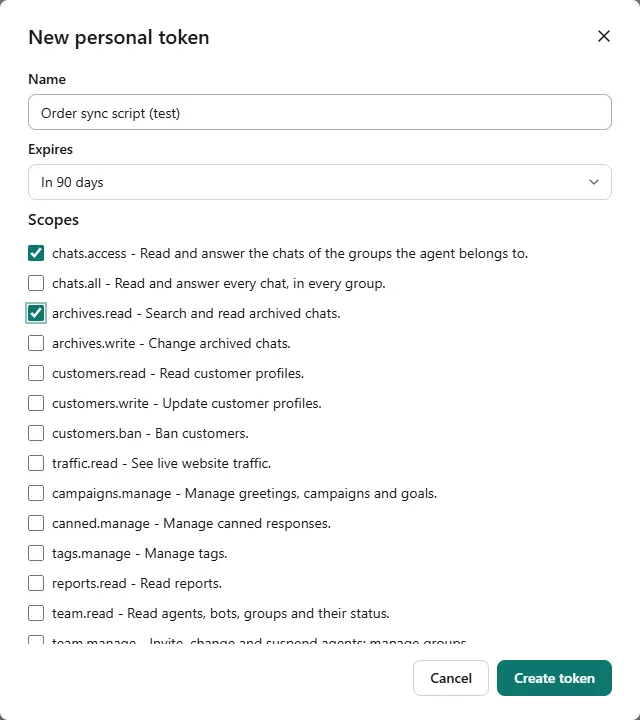
Buka Token pribadi lalu klik Buat token.
-
Masukkan Nama yang menjelaskan apa yang menggunakannya.
-
Di Kedaluwarsa, pilih Dalam 30 hari, Dalam 90 hari, Dalam satu tahun, atau Tidak pernah.
-
Di Cakupan izin, centang apa saja yang boleh dilakukan token. Pilih hanya cakupan izin yang dimiliki peran Anda sendiri; jika tidak, token tidak akan dibuat.
-
Klik Buat token.
-
Salin token dari Token baru Anda lalu klik Selesai.
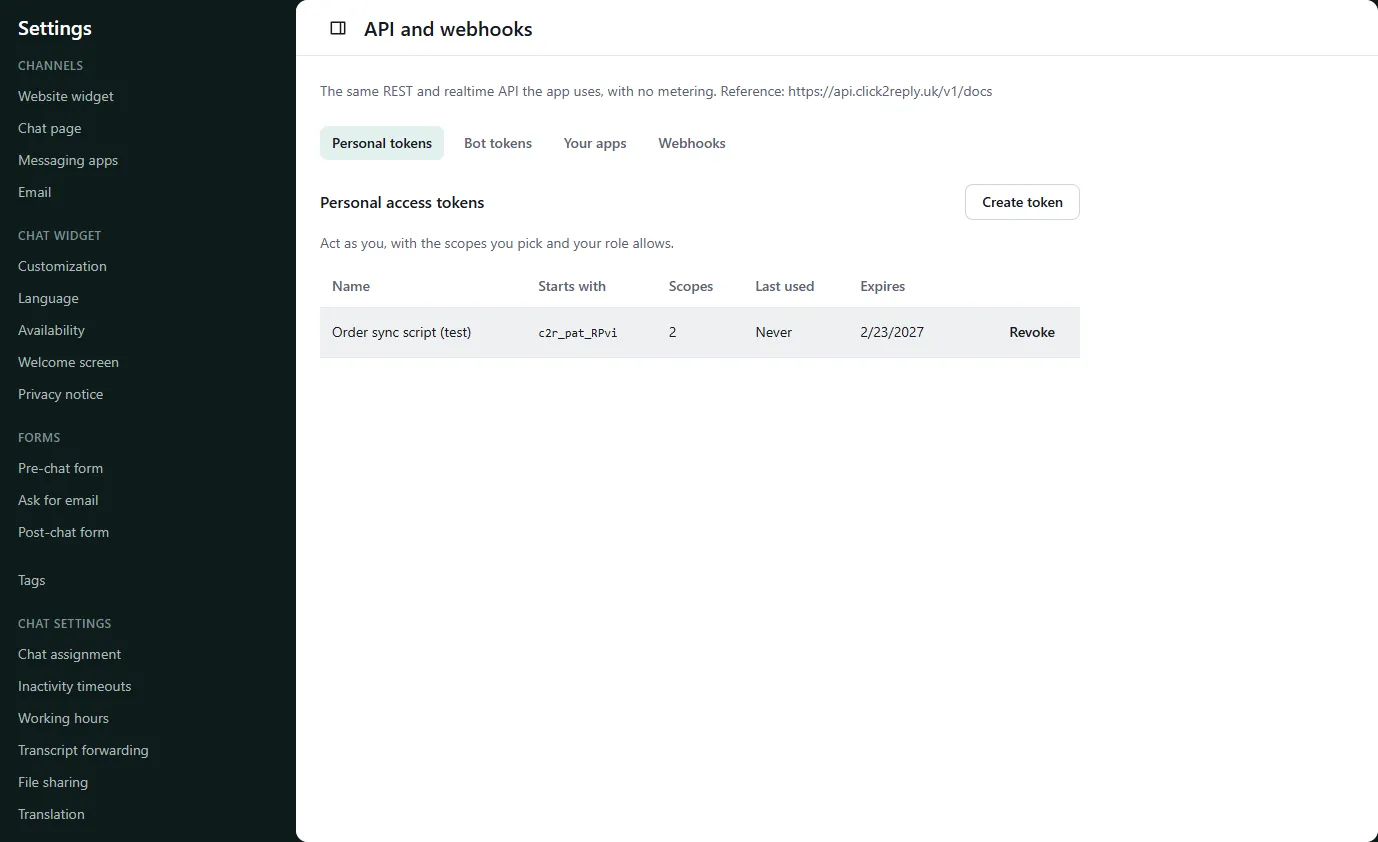
Daftar menampilkan Nama setiap token, karakter yang menjadi awalannya (Diawali dengan), jumlah Cakupan izin-nya, kapan Terakhir digunakan, dan kapan Kedaluwarsa.
Buat token bot
Section titled “Buat token bot”Token bot memungkinkan bot Anda sendiri menjawab chat sebagai salah satu agen bot Anda. Bot tidak pernah menempati kursi. Buat agen bot di halaman Tim terlebih dahulu.
- Buka Token bot lalu klik Buat token.
- Masukkan Nama, pilih Bot, dan tentukan kapan token Kedaluwarsa.
- Centang Cakupan izin. Token bot tidak dapat memiliki izin lebih dari yang diizinkan oleh peran Anda maupun peran bot tersebut.
- Klik Buat token, lalu salin tokennya. Token hanya ditampilkan sekali.
Cabut token
Section titled “Cabut token”- Klik Cabut di baris token tersebut.
- Konfirmasi dengan Cabut. Apa pun yang menggunakan token itu akan langsung berhenti berfungsi.
Daftarkan aplikasi OAuth
Section titled “Daftarkan aplikasi OAuth”Daftarkan aplikasi jika Anda membuat integrasi yang akan dipasang tim lain. Pengguna menghubungkannya melalui layar persetujuan.
- Buka Aplikasi Anda lalu klik Daftarkan aplikasi.
- Masukkan Nama, Deskripsi, dan Situs web aplikasi.
- Di Redirect URI (satu per baris), cantumkan ke mana pengguna diarahkan setelah memberi persetujuan. Setiap URI harus
https, atauhttpdilocalhost. - Pilih jenis aplikasi:
- Aplikasi server - menyimpan client secret.
- Aplikasi browser atau seluler - tidak memiliki secret dan menggunakan PKCE.
- Centang Tampilkan di halaman Aplikasi semua tim untuk menawarkannya ke setiap tim Click2Reply.
- Di Izin maksimal yang boleh diminta, centang cakupan izin yang boleh diminta aplikasi.
- Klik Daftarkan. Untuk aplikasi server, salin client secret dari Client secret baru Anda: secret ini hanya ditampilkan sekali.
Daftar menampilkan Client ID setiap aplikasi, Jenis, jumlah Instalasi, dan Ditampilkan jika aplikasi ditawarkan ke setiap tim.
- Secret baru (aplikasi server) menerbitkan client secret baru. Secret lama langsung berhenti berfungsi.
- Hapus menghapus aplikasi. Semua instalasinya kehilangan akses.
Tambahkan webhook
Section titled “Tambahkan webhook”Webhook mengirim peristiwa ke URL Anda saat peristiwa terjadi. Click2Reply mengirim setiap peristiwa lewat POST yang ditandatangani dengan HMAC-SHA256, dan mencoba ulang pengiriman yang gagal dengan jeda yang makin panjang.
-
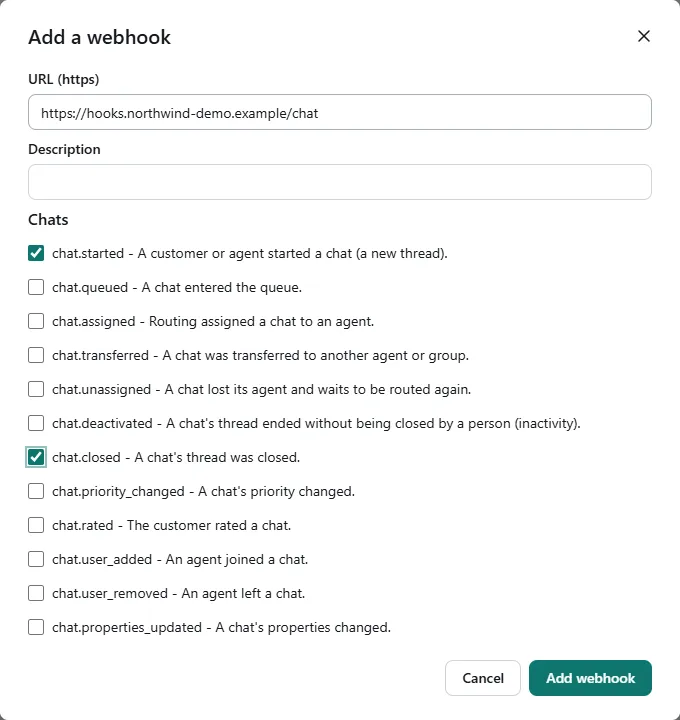
Buka Webhook lalu klik Tambahkan webhook.
-
Masukkan URL (https). URL harus berupa alamat https di host publik.
-
Jika perlu, tambahkan Deskripsi.
-
Centang peristiwa yang akan dikirim. Peristiwa dikelompokkan menurut jenisnya, seperti chat, pelanggan, dan agen. Pilih hanya peristiwa yang boleh dilihat peran Anda; jika tidak, webhook tidak akan ditambahkan.
-
Klik Tambahkan webhook.
-
Salin signing secret dari Signing secret baru Anda. Secret ini hanya ditampilkan sekali.
Daftar menampilkan URL setiap webhook, jumlah Peristiwa, siapa yang membuatnya (Dibuat oleh: Anda, atau aplikasi yang menambahkannya), dan apakah webhook Aktif, Nonaktif, atau Dijeda.
Uji dan kelola webhook
Section titled “Uji dan kelola webhook”Klik URL sebuah webhook untuk membukanya.
- Kirim peristiwa mengaktifkan atau menonaktifkan pengiriman.
- Kirim tes mengirim peristiwa uji dan menampilkan status HTTP beserta waktunya, atau alasan kegagalannya.
- Secret baru menerbitkan signing secret baru. Secret lama tetap menandatangani selama 24 jam agar Anda sempat beralih.
- Hapus menghentikan pengiriman peristiwa dan menghapus webhook.
Jika webhook terus gagal, Click2Reply akan menjedanya dan menampilkan kapan serta alasannya. Perbaiki endpoint Anda, lalu klik Lanjutkan.
Di Pengiriman, setiap percobaan menampilkan Waktu percobaan, Peristiwa, Hasil (Terkirim, Gagal, Dihentikan, Dijeda karena kesalahan, Dijeda, atau Tes), status HTTP, dan Durasi. Klik Kirim lagi untuk mengirim ulang satu pengiriman.
Setujui aplikasi yang ingin terhubung
Section titled “Setujui aplikasi yang ingin terhubung”Saat Anda menghubungkan aplikasi pihak ketiga, aplikasi itu mengarahkan Anda ke layar persetujuan Click2Reply. Anda harus sudah login.
- Baca layarnya: Hubungkan aplikasi menyebutkan aplikasi mana, developer yang membuatnya, dan organisasi yang ingin diaksesnya.
- Di Aplikasi ini akan dapat:, periksa daftar akses yang dimintanya. Situs web dan Kebijakan privasi menautkan ke halaman developer jika developer mencantumkannya.
- Klik Izinkan akses untuk menghubungkannya, atau Batal untuk menolak. Dalam kedua kasus, Anda akan kembali ke aplikasi.
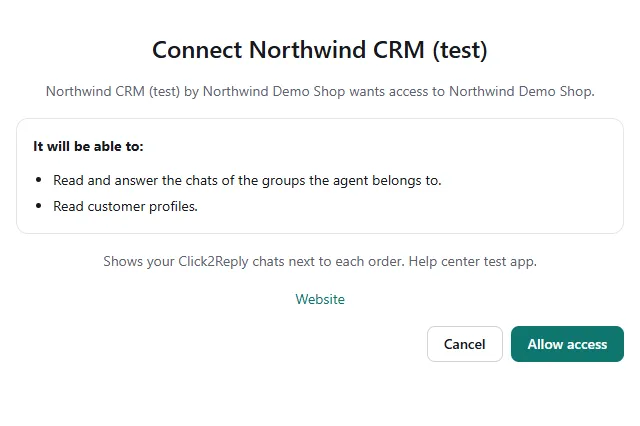
Jika aplikasi meminta sesuatu yang tidak dapat diberikan oleh peran Anda, baris tersebut menampilkan (peran Anda tidak dapat memberikan izin ini), layar menampilkan Sebagian akses ini memerlukan admin., dan Izinkan akses dinonaktifkan. Minta admin untuk menghubungkannya.
Jika link yang mengarahkan Anda rusak, layar menampilkan Permintaan otorisasi ini tidak valid. Kembali ke aplikasi dan coba hubungkan lagi.
Aplikasi yang telah dihubungkan tim Anda tercantum di halaman Aplikasi.