

Membalas pelanggan di kotak pesan
Kotak pesan di bawah chat yang terbuka adalah tempat Anda menulis kepada pelanggan, atau meninggalkan catatan yang hanya terlihat oleh tim Anda.
Chat -> buka sebuah chat -> kotak pesan di bagian bawah
Kotak pesan muncul setelah chat menjadi milik Anda (atau saat Anda mengawasinya). Untuk chat yang masih menunggu, terima chat tersebut terlebih dahulu. Lihat Terima chat yang menunggu.
Kirim pesan
Section titled “Kirim pesan”- Ketik di kotak pesan.
- Tekan
Enter, atau klik Kirim.Shift+Entermembuat baris baru.
Apa yang Anda ketik disimpan sebagai draf saat Anda berpindah ke chat lain lalu kembali, selama tab masih terbuka. Penghitung muncul saat pesan mendekati batas panjang.
Di bawah pesan terakhir Anda, feed menunjukkan apakah pesan sudah Terkirim atau Dibaca, dan kapan. Jika pesan gagal dikirim, feed menampilkan Tidak terkirim. dengan tombol Coba lagi, atau Pesan tidak terkirim beserta alasan dari saluran (misalnya batas waktu balasan sudah berakhir, atau pelanggan telah memblokir akun tersebut).
Klik Muat percakapan sebelumnya di bagian atas feed untuk membaca percakapan sebelumnya dalam chat ini.
Tulis catatan internal
Section titled “Tulis catatan internal”Catatan hanya untuk tim Anda: pelanggan tidak pernah melihatnya.
- Klik Pesan di sebelah kiri kotak pesan dan pilih Catatan, atau tekan
Ctrl+Alt+P. - Ketik catatan. Untuk melibatkan rekan tim, ketik
@dan sebagian namanya, lalu pilih dari daftar. Rekan tersebut di-mention dalam catatan. - Klik Tambahkan catatan.
Kotak pesan tetap dalam mode Catatan selama sisa percakapan ini; percakapan baru dengan pelanggan dimulai lagi dalam mode Pesan.
Saat Anda sedang mengawasi sebuah chat, kotak pesan selalu dalam mode Bisikan: semua yang Anda kirim ditujukan kepada agen di chat tersebut, tidak pernah kepada pelanggan.
Gunakan balasan tersimpan
Section titled “Gunakan balasan tersimpan”Balasan tersimpan adalah balasan siap pakai, masing-masing dengan pintasannya sendiri.
- Ketik
#(atau klik tombol #). Daftar pintasan akan terbuka. - Lanjutkan mengetik untuk mempersempitnya, misalnya
#hel. - Tekan
Enter,TabatauRightpada sebuah pintasan untuk melihat teksnya (satu pintasan bisa memiliki beberapa teks).Leftuntuk kembali. - Pilih teks dengan
Enteratau klik. Teks masuk ke kotak pesan, dan Anda masih dapat mengeditnya.
Balasan yang disimpan untuk satu grup hanya muncul di chat grup tersebut.
Untuk menyimpan balasan baru tanpa meninggalkan chat, klik Tambah di bagian bawah daftar. Isi Teks balasan dan Pintasan (satu kata), centang Bagikan dengan tim jika semua orang perlu mendapatkannya, lalu klik Simpan. Jika Anda hanya boleh menyimpan balasan pribadi, berbagi akan ditolak dan aplikasi akan memberi tahu Anda. Ikon pengaturan di samping Tambah membuka Balasan tersimpan.
Tambahkan emoji
Section titled “Tambahkan emoji”- Ketik
:dan minimal dua huruf, misalnya:thu, lalu pilih dari daftar. - Atau klik tombol smiley untuk membuka pemilih lengkap, dengan pencarian, kategori, dan emoji yang sering Anda gunakan.
Agar daftar # dan : tidak terbuka saat Anda mengetik, buka menu … di kotak pesan dan
hapus centang Isi otomatis. Menu yang sama juga berisi Panduan pintasan.
Kirim file
Section titled “Kirim file”- Klik ikon penjepit kertas, tekan
Ctrl+Alt+U, seret file ke kotak pesan, atau tempelkan file. - Periksa daftar di bawah Siap diunggah:. Tambahkan file untuk menambah file lain.
- Klik Unggah file.
Setiap file maksimal 10 MB, kecuali paket Anda menetapkan batas lain; file yang terlalu besar ditandai sebelum diunggah. Beberapa saluran perpesanan tidak dapat mengirim jenis file tertentu, dan hal ini ditampilkan di daftar. File yang dikirim dalam mode Catatan tetap internal.
Ikon penjepit kertas hanya tampil jika berbagi file diaktifkan untuk organisasi Anda. Lihat Berbagi file.
Kirim pesan interaktif
Section titled “Kirim pesan interaktif”Di saluran yang mendukungnya, tombol pesan interaktif membuat pesan interaktif:
- Balasan cepat: sebuah Pertanyaan dan hingga 13 Jawaban yang diketuk pelanggan untuk membalas.
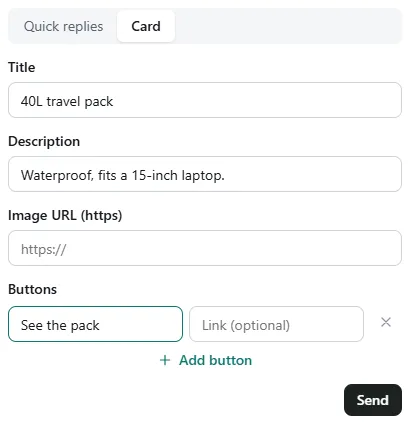
- Kartu: Judul, Deskripsi, URL gambar (https), dan Tombol. Tombol dengan link akan membuka link tersebut; tombol tanpa link mengirim teksnya kembali sebagai jawaban pelanggan.
Isi semuanya lalu klik Kirim. Pesan interaktif tidak tersedia dalam mode Catatan.
Kirim template WhatsApp
Section titled “Kirim template WhatsApp”WhatsApp hanya mengizinkan Anda menulis bebas dalam batas waktu balasan setelah pesan terakhir pelanggan. Kotak pesan menampilkan Batas waktu balasan terbuka hingga tanggal dan jam tertentu. Setelah batas waktu itu berakhir, kotak pesan menampilkan Batas waktu balasan sudah berakhir: kirim template yang telah disetujui.
- Klik tombol WhatsApp di kotak pesan.
- Pilih template dari template Anda yang sudah disetujui.
- Isi setiap Kolom yang diminta template. Pratinjau di bawahnya menampilkan pesannya.
- Klik Kirim template.
Template dibuat dan disetujui di WhatsApp Business Manager Anda; hanya template yang disetujui dan semua nilainya berupa teks yang dapat dikirim dari sini. Lihat Aplikasi perpesanan dan panduan developer WhatsApp.
Beberapa saluran mengizinkan tindak lanjut dari agen manusia setelah batas waktu standar lewat. Kotak pesan kemudian memberi tahu bahwa balasan dikirim sebagai tindak lanjut agen manusia, dan sampai kapan.
Gunakan saran AI dan pengeditan teks
Section titled “Gunakan saran AI dan pengeditan teks”Fitur ini muncul jika organisasi Anda telah menghubungkan model AI-nya sendiri dan mengaktifkan fiturnya di Model AI.
- Saran balasan tampil di atas kotak pesan dan diperbarui saat pelanggan menulis. Klik salah
satunya untuk memasukkannya ke kotak pesan, atau tekan
Ctrl+Alt+Cuntuk saran pertama. Edit dulu sebelum mengirim jika perlu. - Perbaiki dengan AI (tombol berkilau) menulis ulang teks yang Anda ketik: Ubah susunan kata, Lebih ramah, Lebih formal, Perbaiki tata bahasa, Persingkat, atau Perpanjang.
Beri reaksi pada pesan
Section titled “Beri reaksi pada pesan”Di chat dari widget situs web atau halaman chat Anda, arahkan kursor ke pesan pelanggan dan klik smiley untuk menambahkan reaksi (salah satu dari enam). Klik reaksi Anda lagi untuk menghapusnya. Reaksi yang ditambahkan pelanggan pada pesan Anda tampil di sampingnya.