

Aturan perutean chat ke grup
Aturan perutean menentukan ke grup mana chat baru diteruskan, berdasarkan lokasi pelanggan dan siapa mereka. Admin menyiapkannya sekali; setelah itu agen menerima chat yang ditujukan untuk grup mereka.
Otomatisasi -> Aturan perutean
Aturan perutean memerlukan izin mengubah pengaturan perutean, widget, dan chat, yang dimiliki pemilik, wakil pemilik, dan admin (lihat Peran dan izin).
Cara chat sampai ke agen Anda
Section titled “Cara chat sampai ke agen Anda”- Aturan perutean memilih grup. Aturan diperiksa dari atas daftar ke bawah, dan aturan pertama yang aktif dan cocok yang berlaku. Jika tidak ada aturan yang cocok, chat diteruskan ke grup cadangan di bagian bawah halaman.
- Anggota grup menerima chat. Setiap grup memiliki anggotanya sendiri, dan prioritas setiap anggota (Pertama menerima chat, Normal, Cadangan (terakhir), atau Supervisor (tanpa chat)) menentukan siapa yang ditawari lebih dulu.
- Penugasan chat memilih agen. Penugasan chat menentukan apakah chat dibagikan secara otomatis, kepada agen dengan chat paling sedikit atau kepada setiap agen secara bergiliran, hingga batas chat masing-masing agen, atau apakah semua agen diberi tahu tentang pelanggan yang menunggu dan agen pertama yang mengambil chat itu yang mendapatkannya. Jika semua agen sudah mencapai batasnya, pelanggan menunggu di antrean.
Dengan prioritas anggota, grup dapat mengirim chat ke agen utamanya lebih dulu, dan ke agen cadangan hanya saat agen utama sudah penuh atau tidak menerima chat.
Tambahkan aturan
Section titled “Tambahkan aturan”- Klik Tambahkan aturan baru.
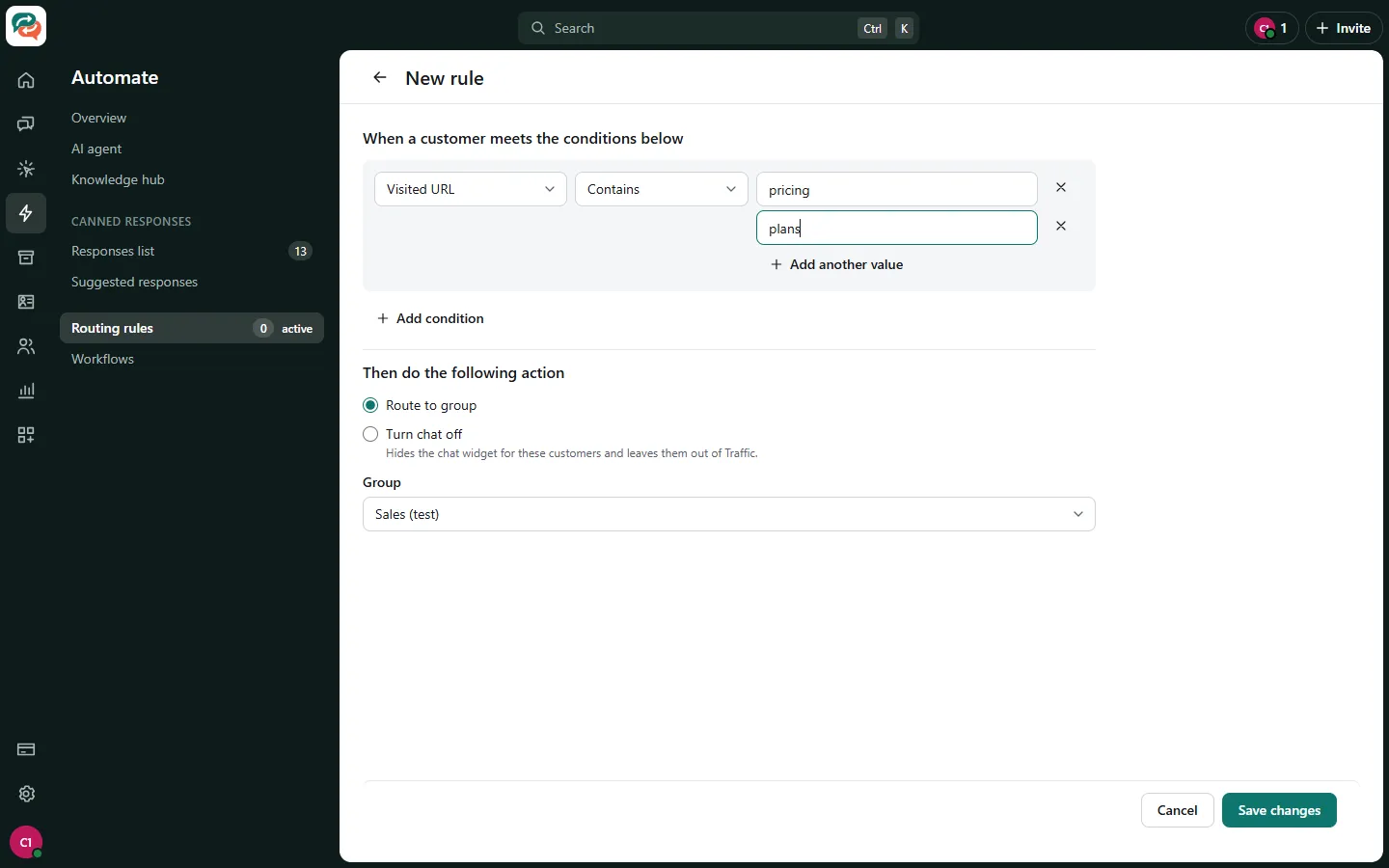
- Di bawah Saat pelanggan memenuhi kondisi di bawah, pilih kolom, cara membandingkan, dan
nilainya. Kolom yang tersedia adalah URL yang dikunjungi, Domain, Perujuk, Judul
halaman, Negara (kode seperti
TH), Bahasa (kode sepertith), Email pelanggan, Nama pelanggan, dan Properti kustom (masukkannamespace.name-nya). Perbandingan yang tersedia adalah Berisi, Tidak berisi, Sama persis dengan, Bukan, Diawali dengan, dan Diakhiri dengan. - Klik Tambahkan nilai lain agar satu kondisi cocok dengan salah satu dari beberapa nilai, misalnya dua halaman.
- Klik Tambahkan kondisi untuk kondisi tambahan, hingga 20, lalu pilih Cocok dengan semua kondisi ini atau Cocok dengan salah satu kondisi ini.
- Di bawah Lalu jalankan tindakan berikut, pilih salah satu:
- Arahkan ke grup, lalu pilih Grup.
- Nonaktifkan chat - menyembunyikan widget chat untuk pelanggan ini dan tidak menampilkan mereka di Lalu Lintas.
- Klik Simpan perubahan, ketik Nama aturan, lalu klik Simpan.
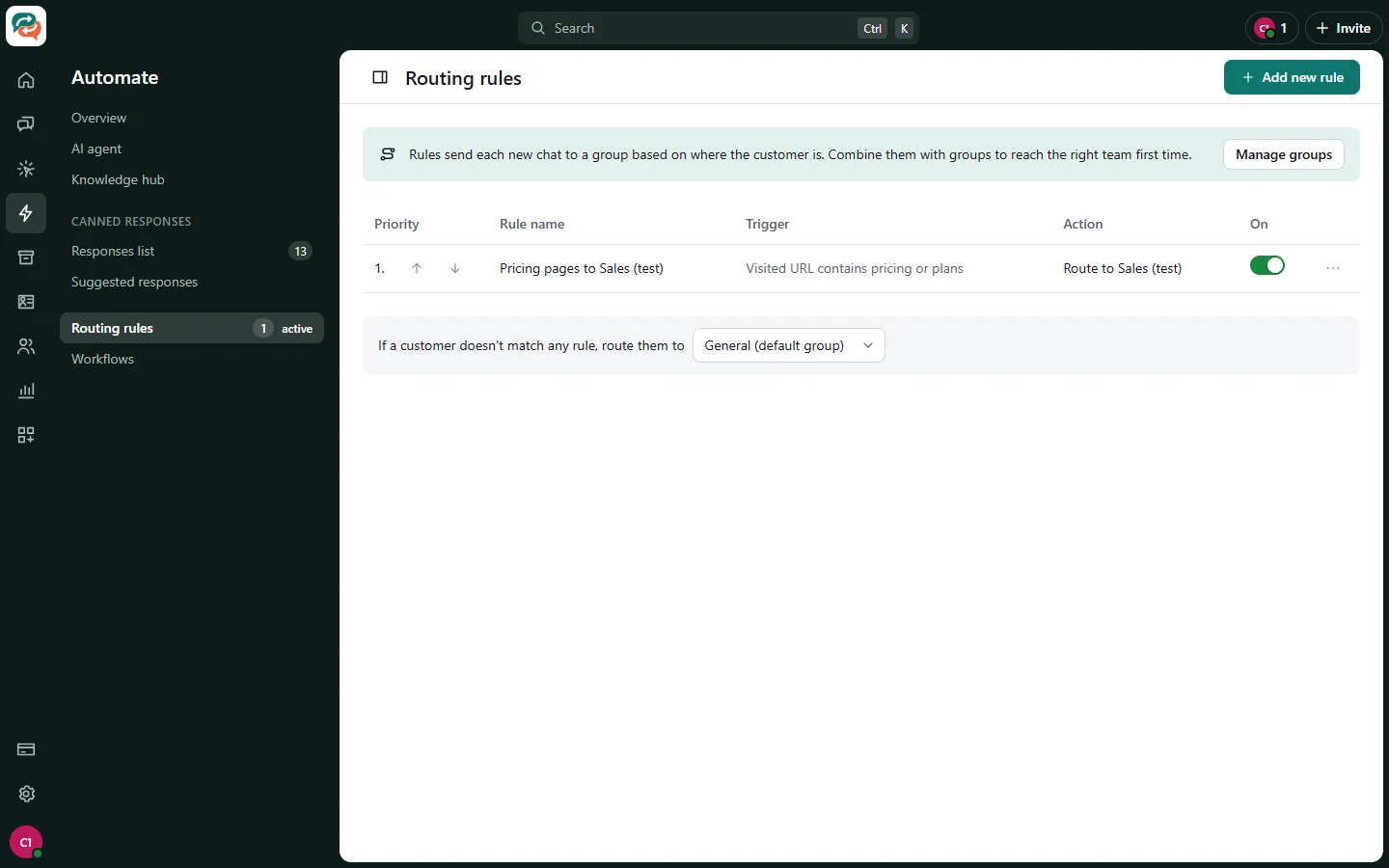
Aturan baru ditambahkan di akhir daftar.
Ubah urutan
Section titled “Ubah urutan”Aturan paling atas diperiksa lebih dulu. Gunakan panah atas dan bawah di kolom Prioritas untuk memindahkan aturan. Aturan yang lebih spesifik (satu halaman) sebaiknya berada di atas aturan yang lebih luas (seluruh domain).
Nonaktifkan, edit, atau hapus aturan
Section titled “Nonaktifkan, edit, atau hapus aturan”- Gunakan sakelar di kolom Aktif untuk menghentikan aturan tanpa menghapusnya.
- Pilih Edit di menu aturan untuk mengubahnya.
- Pilih Hapus untuk menghapusnya. Chat yang cocok dengan aturan itu kemudian diteruskan ke aturan berikutnya yang cocok, atau ke grup cadangan.
Atur grup cadangan
Section titled “Atur grup cadangan”Di bagian bawah halaman, pilih grup di Jika pelanggan tidak cocok dengan aturan mana pun, arahkan ke. Awalnya diatur ke grup default Anda.
Terkait
Section titled “Terkait”- Grup - siapa saja anggota setiap grup, dan prioritas mereka.
- Penugasan chat - cara chat suatu grup dibagikan.
- Alur kerja juga dapat mengarahkan chat ke grup, misalnya berdasarkan apa yang ditulis pelanggan.