

Kampanye: sapa pengunjung otomatis
Kampanye menampilkan kartu sapaan di situs web Anda saat pengunjung memenuhi kondisi yang Anda atur, misalnya setelah 30 detik di halaman harga atau saat mereka akan meninggalkan halaman checkout. Agen dan admin memakainya untuk memulai lebih banyak percakapan tanpa harus memantau Lalu Lintas sepanjang hari.
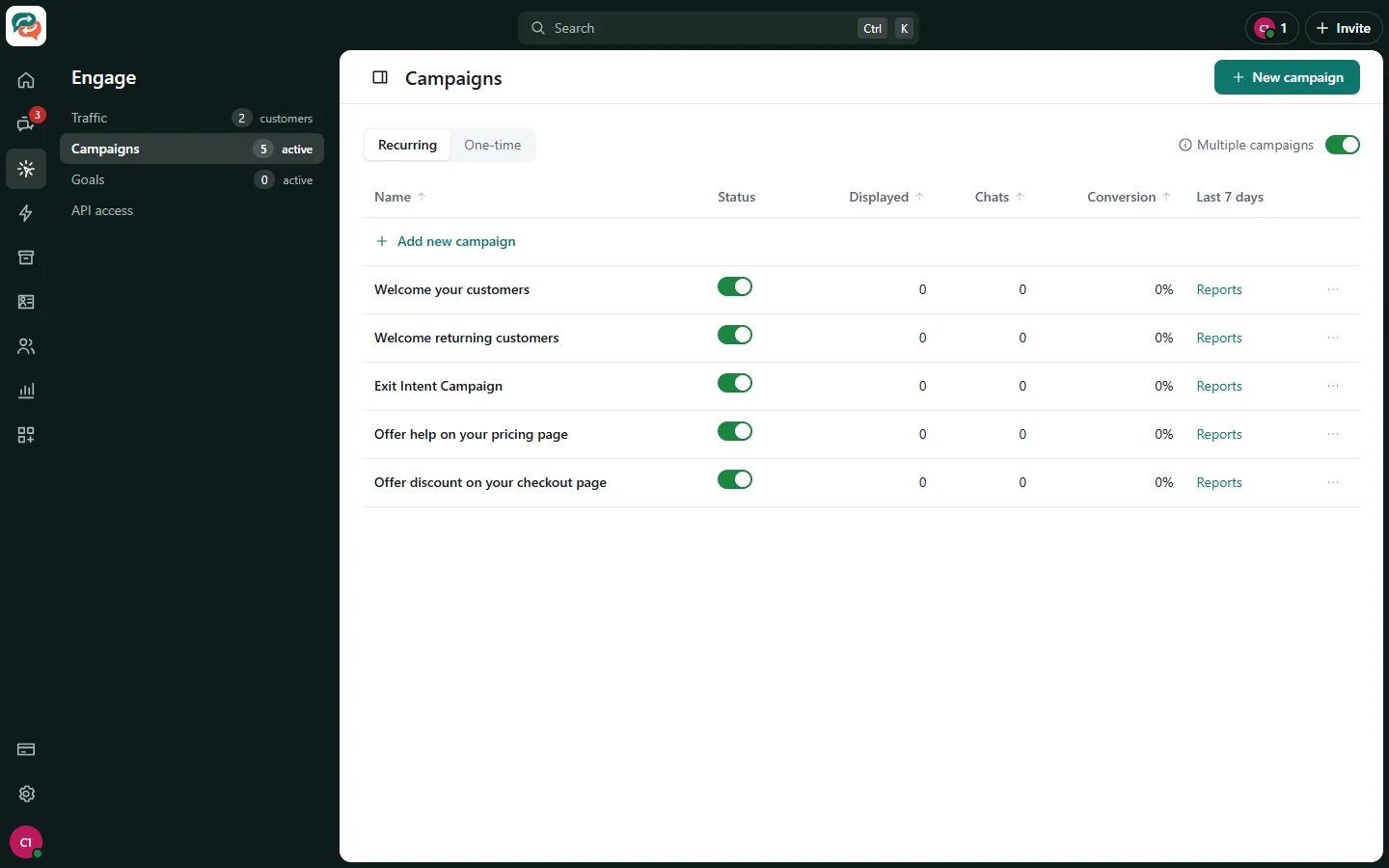
Interaksi -> Kampanye
Angka di samping Kampanye di menu samping adalah jumlah kampanye yang aktif.
Setiap agen dapat mengelola kampanye. Agen yang tidak memiliki izin mengubah pengaturan perutean, widget, dan chat (lihat Peran dan izin) hanya dapat mengelola kampanye milik grupnya sendiri, dan harus memilih salah satu grupnya di Grup saat menyimpan kampanye.
Kampanye berulang dan satu kali
Section titled “Kampanye berulang dan satu kali”Beralih di antara kedua daftar dengan Berulang dan Satu kali di bagian atas:
- Kampanye berulang menampilkan sapaannya setiap kali pengunjung cocok, dalam batas yang Anda atur.
- Kampanye satu kali menampilkan sapaannya sekali kepada setiap pengunjung yang cocok, lalu tidak pernah lagi.
Setiap daftar menampilkan, untuk 7 hari terakhir, berapa kali sapaan Ditampilkan, berapa Chat yang dihasilkannya, dan Konversi (chat per tampilan). Laporan membuka laporan kampanye di Laporan chat.
Buat kampanye
Section titled “Buat kampanye”-
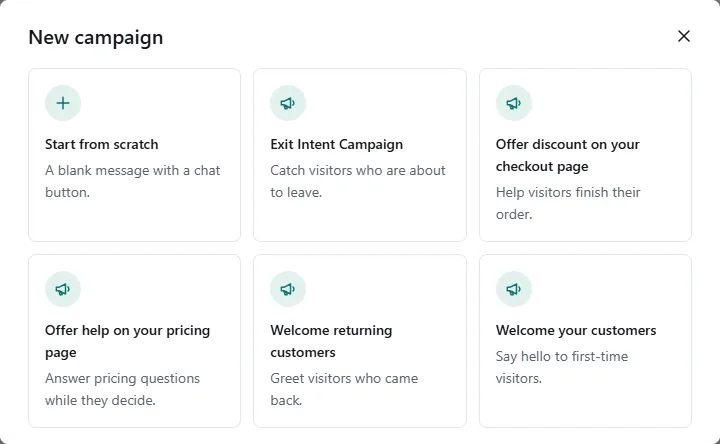
Klik Kampanye baru.
-
Pilih Mulai dari awal (pesan kosong dengan tombol chat) atau salah satu kampanye siap pakai.
-
Beri nama: klik ikon pensil di samping judul (Ganti nama kampanye), ketik namanya, lalu tekan Enter.
-
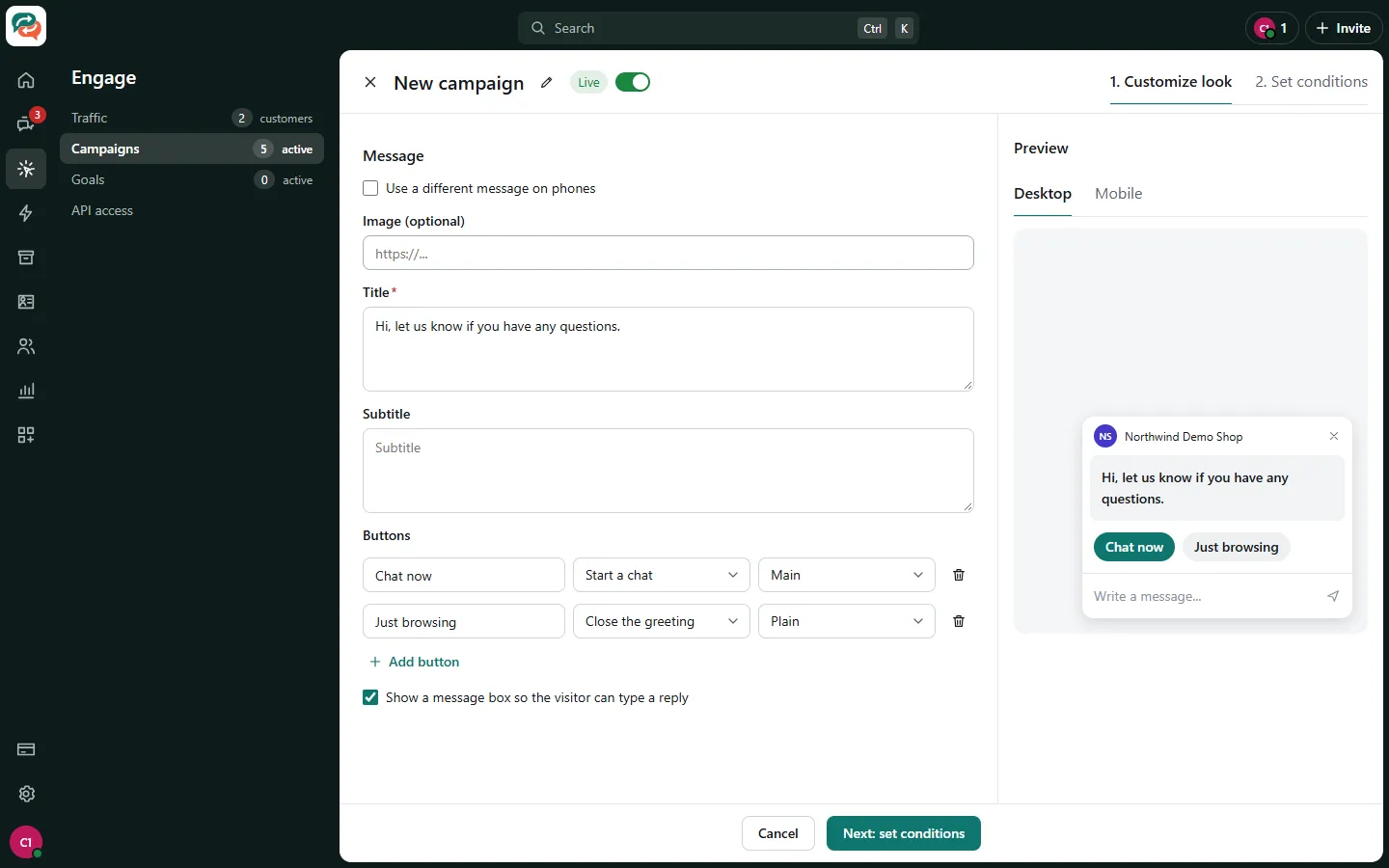
Rancang kartunya di 1. Sesuaikan tampilan (lihat di bawah), lalu klik Berikutnya: atur kondisi.
-
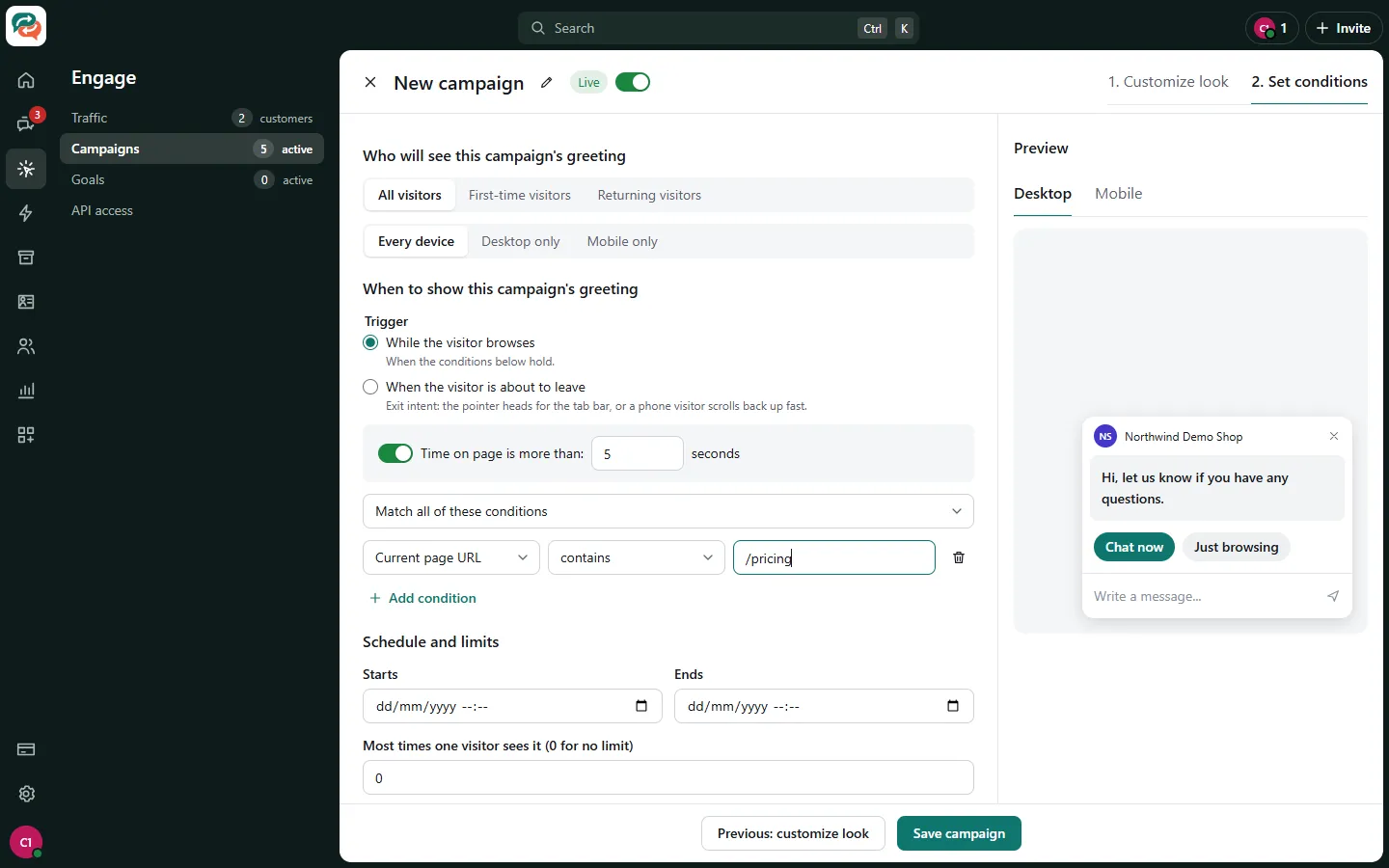
Tentukan siapa yang melihatnya dan kapan di 2. Atur kondisi (lihat di bawah).
-
Periksa sakelar di samping judul. Kampanye baru dimulai dalam keadaan aktif (Aktif); nonaktifkan (Nonaktif) untuk menyimpannya tanpa langsung menampilkannya.
-
Klik Simpan kampanye.
Jika ada yang kurang, editor mencantumkan apa yang perlu diperbaiki di atas formulir, misalnya “Tambahkan judul pesan.” atau “Tombol link memerlukan URL lengkap.”
Rancang kartu
Section titled “Rancang kartu”Pratinjau di sebelah kanan menampilkan kartu seperti yang digambar widget. Alihkan pratinjau antara Desktop dan Ponsel.
-
Gambar (opsional) - gambar di bagian atas kartu, dari alamat
https://. -
Judul - baris utama. Wajib diisi.
-
Subjudul - baris kedua yang lebih kecil.
-
Tombol - hingga 4. Beri setiap tombol label dan tindakan:
- Mulai chat membuka chat.
- Kirim pesan sebagai pengunjung mengirim teks yang Anda ketik, seolah-olah pengunjung yang menulisnya.
- Buka link membuka alamat
httpatauhttpslengkap. - Tutup sapaan menutup kartu.
Atur gaya setiap tombol ke Utama atau Biasa, dan hapus tombol dengan tombol tempat sampahnya.
-
Tampilkan kotak pesan agar pengunjung dapat mengetik balasan - menambahkan kolom balasan di bawah kartu.
-
Gunakan pesan berbeda di ponsel - menyimpan versi terpisah untuk ponsel. Alihkan pratinjau ke Ponsel untuk mengeditnya, dan kembali ke Desktop untuk versi lainnya.
Tentukan siapa yang melihat dan kapan
Section titled “Tentukan siapa yang melihat dan kapan”- Siapa yang akan melihat sapaan kampanye ini: Semua pengunjung, Pengunjung baru, atau Pengunjung kembali, dan Semua perangkat, Hanya desktop, atau Hanya ponsel.
- Pemicu:
- Saat pengunjung menjelajah - saat kondisi di bawah terpenuhi.
- Saat pengunjung akan pergi - saat penunjuk mengarah ke bilah tab, atau pengunjung di ponsel menggulir ke atas dengan cepat.
- Lama di halaman lebih dari - aktifkan lalu masukkan berapa detik pengunjung harus berada di halaman terlebih dahulu.
- Tambahkan kondisi - tambahkan hingga 30 kondisi, seperti URL halaman saat ini, Lokasi
pelanggan (kode negara seperti
TH), Lama pelanggan menjelajah, Jumlah halaman yang dilihat, Alamat situs web perujuk, Halaman yang dikunjungi sesuai urutan persis, Jumlah kunjungan, Bahasa browser, tag UTM, Nilai keranjang, atau Variabel kustom. Jika ada lebih dari satu, pilih Cocok dengan semua kondisi ini atau Cocok dengan salah satu kondisi ini.
Di bawah Jadwal dan batas:
- Dimulai dan Berakhir - rentang tanggal kampanye berjalan. Biarkan kosong agar kampanye berjalan tanpa batas waktu.
- Maksimal berapa kali satu pengunjung melihatnya (0 untuk tanpa batas) dan Maksimal sekali per kunjungan - hanya untuk kampanye berulang.
- Grup - tampilkan kampanye hanya kepada pengunjung di grup ini, atau Semua grup.
- Prioritas (yang lebih tinggi menang jika beberapa cocok) - dari -1000 hingga 1000.
Tampilkan lebih dari satu kampanye per kunjungan
Section titled “Tampilkan lebih dari satu kampanye per kunjungan”Sakelar Beberapa kampanye di bagian atas daftar menentukan apa yang terjadi saat beberapa kampanye cocok dengan pengunjung yang sama. Jika nonaktif, pengunjung melihat paling banyak satu sapaan per kunjungan, dari kampanye dengan prioritas tertinggi. Mengubahnya memerlukan izin mengubah pengaturan perutean, widget, dan chat.
Edit, duplikasi, atau hapus kampanye
Section titled “Edit, duplikasi, atau hapus kampanye”- Klik kampanye, atau pilih Edit di menunya, untuk membuka editor.
- Gunakan sakelar di kolom Status untuk mengaktifkan atau menonaktifkan kampanye langsung dari daftar.
- Duplikat membuat salinan dengan nama “(salinan)”. Salinan tetap nonaktif sampai Anda mengaktifkannya.
- Hapus meminta konfirmasi. Kampanye berhenti ditampilkan dan angkanya hilang dari daftar; tindakan ini tidak dapat dibatalkan.
Menutup editor saat ada perubahan yang belum disimpan akan meminta konfirmasi sebelum perubahan dibuang.
Apa yang dilihat pengunjung
Section titled “Apa yang dilihat pengunjung”Saat kampanye cocok, pengunjung melihat kartu di situs web Anda, seperti di pratinjau. Pengunjung yang menerima sapaan tampil sebagai Diundang di Lalu Lintas sampai mereka menjawab, dan chat yang dimulai dari sapaan itu dihitung dalam Chat kampanye.
Terkait
Section titled “Terkait”- Lalu Lintas untuk mengirim pesan secara manual ke satu pengunjung atau seluruh segmen.
- Sasaran untuk mengukur apa yang dilakukan pengunjung setelah chat.
- Grup menentukan pengunjung mana yang dijangkau kampanye grup.