

Batas waktu tidak aktif untuk chat
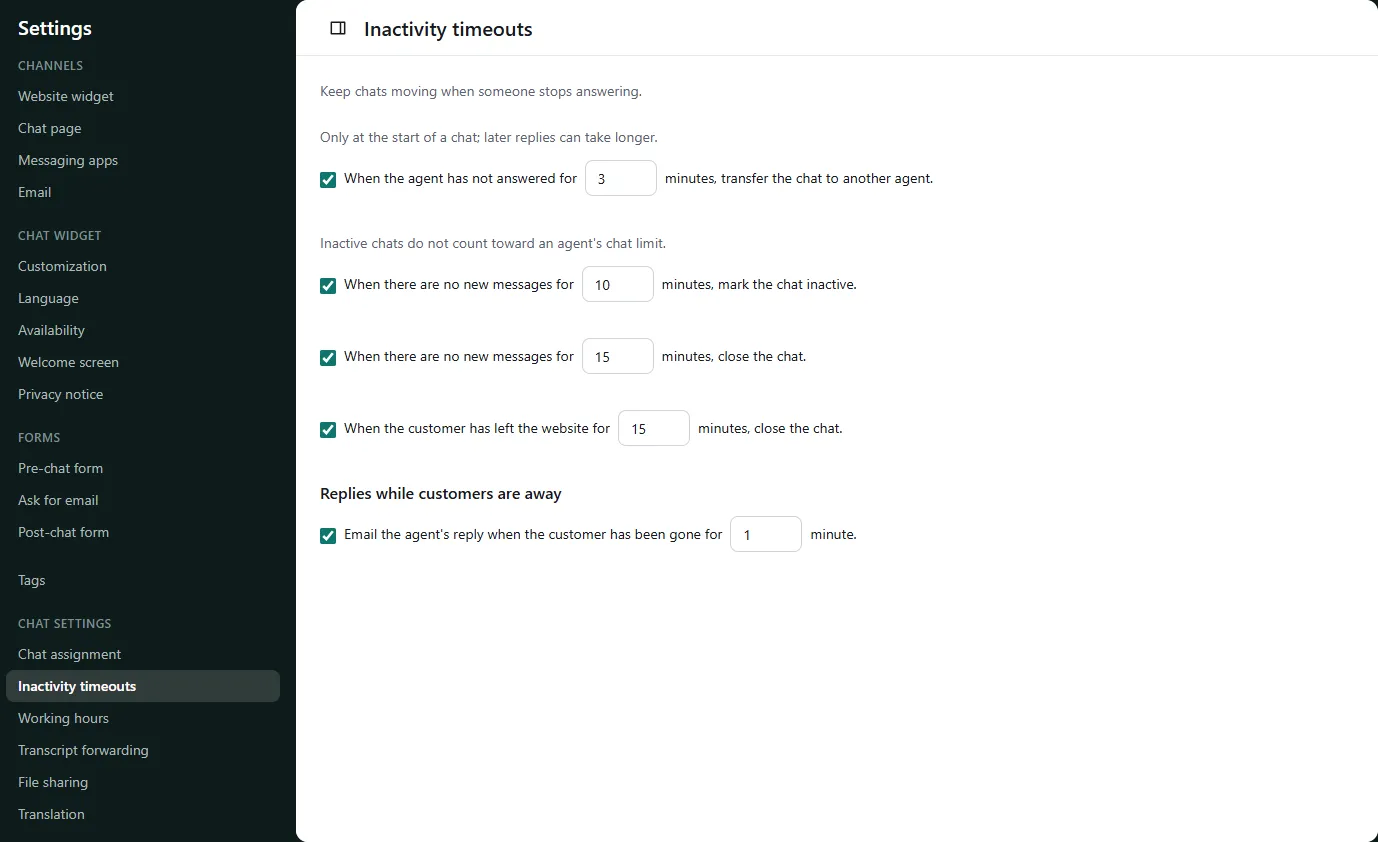
Batas waktu tidak aktif menjaga chat tetap berjalan saat seseorang berhenti menjawab. Setiap aturan berupa satu kalimat dengan jumlah menit yang dapat Anda ubah.
Pengaturan -> Pengaturan chat -> Batas waktu tidak aktif
Pemilik, wakil pemilik, dan admin dapat mengubah halaman ini. Agen dapat membukanya, tetapi pengaturannya hanya dapat dibaca.
Aktifkan atau nonaktifkan batas waktu
Section titled “Aktifkan atau nonaktifkan batas waktu”- Centang kotak di depan sebuah aturan untuk mengaktifkannya, atau hapus centangnya untuk menonaktifkannya.
- Ketik jumlah menit di kotak aturan tersebut. Setiap aturan menerima bilangan bulat dari 1 sampai 60.
- Klik Simpan perubahan. Tombol ini tetap nonaktif selama ada aturan aktif yang nilainya di luar 1 sampai 60.
Aturannya adalah:
| Aturan | Nilai awal | Catatan |
|---|---|---|
| Saat agen belum menjawab selama N menit, alihkan chat ke agen lain. | Aktif, 3 menit | Hanya di awal chat; balasan berikutnya boleh lebih lama. |
| Saat tidak ada pesan baru selama N menit, tandai chat sebagai tidak aktif. | Aktif, 10 menit | Chat yang tidak aktif tidak dihitung dalam batas chat agen. |
| Saat tidak ada pesan baru selama N menit, tutup chat. | Aktif, 15 menit | |
| Saat pelanggan sudah meninggalkan situs web selama N menit, tutup chat. | Aktif, 15 menit |
Catatan sebuah aturan ditampilkan tepat di atas aturan tersebut di halaman.
Kirim balasan lewat email ke pelanggan yang sudah pergi
Section titled “Kirim balasan lewat email ke pelanggan yang sudah pergi”Di bagian Balasan saat pelanggan sudah pergi, aturan Kirim balasan agen lewat email saat pelanggan sudah pergi selama N menit mengirim balasan agen lewat email saat pelanggan sudah tidak berada di situs web Anda. Aturan ini awalnya aktif, dengan nilai 1 menit.
- Centang aturan tersebut atau hapus centangnya.
- Atur jumlah menitnya, dari 1 sampai 60.
- Klik Simpan perubahan.
Agar balasan ini sampai, chat pelanggan harus memiliki alamat email. Lihat Minta email untuk mengumpulkannya.
Gunakan batas waktu berbeda untuk satu grup
Section titled “Gunakan batas waktu berbeda untuk satu grup”Jika organisasi Anda memiliki dua grup atau lebih, pilih grup di Pengaturan untuk di bagian atas halaman, ubah aturannya, lalu klik Simpan perubahan. Semua grup (default) adalah pengaturan untuk seluruh organisasi. Klik Gunakan default lagi untuk menghapus batas waktu khusus sebuah grup.