

通知、推送与移动应用
当有聊天需要您处理时,Click2Reply 会通过提示音、浏览器通知,以及发送到已关闭应用的手机或电脑上的推送通知来提醒您。这些是您个人的设置,每位客服各自设置。
个人资料菜单 -> 通知偏好设置(或按 Ctrl + K 搜索)
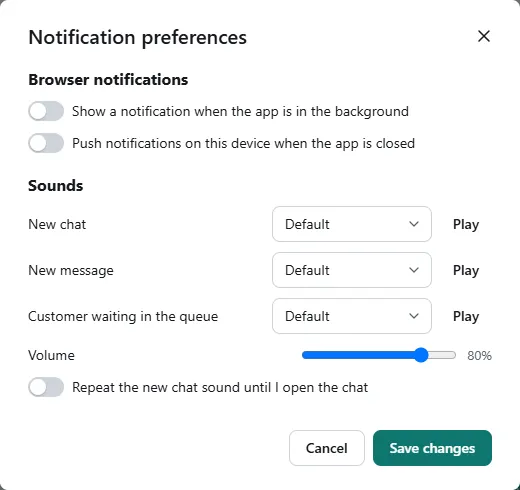
在声音下,每个事件占一行:
| 事件 | 默认提示音 |
|---|---|
| 新聊天 | 钟声 |
| 新消息 | 气泡音 |
| 排队等待的客户 | 铃声 |
- 为每个事件选择默认、钟声、铃声、气泡音或无声音。点击播放可试听。
- 设置音量。
- 如果响一次容易错过,请开启重复播放新聊天提示音,直到我打开聊天。这样,分配给您的新聊天会每隔几秒响一次,直到您打开它。
- 点击保存更改。
只有在您没有正在查看该聊天时,新消息才会响铃。
开启浏览器通知
Section titled “开启浏览器通知”开启浏览器通知后,当有聊天需要您处理且应用标签页在后台时,系统会显示一条通知。
- 打开通知偏好设置。
- 开启应用在后台运行时显示通知。浏览器第一次会请求权限,请选择允许。
- 点击保存更改。
点击通知会将应用切换到前台并打开对应的聊天。如果浏览器阻止了该网站的通知,对话框会提示这一点,且开关处于关闭状态;请在浏览器设置中允许该网站的通知,然后再回来。
个人资料菜单中通知偏好设置旁出现警告图标,表示通知已开启,但当前浏览器尚未获准显示通知。
应用关闭时接收推送通知
Section titled “应用关闭时接收推送通知”即使没有打开任何 Click2Reply 标签页,推送通知也能送达此设备。
- 打开通知偏好设置。
- 开启应用关闭时,在此设备上接收推送通知,并在浏览器询问时允许通知。
此开关按设备生效:请在每个需要接收推送的浏览器或手机上分别开启。它会立即生效,无需点击保存更改。点击推送通知会在应用中打开对应的聊天。在支持的设备上,应用图标还会显示数量角标。当应用已打开并处于前台时,它会直接响铃,而不发送推送。
退出登录会关闭该浏览器的推送,这样共用的电脑就不会继续收到您的通知。
此开关仅在支持推送的浏览器中显示。在 iPhone 和 iPad 上,请先将 Click2Reply 添加到主屏幕(见下文),然后在那里开启。
Click2Reply 可以安装在手机或电脑上,安装后会在独立窗口中打开,启动时直接进入”聊天”,并拥有自己的图标。
- 如果您的浏览器支持,请在个人资料菜单中选择安装应用。
- 否则,请使用浏览器自带的安装选项,例如在 iPhone 的分享菜单中选择添加到主屏幕。
安装后的应用就是同一个客服应用,登录方式也相同。
在手机上使用 Click2Reply
Section titled “在手机上使用 Click2Reply”在手机宽度的屏幕上,导航栏和顶部栏会被底部的一条栏取代:
| 按钮 | 打开 |
|---|---|
| 聊天 | 聊天列表,并显示未读聊天数量 |
| 客户互动 | 客户互动 |
| Copilot | Copilot(如果您的组织已启用;否则为首页) |
| 团队 | 团队 |
| 我 | 个人资料菜单,包含接待聊天、通知和退出登录 |
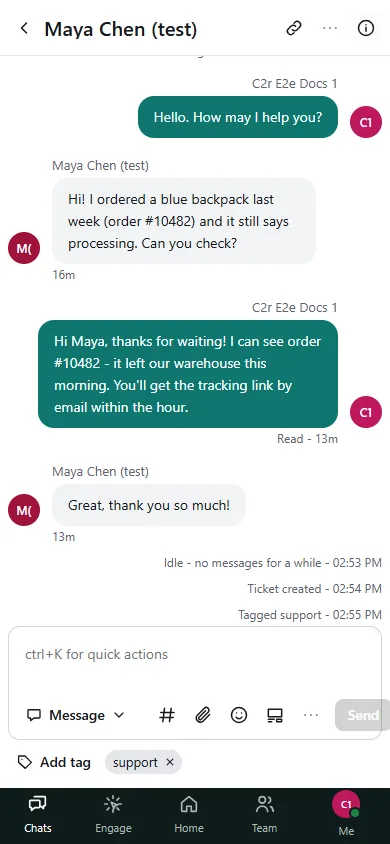
在”聊天”中,列表会占满整个屏幕;点按某个聊天即可打开,使用返回箭头可回到列表。详情侧边栏会以全屏方式打开。