

SAML/OIDC 单点登录
单点登录(SSO)让您的团队通过您自己的身份提供商,使用 SAML 2.0 或 OpenID Connect 登录 Click2Reply。您先在此处添加身份提供商,然后验证它负责登录的邮箱域名,这样登录时才能找到正确的提供商。
设置 -> 安全 -> 单点登录
所有者、副所有者和管理员可以打开此页面。添加提供商、重新启用提供商以及添加邮箱域名需要组织中的全部权限,实际上也就是所有者或副所有者。开启新用户首次登录时自动创建账户还需要管理团队的权限。
单点登录属于仅部分套餐包含的安全控制功能。在其他套餐中,保存时会显示您的套餐不包含此功能。请在账单页面升级。 请参阅套餐。
添加身份提供商
Section titled “添加身份提供商”- 点击添加提供商。
- 选择 OpenID Connect 或 SAML 2.0。
- 输入团队能够识别的名称,例如 公司登录。
- 填写身份提供商提供的信息:
- OpenID Connect:颁发者 URL(https)、客户端 ID 和客户端密钥。
- SAML 2.0:身份提供商实体 ID、登录 URL(https) 和签名证书(粘贴证书文本)。
- 点击保存提供商。
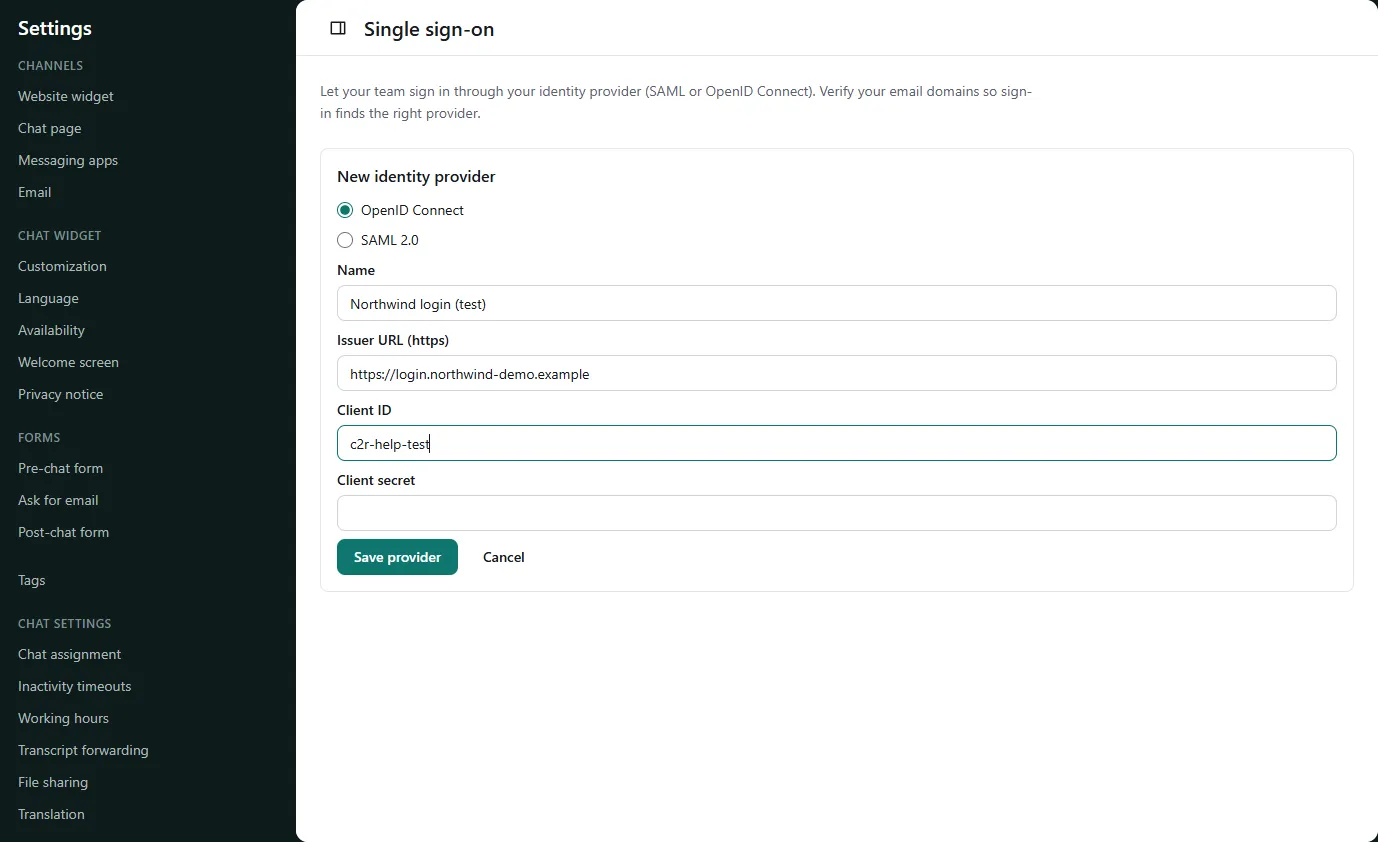
该提供商会以卡片形式显示,并处于启用状态。如果某个字段有误,卡片会显示请检查各字段。
在身份提供商处登记 Click2Reply
Section titled “在身份提供商处登记 Click2Reply”每张提供商卡片的请在您的身份提供商处登记以下信息下方,列出了需要在身份提供商一侧填写的内容:
- OpenID Connect:重定向 URI。
- SAML 2.0:实体 ID 和回复(ACS)URL。
将这些内容复制到您在身份提供商处创建的应用或客户端中。
验证邮箱域名
Section titled “验证邮箱域名”只有当邮箱地址所属的域名已经证明归您所有时,登录才会信任您的身份提供商。
- 在提供商卡片的邮箱域名下,输入域名,例如
company.com。 - 点击添加域名。域名旁边会显示一条以
c2r-domain-verification=开头的 TXT 记录。 - 在您的 DNS 服务商处,为该域名本身添加这条 TXT 记录。
- 回到卡片,点击验证。之后该域名会显示已验证。
如果 Click2Reply 暂时找不到该记录,会显示尚未找到 TXT 记录。DNS 生效可能需要一段时间,请稍后重试。 请等待几分钟,然后再次点击验证。
首次登录时创建账户
Section titled “首次登录时创建账户”默认情况下,只有已在您团队中的成员才能使用单点登录。如需让新同事直接从身份提供商加入:
- 在提供商卡片上,勾选新用户首次登录时自动创建账户。
- 在加入时的角色中,选择客服或管理员。
更改会立即保存。通过这种方式创建的用户会占用您套餐中的一个席位;如果没有空闲席位,其登录将会失败。
停用或移除提供商
Section titled “停用或移除提供商”- 关闭已启用开关可停止通过该提供商登录,同时保留其设置。之后可以再次开启。
- 点击移除提供商并点击移除确认,即可将其删除。仅通过该提供商登录的用户将需要使用密码。
如需将单点登录设为唯一的登录方式,请参阅登录设置。
通过单点登录进入 Click2Reply
Section titled “通过单点登录进入 Click2Reply”- 在 Click2Reply 登录页面上,输入您的工作电子邮件。
- 点击使用单点登录。
- 在您的身份提供商处登录。
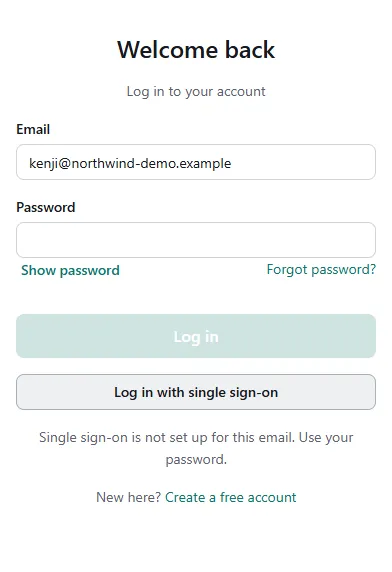
您会回到正在为您登录页面,然后进入应用。使用单点登录时,Click2Reply 不会再额外要求输入双重验证码。
如果您的组织只允许单点登录,使用密码点击登录也会将您转到身份提供商。
- 此邮箱尚未设置单点登录。请使用密码登录。 - 没有任何已启用的提供商验证过您邮箱的域名。请使用密码登录,或请管理员验证该域名。
- 您的组织使用单点登录,但无法启动。请联系管理员。 - 组织要求使用单点登录,但无法启动,例如提供商已被停用。
- 单点登录未完成 - 身份提供商已将您转回,但 Click2Reply 未能为您登录。常见原因:您不在团队中且新用户首次登录时自动创建账户未开启、您的邮箱域名未在此提供商上验证、没有空闲席位,或您的账户已被停用。请点击返回登录,并请管理员检查该提供商。