

设置:各项设置的组织方式
在设置中,所有者和管理员可以为整个组织配置 Click2Reply:客户联系您的渠道、聊天窗口的外观和行为、表单、标签、聊天规则、安全以及公司信息。
设置(左侧导航栏底部的齿轮图标)
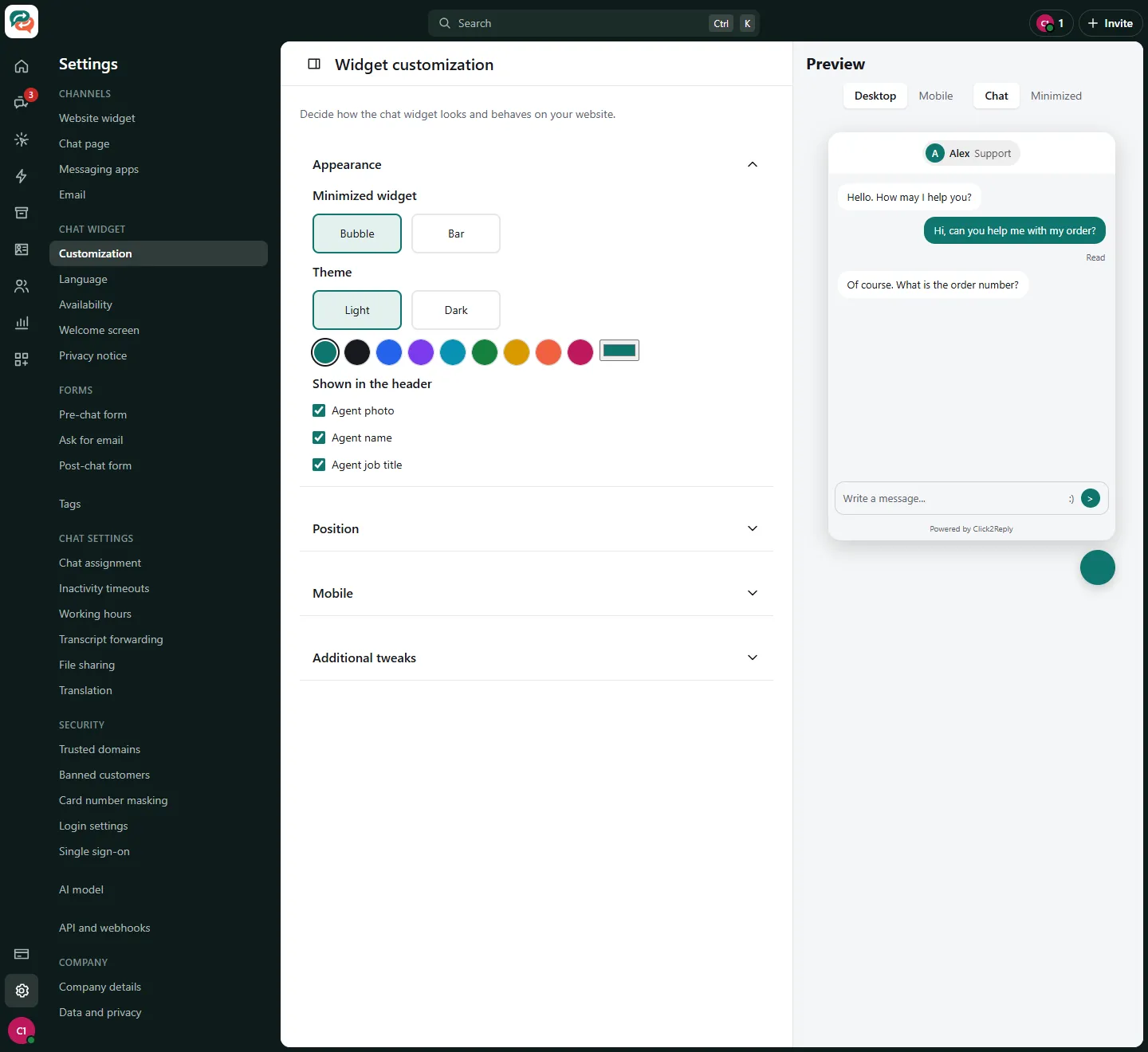
如果从未在任何页面上检测到聊天窗口代码,打开设置时会进入网站聊天窗口;检测到之后则会进入自定义。在聊天窗口安装完成之前,侧边导航中的网站聊天窗口会带有警告标记。
谁可以更改设置
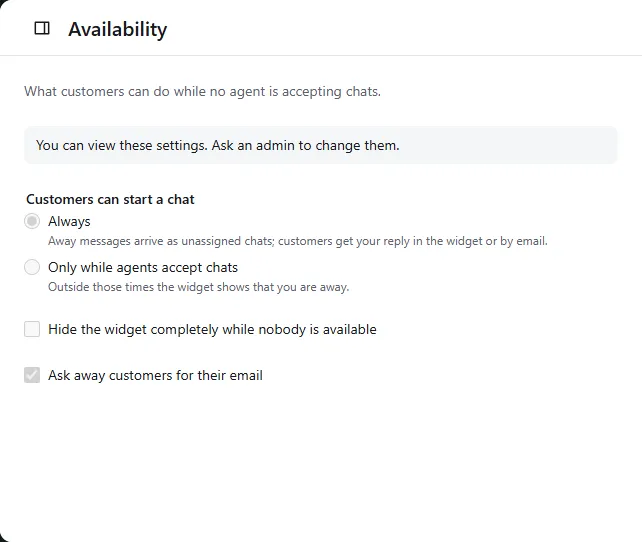
Section titled “谁可以更改设置”每位客服都可以打开设置并查看各个页面。更改设置需要具备更改聊天窗口和聊天设置的权限,所有者、副所有者和管理员角色拥有此权限,客服角色则没有。客服会看到提示 您可以查看这些设置。如需更改,请联系管理员。 同时各字段显示为灰色。没有该权限时,电子邮件页面上的地址根本不会加载。自定义角色的权限由该角色自行设定;请参阅角色。
各页面的内容
Section titled “各页面的内容”侧边导航将页面分为以下几组。
渠道 - 客户联系您的途径:
- 网站聊天窗口:用于您网站的安装代码。
- 聊天页面:无需网站即可使用的托管聊天链接。
- 即时通讯应用:WhatsApp、Messenger、Instagram、Telegram 和其他应用。
- 电子邮件:以聊天形式接收的客服邮件。
聊天窗口 - 客户在您网站上看到的内容:
- 自定义:颜色、主题、位置、移动端及其他选项。
- 语言:聊天窗口的语言、欢迎消息和常用短语。
- 可用性:无人接待聊天时客户可以做什么。
- 欢迎页:首页选项卡,包含您的徽标和链接。
- 隐私声明:显示在聊天上方的简短声明。
表单:
标签:客服为聊天添加的标签。
聊天设置:聊天分配、不活跃超时、工作时间、聊天记录转发、文件共享和翻译。
安全:受信任的域名、已封禁的客户、银行卡号隐藏、登录设置和单点登录。
AI 模型:您的组织使用的 AI 模型。
API 和 Webhook:应用、Webhook 和 API 令牌。
大多数页面会将您的编辑保留为草稿,直到您保存为止:
- 修改所需内容。页面底部会出现一个包含取消和保存更改的操作栏。
- 点击保存更改。点击取消会放弃您的编辑,并重新显示已保存的值。
如果您尝试离开有未保存更改的页面,应用会先询问您:留在此页会让您停留在当前页面,放弃更改则不保存直接离开。如果保存失败,您会看到 您的更改未保存,请重试。
有些控件在您操作的那一刻即会保存,不会出现保存栏:例如已连接的即时通讯应用的设置、电子邮件页面上的邮箱地址,以及创建或删除标签。
会改变客户所见内容的页面,会在表单旁显示预览栏:根据您未保存的值实时绘制的聊天窗口。可以在桌面端和移动端之间切换,在某些页面上还可以在聊天、最小化或离开等视图之间切换。预览不会发布任何内容;只有在您保存后,客户才会看到更改。
为某个分组单独设置
Section titled “为某个分组单独设置”当您的组织有两个或更多分组时,聊天窗口和表单页面顶部会显示设置对象列表。所有分组(默认) 编辑的是所有分组共用的设置。选择某个分组即可为其设置单独的值;之后该分组的聊天和聊天窗口代码都会使用这些值。
当某个分组在某个页面上有自己的值时,页面会显示 此分组在此处有自己的设置。 点击恢复使用默认设置即可删除这些值,让该分组重新使用默认设置。
您选择的分组会保留在页面地址中,因此复制的链接会打开同一个分组。