

API 令牌与 Webhook
在 API 和 Webhook 页面上,您可以将自己的代码连接到 Click2Reply:供脚本和机器人使用的令牌、其他团队可以安装的 OAuth 应用,以及将事件发送到您服务器的 Webhook。它与应用本身使用的是同一套 REST 和实时 API,不计量。本页介绍各个界面;API 本身请参阅开发者快速入门。
设置 -> API 和 Webhook
该页面有四个选项卡:个人令牌、机器人令牌、您的应用和 Webhook。顶部的介绍行给出了完整 API 参考文档的地址。
各功能的使用权限:
- 个人令牌 - 所有内置角色,包括客服。您可以查看和撤销自己的令牌;所有者、副所有者和管理员可以查看所有人的令牌。
- 机器人令牌、您的应用和 Webhook - 所有者、副所有者和管理员。
创建个人令牌
Section titled “创建个人令牌”个人令牌以您的身份操作,拥有您所选且您的角色允许的权限范围。
-
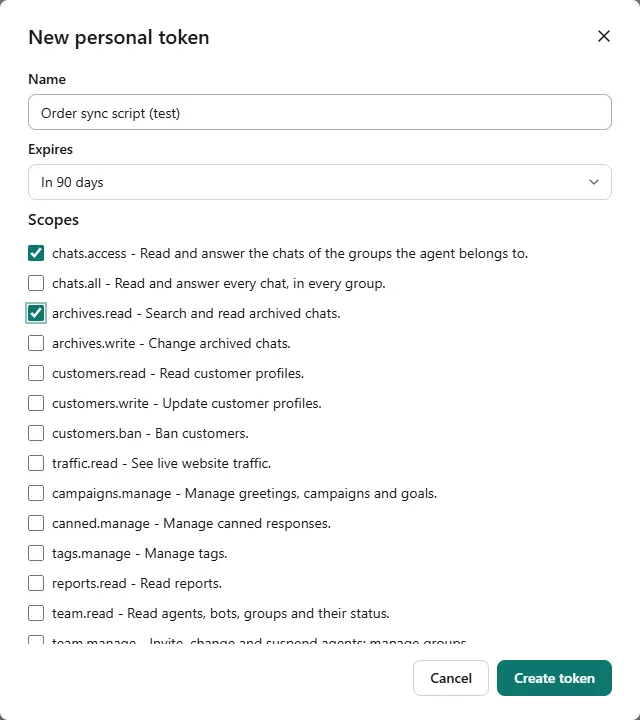
打开个人令牌,点击创建令牌。
-
输入名称,注明使用该令牌的程序或用途。
-
在过期时间中,选择 30 天后、90 天后、1 年后或永不过期。
-
在权限范围下,勾选该令牌可以执行的操作。只能选择您自己的角色拥有的权限范围,否则无法创建令牌。
-
点击创建令牌。
-
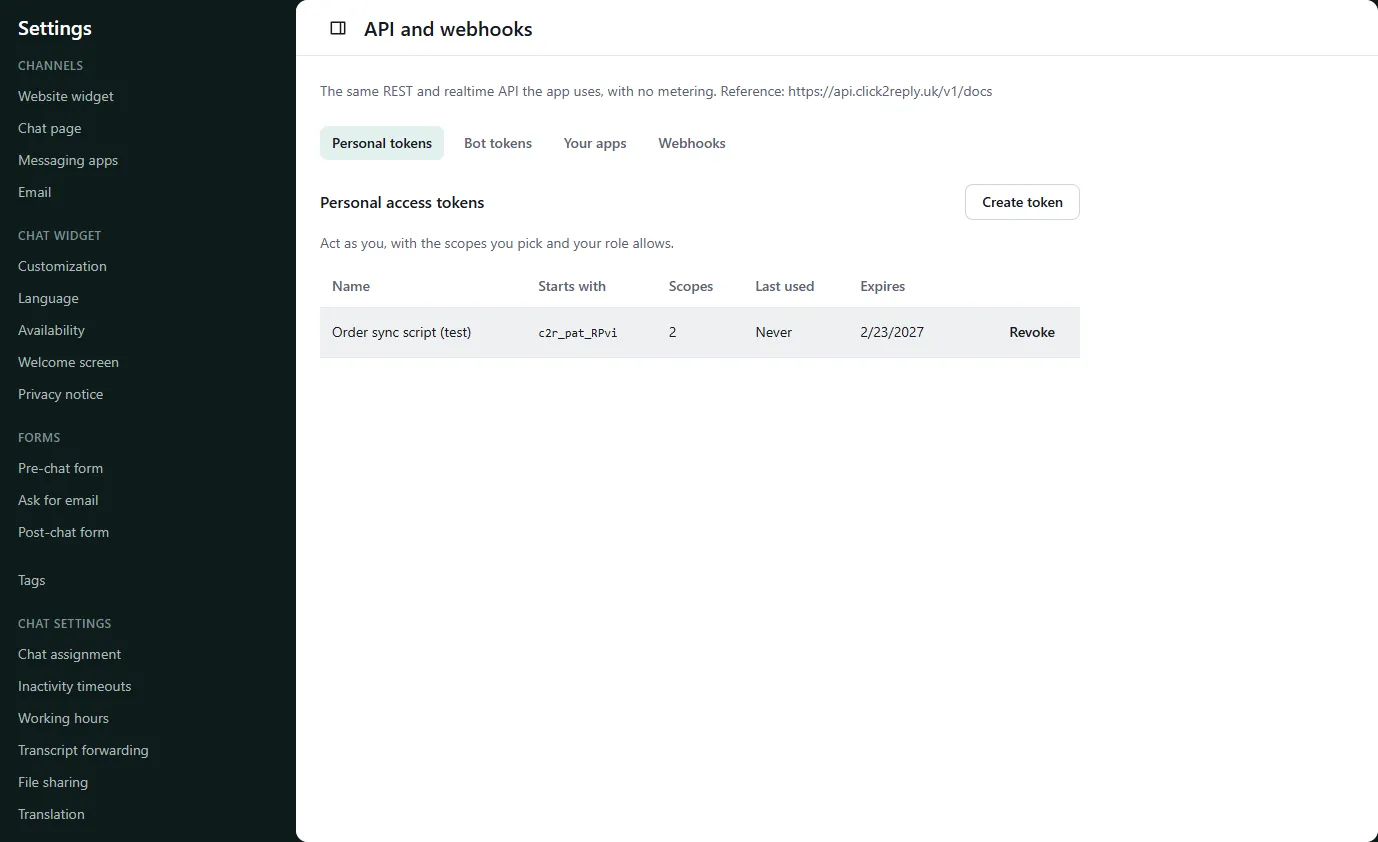
从您的新令牌中复制令牌,然后点击完成。
列表显示每个令牌的名称、开头字符、权限范围数量、上次使用时间和过期时间。
创建机器人令牌
Section titled “创建机器人令牌”机器人令牌可让您自己的机器人以您的某个机器人客服的身份回复聊天。机器人从不占用席位。请先在团队页面创建机器人客服。
- 打开机器人令牌,点击创建令牌。
- 输入名称,选择机器人,并选择过期时间。
- 勾选权限范围。机器人令牌的权限不能超出您和该机器人的角色都允许的范围。
- 点击创建令牌,然后复制令牌。令牌只显示一次。
- 在令牌所在行点击撤销。
- 点击撤销确认。使用该令牌的所有程序都会立即停止工作。
注册 OAuth 应用
Section titled “注册 OAuth 应用”如果您构建的集成要供其他团队安装,请注册一个应用。用户通过授权页面连接该应用。
- 打开您的应用,点击注册应用。
- 输入应用的名称、描述和网站。
- 在重定向 URI(每行一个) 中,列出用户批准后要跳转到的地址。每个地址都必须使用
https,或在localhost上使用http。 - 选择应用类型:
- 服务器应用 - 保存客户端密钥。
- 浏览器或移动应用 - 没有密钥,使用 PKCE。
- 勾选在所有团队的”应用”页面中上架,即可将该应用提供给所有 Click2Reply 团队。
- 在最多可请求的权限范围下,勾选该应用可以请求的权限范围。
- 点击注册。对于服务器应用,请从您的新客户端密钥中复制客户端密钥:它只显示一次。
列表显示每个应用的客户端 ID、类型、安装数;提供给所有团队的应用还会显示已上架。
- 新密钥(服务器应用)会签发新的客户端密钥。旧密钥会立即失效。
- 删除会移除该应用。该应用的所有安装都会失去访问权限。
添加 Webhook
Section titled “添加 Webhook”Webhook 会在事件发生时将其发送到您的 URL。Click2Reply 使用 HMAC-SHA256 为每个事件签名并以 POST 方式发送,投递失败时会按退避策略重试。
-
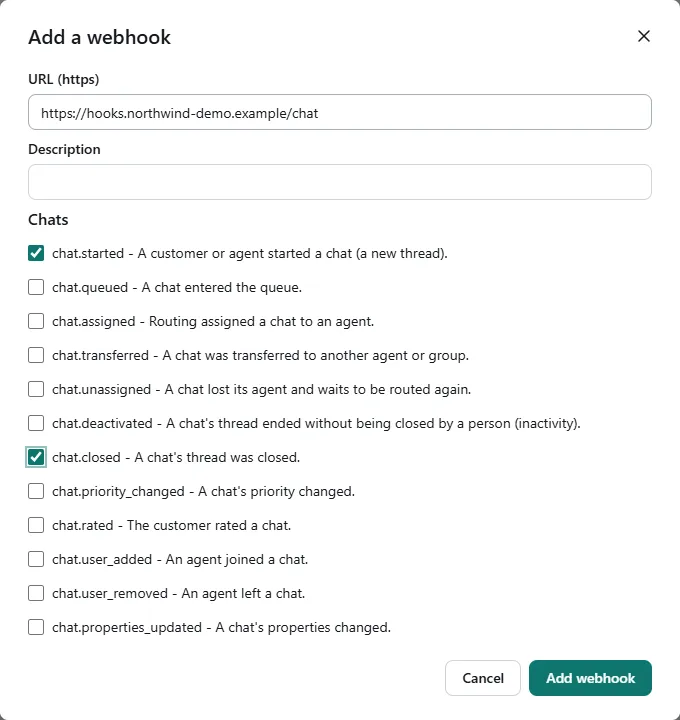
打开 Webhook,点击添加 Webhook。
-
输入 URL(https)。它必须是公共主机上的 https 地址。
-
可选择添加描述。
-
勾选要发送的事件。事件按类型分组,例如聊天、客户和客服。只能选择您的角色可以查看的事件,否则无法添加该 Webhook。
-
点击添加 Webhook。
-
从您的新签名密钥中复制签名密钥。它只显示一次。
列表显示每个 Webhook 的 URL、事件数量、创建者(您,或添加它的应用),以及其状态是开、关还是已暂停。
测试和管理 Webhook
Section titled “测试和管理 Webhook”点击 Webhook 的 URL 即可打开它。
- 发送事件用于开启或关闭投递。
- 发送测试会发送一个测试事件,并显示 HTTP 状态码和耗时,或失败原因。
- 新密钥会签发新的签名密钥。旧密钥会继续签名 24 小时,以便您完成切换。
- 删除会停止发送事件并移除该 Webhook。
如果某个 Webhook 持续失败,Click2Reply 会将其暂停,并显示暂停的时间和原因。修复您的端点后,点击恢复。
在投递记录下,每次尝试都会显示时间、事件、结果(已送达、失败、已放弃、因出错已暂停、已暂停或测试)、HTTP 状态码和耗时。点击重新发送可重新发送某次投递。
批准请求连接的应用
Section titled “批准请求连接的应用”当您连接第三方应用时,它会将您引导至 Click2Reply 的授权页面。您必须已登录。
- 阅读页面内容:连接 应用名称 会说明是哪个应用、由哪位开发者构建,以及它想访问哪个组织。
- 在它将能够: 下方,查看它请求的权限列表。如果开发者提供了相关页面,网站和隐私政策会链接到这些页面。
- 点击允许访问以连接该应用,或点击取消拒绝。无论哪种情况,您都会返回该应用。
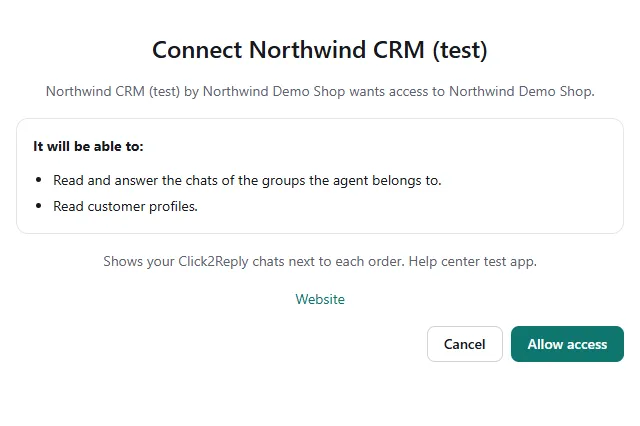
如果应用请求了您的角色无法授予的权限,该行会显示 (您的角色无法授予此权限),页面会显示 部分访问权限需要管理员授予。 同时允许访问按钮不可用。请联系管理员来连接该应用。
如果引导您来到此处的链接已损坏,页面会显示此授权请求无效。请返回该应用,重新尝试连接。
您的团队已连接的应用会列在应用页面上。