

在消息框中回复客户
打开的聊天下方的消息框用于给客户写消息,或留下只有团队能看到的备注。
聊天 -> 打开一个聊天 -> 底部的消息框
聊天归您负责(或您正在监督该聊天)后,消息框才会出现。对于仍在等待中的聊天,请先接受它。请参阅接受等待中的聊天。
- 在消息框中输入内容。
- 按
Enter,或点击发送。按Shift+Enter换行。
切换到其他聊天再切回来时,您输入的内容会保留为草稿,只要标签页保持打开即可。消息接近长度上限时会出现字数计数器。
在您最后一条消息下方,对话流会显示该消息是已送达还是已读,以及时间。如果消息未能发出,会显示未发送。 和重试按钮,或显示消息未送达以及渠道给出的原因(例如回复时限已过,或客户屏蔽了该账号)。
点击对话流顶部的加载更早的对话,可查看此聊天中更早的对话。
添加内部备注
Section titled “添加内部备注”备注仅供团队查看:客户永远看不到。
- 点击消息框左侧的消息并选择备注,或按
Ctrl+Alt+P。 - 输入备注。如需让同事参与,请输入
@和对方名字的一部分,然后从列表中选择。对方会在备注中被提及。 - 点击添加备注。
在本次对话的剩余时间里,消息框会一直保持备注模式;与该客户的新对话会重新以消息模式开始。
当您正在监督某个聊天时,消息框始终处于悄悄话模式:您发送的所有内容都只发给聊天中的客服,绝不会发给客户。
使用快捷回复
Section titled “使用快捷回复”快捷回复是预先保存的回复,每条都有一个快捷词。
- 输入
#(或点击 # 按钮),会打开快捷词列表。 - 继续输入以缩小范围,例如
#hel。 - 在某个快捷词上按
Enter、Tab或Right可查看其回复内容(一个快捷词可以有多条内容)。按Left返回。 - 按
Enter或点击选择一条内容。它会被放入消息框,您仍可编辑。
为某个分组保存的快捷回复只会出现在该分组的聊天中。
如需在不离开聊天的情况下保存新的快捷回复,请点击列表底部的添加。输入回复内容和快捷词(一个词),如果希望所有人都能使用,请勾选与团队共享,然后点击保存。如果您只能保存私人快捷回复,共享会被拒绝,应用会给出提示。添加旁边的设置图标可打开快捷回复。
- 输入
:和至少两个字母,例如:thu,然后从列表中选择。 - 或点击笑脸按钮打开完整的表情选择器,其中包含搜索、分类和您的常用表情。
如果不希望输入时弹出 # 和 : 列表,请打开消息框中的 … 菜单,取消勾选自动补全。同一菜单中还有快捷键指南。
- 点击回形针图标、按
Ctrl+Alt+U、将文件拖到消息框上,或直接粘贴文件。 - 检查 准备上传: 下方的列表。点击添加文件可添加更多文件。
- 点击上传文件。
除非您的套餐设置了其他上限,否则每个文件最大 10 MB;过大的文件会在上传前被标出。部分消息渠道无法发送某些类型的文件,列表中会注明。在备注模式下发送的文件仅在内部可见。
只有当您的组织开启了文件共享时,才会显示回形针图标。请参阅文件共享。
发送富媒体消息
Section titled “发送富媒体消息”在支持富媒体消息的渠道上,富媒体消息按钮可用于创建互动消息:
- 快速回复选项:一个问题和最多 13 个答案,客户点按答案即可回复。
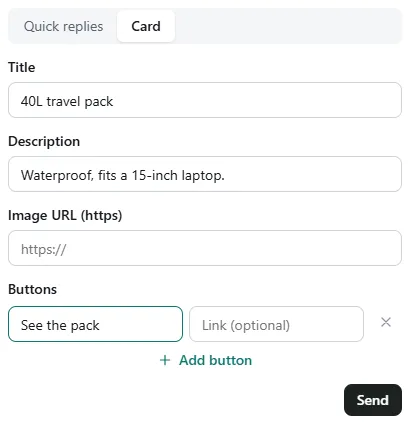
- 卡片:一个标题、一段描述、一个图片 URL (https) 和若干按钮。带链接的按钮会打开该链接;不带链接的按钮会将按钮文字作为客户的回答发回。
填写完毕后点击发送。备注模式下无法使用富媒体消息。
发送 WhatsApp 模板
Section titled “发送 WhatsApp 模板”WhatsApp 只允许您在客户最后一条消息之后的回复时限内自由发送消息。消息框会显示 回复时限至 某个日期和时间。时限过后,消息框会显示回复时限已过:请发送已批准的模板。
- 点击消息框中的 WhatsApp 按钮。
- 从已批准的模板中选择模板。
- 填写模板要求的每个字段。下方的预览会显示消息内容。
- 点击发送模板。
模板在您的 WhatsApp Business 管理工具中创建并审核;只有已批准且所有变量值都是文本的模板才能从这里发送。请参阅消息应用和 WhatsApp 开发者指南。
部分渠道允许人工客服在标准回复时限过后再发送跟进消息。此时消息框会提示回复将作为人工客服跟进消息发送,以及截止时间。
使用 AI 建议和文本编辑
Section titled “使用 AI 建议和文本编辑”只有当您的组织连接了自己的 AI 模型并在 AI 模型中开启了这些功能后,它们才会出现。
- 回复建议显示在消息框上方,并会随着客户输入而更新。点击某条建议可将其放入消息框,或按
Ctrl+Alt+C使用第一条建议。发送前您可以按需编辑。 - AI 润色(闪光图标按钮)可改写您输入的内容:换个说法、更友好、更正式、修正语法、缩短或扩写。
对于来自网站聊天窗口或聊天页面的聊天,将鼠标悬停在客户的消息上并点击笑脸图标,即可添加回应(共六种可选)。再次点击您的回应即可将其移除。客户对您的消息添加的回应会显示在消息旁边。