

在网站上安装聊天窗口
只需一段代码即可将 Click2Reply 聊天添加到您的网站,也可以把代码交给负责网站的人。所有者和管理员通常在注册后立即完成这一步,只需操作一次。
设置 -> 渠道 -> 网站聊天窗口
通过邮件发送安装说明需要更改设置的权限(所有者、副所有者和管理员角色拥有此权限)。每位客服都可以复制代码。
将代码添加到您的网站
Section titled “将代码添加到您的网站”- 在将代码添加到您的网站下,点击复制代码。您会看到 代码已复制。
- 将代码粘贴到网站每个页面的
</body>结束标签之前,或者只在所有页面共用的页脚模板中粘贴一次。 - 发布并打开您的网站。聊天按钮会出现在页面角落。
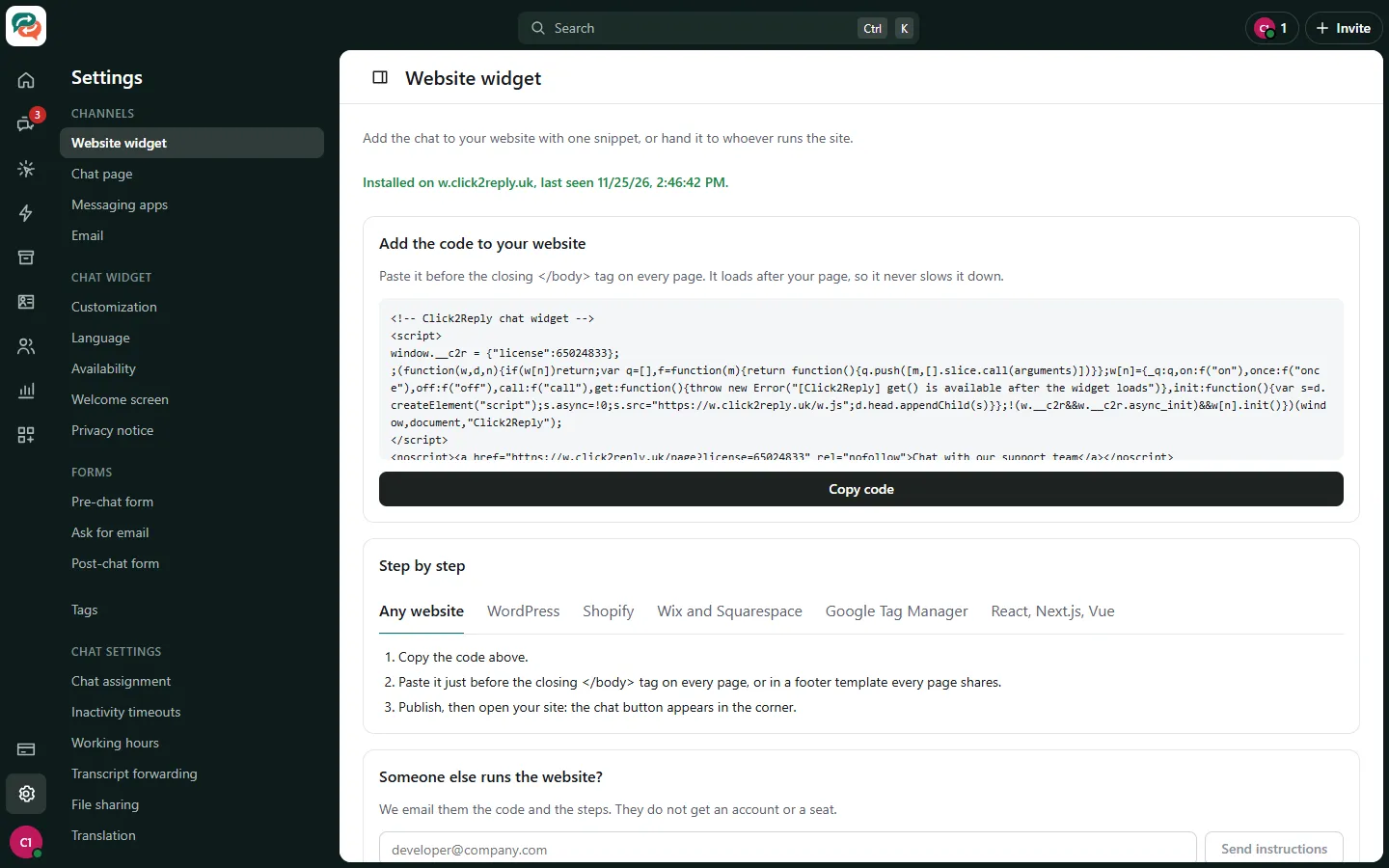
代码会在页面加载完成后再加载,因此不会拖慢页面速度。所有平台使用的都是同一段代码。如果您先在设置对象下选择了一个单独设置的分组,代码就会带上该分组:来自含有此代码页面的聊天会发送到该分组,并使用该分组的聊天窗口设置(请参阅设置)。
按照您所用平台的步骤操作
Section titled “按照您所用平台的步骤操作”在分步说明下选择您的平台,即可查看对应的简要步骤:
- 任意网站 - 请参阅 HTML 安装指南
- WordPress - 请参阅 WordPress 安装指南
- Shopify - 请参阅 Shopify 安装指南
- Wix 和 Squarespace - 请参阅 Wix 安装指南
- Google Tag Manager - 请参阅 Google Tag Manager 安装指南
- React、Next.js、Vue - 请参阅 React 安装指南
在单页应用中,您还可以通过自己的代码打开聊天,或传入已登录客户的姓名和邮箱;请参阅聊天窗口 API。
将安装说明发送给开发人员
Section titled “将安装说明发送给开发人员”如果网站由其他人负责:
- 先在分步说明下选择对方使用的平台。邮件中会包含您所选平台的步骤。
- 在网站由其他人负责? 下,输入对方的电子邮件地址。
- 点击发送说明。您会看到 说明已发送至 和对方的地址。
对方会通过邮件收到代码和步骤,但不会获得账户或席位。每个组织每天可发送的此类邮件数量有限;如果发送失败,您会看到 邮件未能发送,请重试。
检查聊天窗口是否已安装
Section titled “检查聊天窗口是否已安装”页面顶部的状态行显示安装状态。页面打开期间,它每隔几秒会重新检查一次。
- 正在等待首次访问含有此代码的页面… - 还没有人打开过含有此代码的页面。请在浏览器中打开您的网站。
- 已安装在 您网站的地址,最后访问于 某个日期和时间 - 聊天窗口已在该网站上加载。
聊天窗口安装完成后,侧边导航中网站聊天窗口旁边的警告标记就会消失。
如果聊天窗口没有出现在某个网站上,请检查受信任的域名:其中列有域名时,只有这些域名上的网站才能显示聊天窗口。
还没有网站?
Section titled “还没有网站?”您的托管聊天页面可以立即使用。在还没有网站? 下,点击复制链接分享其地址,或点击打开聊天页面给自己发送一条测试消息。请参阅聊天页面。