

聊天前表单:开聊前收集信息
聊天前表单会在聊天开始前请客户提供一些信息。客服可以在聊天中及其详情中看到这些回答。预览会在您搭建表单时实时显示效果。
设置 -> 表单 -> 聊天前表单
更改表单需要更改设置的权限(所有者、副所有者和管理员角色拥有此权限)。如果有两个或更多分组,可以在设置对象下选择一个分组,为该分组设置专属的表单(请参阅设置)。
新组织的表单默认包含一段欢迎文字,以及必填的姓名和电子邮件字段。
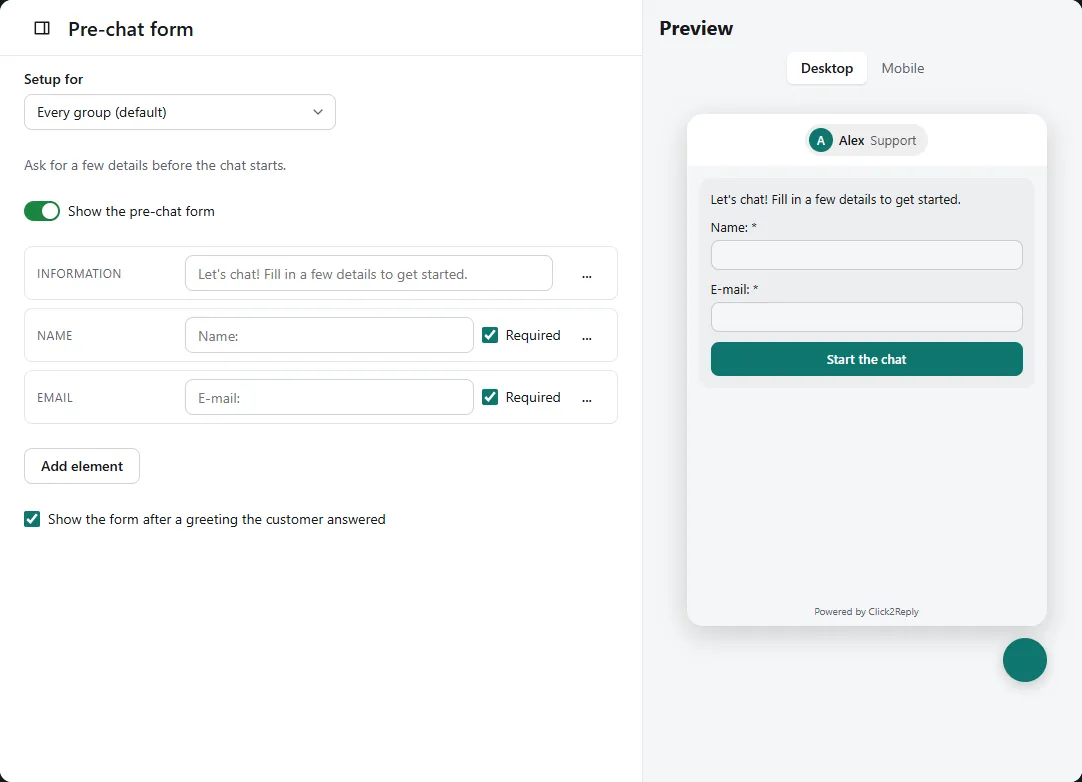
开启或关闭表单
Section titled “开启或关闭表单”- 打开或关闭显示聊天前表单开关。
- 点击保存更改。
关闭表单后,客户可以直接开始聊天。
- 点击添加元素并选择一种类型:
- 说明信息 - 显示在表单上的一段文字,无需回答。
- 姓名、电子邮件、电话 - 客户的联系方式。
- 问题(单行)或长问题(多行)。
- 下拉列表、多选或单选 - 从您设置的选项中作答。
- 部门选择器 - 客户选择一个分组,聊天就会发送到该分组。
- 同意声明 - 客户需勾选的复选框,附有您政策的链接。
- 输入元素的标签。说明信息、姓名、电子邮件和电话可以留空:聊天窗口会以客户的语言显示默认文字,即字段中灰色显示的文字。
- 对于选项类元素,输入各个选项,用逗号分隔。
- 对于部门选择器,勾选要提供的分组。每个勾选的分组都是一个选项,以分组名称命名。
- 对于同意声明,在标签下方的字段中粘贴您政策的链接。
- 如果客户必须回答,请勾选必填。
- 点击保存更改。
姓名、电子邮件、电话和部门选择器在表单中各只能出现一次,因此添加后就不会再出现在可选列表中。一个表单最多可包含 40 个元素。
调整元素顺序或移除元素
Section titled “调整元素顺序或移除元素”点击元素旁边的 …,然后选择上移、下移或移除。最后一个元素无法移除。完成后点击保存更改。
在问候语之后显示表单
Section titled “在问候语之后显示表单”客户回复问候语后也显示表单决定回复了营销活动问候语的客户是否需要先填写表单。取消勾选即可让他们直接开始聊天。然后点击保存更改。
表单无法保存时
Section titled “表单无法保存时”页面会在表单下方显示第一个错误,并在错误修复之前将保存更改显示为灰色。例如,已开启的表单中只有说明信息元素,因而没有任何需要回答的内容。