

流量:查看网站实时访客
“流量”实时列出所有打开了带有聊天窗口页面的访客。客服用它发现值得沟通的访客,主动发起聊天,而不是等访客来询问。
客户互动 -> 流量
打开客户互动会进入”流量”,短链接 /traffic 也会打开它。侧边菜单中流量旁边的数字是当前正在访问您网站的客户数量。
每一行代表一位访客。活动列显示访客当前的状态:
- 浏览中 - 正在浏览网站,未在聊天。
- 已邀请 - 您或某个营销活动向其发送了消息,但对方尚未回复。
- 排队中 - 正在队列中等待空闲的客服。
- 聊天中 - 正在与客服聊天。
- 等待回复 - 正在聊天,且最后一条消息是访客发送的。
- 监督中 - 所在的聊天正由另一位客服监督。
列表上方的标签页(所有客户、聊天中、监督中、排队中、等待回复、已邀请、浏览中)可将列表筛选为某一种状态,每个标签页上都显示数量。
筛选条件旁边显示实时时,表示访客一有动作列表就会立即更新。显示自动刷新时,表示实时更新正在重新连接,列表会改为每隔几秒刷新一次;在此期间,列表可能只显示前面的部分访客。
点击某一行会在列表旁打开详情:位置、设备、访问次数(以及是否为回访访客)、聊天、购物车、UTM 标签、访客最近看到的营销活动、您的网站发送的访客信息,以及访客访问过的页面。再次点击该行或点击关闭按钮即可隐藏。如果访客离开,面板中会显示相应提示。
未提供姓名的访客会以其 IP 地址显示。
与访客发起聊天
Section titled “与访客发起聊天”-
找到该访客。只有尚未在聊天中的访客才有这些按钮;正在聊天的访客会显示前往聊天,点击即可打开该聊天。
-
点击操作列中的开始聊天。
-
如有需要可修改消息。默认消息为”您好,有什么可以帮您?“,最多 1024 个字符。
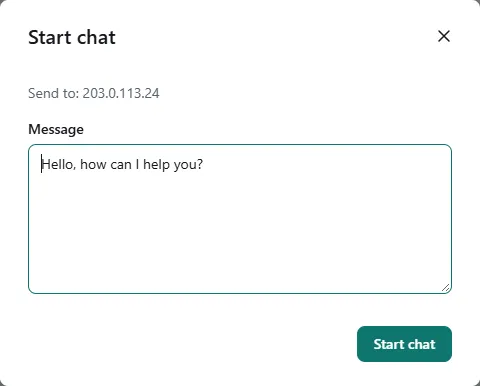
-
点击开始聊天(或按 Ctrl+Enter)。
聊天窗口会在访客的屏幕上打开并显示您的消息。正在浏览的访客在回复之前显示为已邀请;回复后,其聊天会出现在聊天中。
向访客发送消息而不打开聊天
Section titled “向访客发送消息而不打开聊天”- 点击开始聊天旁边的铅笔图标(向访客发送自定义消息)。
- 输入消息并点击发送。
访客会以问候语的形式看到您的消息;只有在访客回复后才会开始聊天。
向当前视图中的所有人发送消息
Section titled “向当前视图中的所有人发送消息”- 选择一个标签页,并根据需要添加筛选条件(见下文),让列表显示您想联系的访客。
- 点击扩音器图标(给此视图中的所有客户发消息)。
- 检查发送至:它只统计尚未在聊天中的访客。
- 输入消息并点击全部发送。
当您筛选列表或使用已保存的细分时,一条消息每次最多发送给 500 位访客;如果视图中的访客更多,发送至会注明这一点。确认信息会显示有多少位访客收到了消息,以及跳过了多少位。
- 点击添加筛选条件并选择一个字段,例如当前页面 URL、来源、国家/地区、设备、访问次数、购物车金额、某个 UTM 标签或自定义变量(您的网站发送的值)。
- 选择比较方式(包含、是、大于、已设置等)并输入值。尚未填写值的筛选条件不会筛选列表。
- 可添加更多筛选条件,最多 20 个,并选择满足所有筛选条件或满足任一筛选条件。
- 使用筛选条件的关闭按钮可将其移除。没有任何匹配结果时,点击清除筛选条件可清空所有筛选条件。
将筛选条件保存为细分
Section titled “将筛选条件保存为细分”- 设置好您想保留的筛选条件。
- 打开标签页旁边的菜单(细分),选择将筛选条件保存为细分。
- 输入细分名称,然后点击保存细分。
该细分会成为一个独立的标签页,排在内置标签页之后。要删除它,请打开该标签页,打开同一菜单并选择删除细分。
- 点击工具栏右侧的列设置。
- 勾选要显示的列。名称列始终保留。
- 点击保存。
点击列标题可按该列排序。您的列和排序设置仅对您自己保存,并在您登录的所有设备上生效。
“目前没有人在访问您的网站”表示当前没有打开任何带有聊天窗口的页面。如果您预期会有访客,请检查聊天窗口是否已安装:安装聊天窗口会打开安装步骤,开发者指南涵盖 HTML、WordPress、Shopify 等平台。
被分配规则设为关闭聊天的访客不会出现在”流量”中。
- 营销活动 - 在访客符合规则时自动问候他们。
- 目标 - 统计访客在聊天后的行为。
- 侧边菜单中的 API 访问会打开 API 与 Webhook。