

分组:组织客服和聊天机器人
分组是一组处理同类聊天的客服和聊天机器人,例如销售、支持或某种语言。管理员创建分组并选择成员;随后分配规则将聊天发送到分组,再由 Click2Reply 从成员中选出一位接待每个聊天。
团队 -> 分组
所有客服都可以查看分组。创建、更改和删除分组需要管理团队的权限(所有者、副所有者和管理员拥有此权限,请参阅角色与权限)。
每一行显示分组的名称、成员(人数和前几位成员的头像)以及状态,例如”2/3 正在接待聊天”,即该分组中当前有多少位客服正在接待聊天。列表上方的总计是分组的数量。点击某一行即可打开其详情。
每个组织都有一个默认分组,创建组织时名为 General,并在详情中标记为默认。不符合任何分配规则的聊天会进入此分组,未选择分组的客服或聊天机器人也属于此分组。默认分组无法删除。
- 点击新建分组(或列表顶部的添加新分组)。
- 输入名称。
- 在添加成员下,勾选要添加的客服和聊天机器人,或点击全选。
- 点击创建。
新分组会在其详情面板中打开。成员的初始优先级为普通。
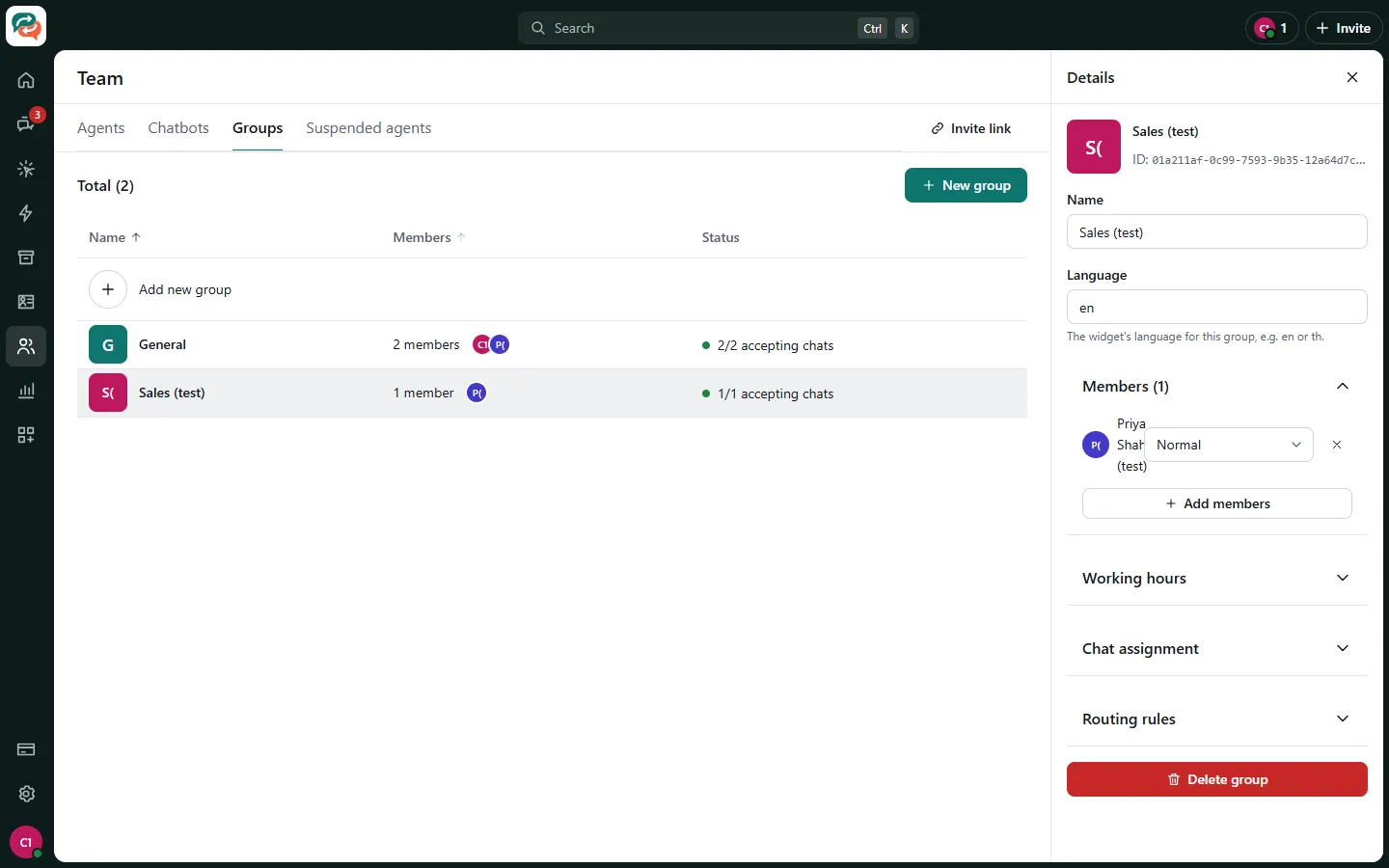
打开分组即可查看其详情:名称、默认分组带有的默认标记,以及分组的 ID(点击复制图标即可复制,例如用于聊天窗口 API)。
| 字段 | 作用 |
|---|---|
| 名称 | 分组的名称。 |
| 语言 | 此分组的聊天窗口语言,例如 en 或 th。 |
| 成员 | 每位成员及其优先级(见下文)。点击添加成员可添加更多成员,点击叉号可移除成员。 |
| 工作时间 | 分组的每周时间表,设置方式与客服的相同(请参阅团队)。 |
更改内容后,底部会出现一个操作栏:点击保存更改,或点击取消撤销更改。您也可以在团队中通过客服自己的详情将其添加到分组。
底部的聊天分配和分配规则链接到将聊天发送到此处的设置。
每位成员在分组中都有一个优先级:
| 优先级 | 含义 |
|---|---|
| 优先接待 | 先于分组中的其他所有人接到新聊天。 |
| 普通 | 没有”优先接待”成员可以接待时,才接到聊天。 |
| 备用(最后) | 只有在”优先接待”和”普通”成员都无法接待时,才接到聊天。 |
| 主管(不接待聊天) | 属于该分组,但永远不会被分配该分组的聊天。 |
聊天如何分配到成员
Section titled “聊天如何分配到成员”新聊天进入分组时,Click2Reply 会找出有人空闲的最高优先级,并从该级别中符合以下条件的成员里选择:
- 正在接待聊天且已连接(聊天机器人视为已连接),
- 在该分组中不是主管,并且
- 进行中的聊天数少于其聊天上限。
在这些成员中,由聊天分配中的设置决定:选择最空闲的成员,或距离上一个聊天等待最久的成员。当所有正在接待的成员都已达到上限时,聊天会在队列中等待。
要选择哪些聊天进入某个分组(按页面、国家/地区或语言),请使用分配规则。
分组工作时间
Section titled “分组工作时间”在分组的工作时间之外,聊天窗口会将该分组显示为离线。工作流中”在工作时间内”的条件判断和等待步骤也会使用分组的工作时间。
- 打开分组。
- 点击删除分组并确认。
分组中的客服仍会留在团队中。有分配规则向其发送聊天的分组无法删除:请先更改该规则。