

熟悉客服应用界面
客服应用的每个界面都位于同一个框架中:左侧是各模块的导航栏,顶部是一条工具栏,中间是界面本身。本页逐一介绍各个部分。
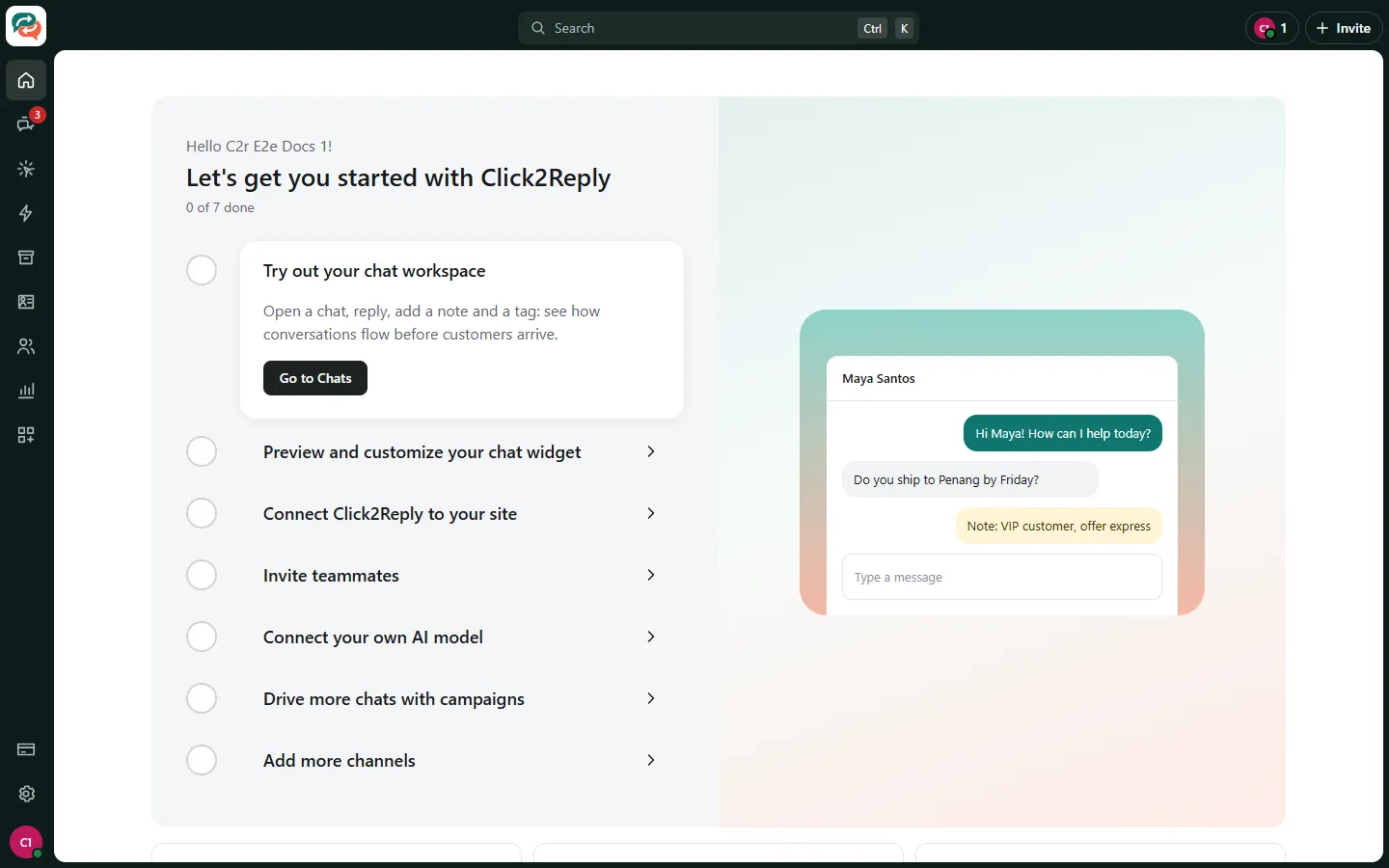
左侧的深色竖栏自上而下列出了应用的所有模块:
| 模块 | 用途 |
|---|---|
| 首页 | 入门清单和今日计数。请参阅首页。 |
| 聊天 | 您正在进行的对话。请参阅聊天。 |
| 工单 | 聊天结束后仍需跟进的事项。请参阅工单。 |
| 客户互动 | 网站上的营销活动、目标和实时访客。 |
| 自动化 | 快捷回复、分配规则、工作流和 AI 客服。 |
| 归档 | 所有历史对话,支持搜索。请参阅归档。 |
| 客户 | 所有聊过天或访问过网站的人。请参阅客户。 |
| 团队 | 客服、分组和邀请。请参阅团队。 |
| 报告 | 关于聊天、客服和客户的数据。请参阅报告。 |
| 应用 | 从应用市场添加工具。请参阅应用。 |
| 账单 | 您的套餐和发票。请参阅账单。 |
| 设置 | 聊天窗口、渠道和组织的所有设置。请参阅设置。 |
将鼠标悬停在图标上可查看其名称。聊天上的数字表示有未读消息的聊天数量;浏览器标签页标题中也会显示同样的数字,例如”(3) Click2Reply”。模块上出现 ! 表示其中有内容需要处理,例如网站聊天窗口尚未安装。导航栏底部的头像用于打开个人资料菜单。
页面较多的模块(客户互动、自动化、报告、设置、应用)有各自的侧边菜单。按 [ 可隐藏或显示侧边菜单。
- 搜索(或按
Ctrl+K,Mac 上为Cmd+K)用于打开搜索和快捷操作。 - 接待人数标签(例如 3 位客服正在接待聊天)显示当前有多少团队成员正在接待聊天。点击它可打开”团队”。
- 邀请会打开”团队”中的邀请对话框。
- 如果您的组织已连接 AI 模型,Copilot 按钮会打开您的 AI 助手。
搜索与快捷操作
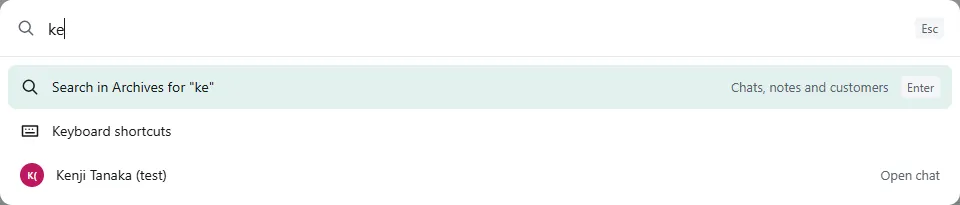
Section titled “搜索与快捷操作”在任意位置按 Ctrl + K,或点击搜索。
- 输入客户姓名或邮箱的一部分,可跳转到您的某个进行中聊天。
- 输入模块名称(例如”报告”),可前往该模块。
- 执行快捷操作:询问 Copilot、开始接待聊天或暂停接待聊天、键盘快捷键、通知偏好设置或邀请团队成员。
- 第一行在归档中搜索会在历史聊天、备注和客户中搜索您输入的内容。如果没有其他匹配项,按
Enter即可在那里搜索。
使用方向键移动,按 Enter 选择,按 Esc 关闭。
Copilot
Section titled “Copilot”Copilot 是一个运行在您组织自己的 AI 模型上的助手。只有在管理员连接模型并在 AI 模型中开启 Copilot 后,它才会出现。
- 点击顶部栏中的 Copilot 按钮,或按
Ctrl+G。 - 输入问题并按
Enter(或点击提问)。例如,让它总结某个聊天或起草回复、在您的知识来源中查找答案,或解释某项设置或某份报告。
打开某个聊天时,Copilot 能看到该聊天,并会告诉您。点击新对话可清除历史记录。对话只保留在当前浏览器标签页中。如果模型没有响应,Copilot 会提示您检查设置 > AI 模型。
个人资料菜单
Section titled “个人资料菜单”点击导航栏底部的头像。
- 顶部显示您的名字、邮箱和组织。
- 接待聊天中 / 暂停接待:开启后,新聊天会路由给您;关闭后不再接收新聊天。头像上的圆点显示您的状态。
- 语言:客服应用的显示语言,保存在您的账户中。
- 深色模式:在当前浏览器中使用深色主题。
- 通知偏好设置:声音和通知。此处出现警告图标表示浏览器通知已开启,但当前浏览器尚未获准显示通知。请参阅通知、移动端与推送。
- 键盘快捷键:快捷键一览表。
- 安装应用:当您的浏览器支持将 Click2Reply 安装为应用时显示。
- 公司信息:面向有权管理组织的人员。
- 切换组织:当您的账户属于多个组织时显示。
- 退出登录
更多内容请参阅个人资料与双重验证。
按 ?(Shift + /)打开快捷键一览表,或在个人资料菜单中选择键盘快捷键。在 Mac 上,全局快捷键中的 Ctrl 对应 Cmd。
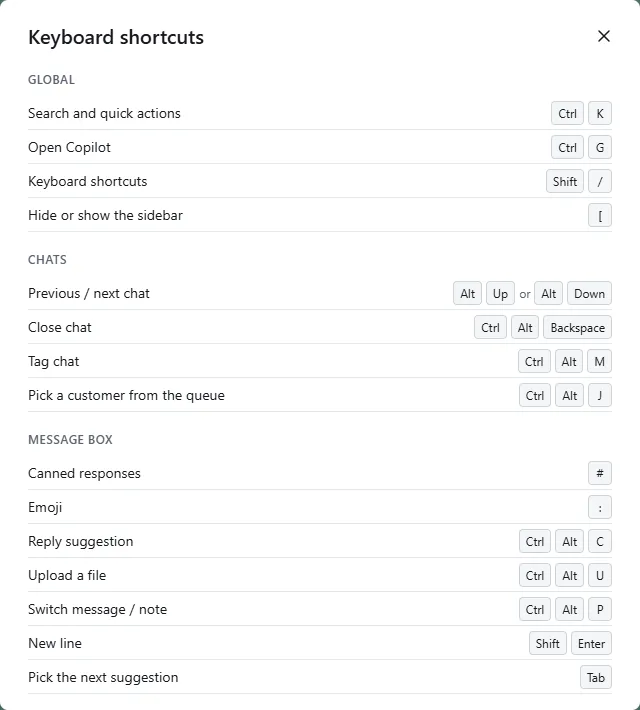
| 位置 | 快捷键 | 作用 |
|---|---|---|
| 任意位置 | Ctrl + K | 搜索和快捷操作 |
| 任意位置 | Ctrl + G | 打开 Copilot |
| 任意位置 | ? | 键盘快捷键 |
| 任意位置 | [ | 隐藏或显示侧边栏 |
| 聊天 | Alt + Up / Alt + Down | 上一个/下一个聊天 |
| 聊天 | Ctrl + Alt + Backspace | 关闭聊天 |
| 聊天 | Ctrl + Alt + M | 为聊天添加标签 |
| 聊天 | Ctrl + Alt + J | 从队列中选择客户 |
| 消息框 | # | 快捷回复 |
| 消息框 | : | 表情 |
| 消息框 | Ctrl + Alt + C | 使用第一条回复建议 |
| 消息框 | Ctrl + Alt + U | 上传文件 |
| 消息框 | Ctrl + Alt + P | 切换消息/备注 |
| 消息框 | Shift + Enter | 换行 |
| 消息框 | Tab | 选择下一条建议 |
在输入框中输入时,? 和 [ 等单键快捷键不起作用。
如果应用断开连接超过片刻,顶部栏下方会出现一条提示栏,显示正在重新连接…(点击立即重试可立即重试),或提示您已离线。连接恢复后,聊天会再次更新。
如果应用在过多的标签页或设备中打开,某个标签页可能会断开连接并显示提示。点击在此使用即可在该标签页中继续。