

AI 模型:连接自有模型
Click2Reply 中的每项 AI 功能都运行在您在此处连接的模型上,使用您自己的服务商和 API 密钥。费用由服务商直接向您收取:Click2Reply 不加收任何费用,也绝不会看到您的用量账单。未连接模型时,AI 功能保持关闭,其他功能照常使用。
设置 -> AI 模型
所有者、副所有者和管理员可以使用此页面。
- 在模型卡片中,选择服务商类型:
- OpenAI 兼容 - 任何提供 OpenAI 兼容 API 的服务商,包括自托管模型。
- Anthropic
- 检查基础 URL。选择服务商类型后会自动填入建议地址;点击该字段可选择其他建议地址,也可以输入您自己的地址。
- 输入服务商为该模型使用的模型 ID。
- 粘贴您的 API 密钥。
- 设置超时(秒),范围为 1 到 60。响应时间超过此值的模型视为失败。
- 勾选适合该模型的选项:
- 允许推理(较慢;关闭时数秒内即可回答)
- 此模型可识别图片(AI 客服能看到客户发送的图片)
- 点击测试连接。模型正常工作时会显示已连接。模型在 N 毫秒内作出了响应。
- 点击保存。
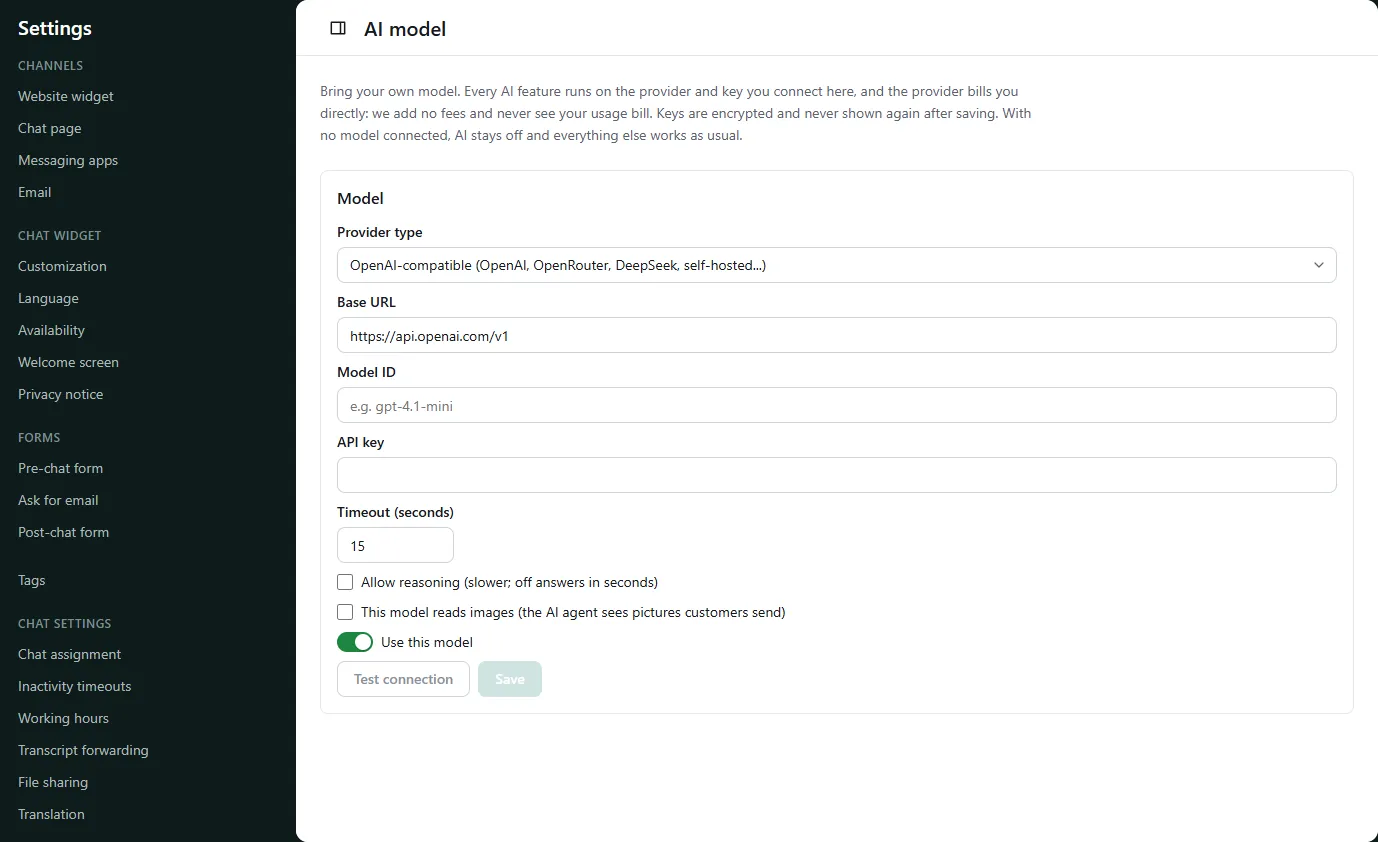
密钥经过加密,保存后不会再次显示。之后卡片上只显示已保存密钥的部分提示。
更改或更换密钥
Section titled “更改或更换密钥”- 若要更改其他字段并保留密钥,请不要改动密钥,直接点击保存。
- 若要使用新密钥,请点击更换密钥,粘贴新密钥,然后点击保存。
- 更改服务商类型或基础 URL 后需要重新输入密钥:该字段会提示更换服务商或基础 URL 后需要重新输入密钥。
添加备用模型
Section titled “添加备用模型”主模型出错或超时时,系统会尝试使用备用模型。
- 保存主模型后,点击添加备用模型。
- 按与主模型相同的方式填写备用模型卡片。
- 点击测试连接,然后点击保存。
暂停或断开模型
Section titled “暂停或断开模型”- 关闭使用此模型并点击保存,即可停止使用模型而不删除它。
- 点击断开连接并确认,即可删除该模型及其已保存的密钥。依赖它的 AI 功能将停止工作。
开启或关闭 AI 功能
Section titled “开启或关闭 AI 功能”连接模型后,AI 功能部分会列出每项功能及其开关。每项功能都在您连接的模型上运行,每个开关都会立即保存。
| 功能 | 作用 |
|---|---|
| AI 客服 | 使用您已批准的回复答复客户,不确定时转交给人工。请先在AI 客服中完成设置。 |
| 回复建议 | 在消息框上方显示建议的回答。 |
| Copilot | 客服可以向这个助手询问聊天和您的设置。 |
| 聊天摘要 | 为每个已结束的聊天生成简短摘要。 |
| 情绪分析 | 为”情绪分析”报告将聊天标记为正面、中性或负面。此功能基于聊天摘要,因此请同时开启聊天摘要。 |
| 文本编辑 | 在发送前改写、缩短或修正客服的回复。 |
| 聊天记录摘要 | 在聊天记录邮件中添加摘要。 |
如果尚未设置 AI 客服,开启它时会提示AI 客服需要先配置机器人和已批准的回复。请在”自动化”中设置。
页面会在每个模型下方显示上次检查的结果,例如上次检查 时间:正常。如果 AI 调用失败,页面顶部会以红色提示说明原因。AI 出错期间,聊天会转给您的客服,直到恢复正常。
常见的测试错误:
- 服务商拒绝了该 API 密钥。
- 服务商无法识别该模型 ID。
- 服务商拒绝了请求。请检查基础 URL 和模型 ID。
- 服务商提示该账户余额或配额不足。
- 模型响应时间过长。请尝试延长超时时间,或换用更快的模型。
- 此模型未能识别测试图片。 - 请关闭图片识别,或选择支持识别图片的模型。