

首页:入门清单与今日聊天
首页是您登录后看到的第一个界面。它会以您的名字向您问好,列出接下来值得设置的内容,并显示您今天的工作进展。
首页(导航栏上的第一个图标,或 Click2Reply 徽标)
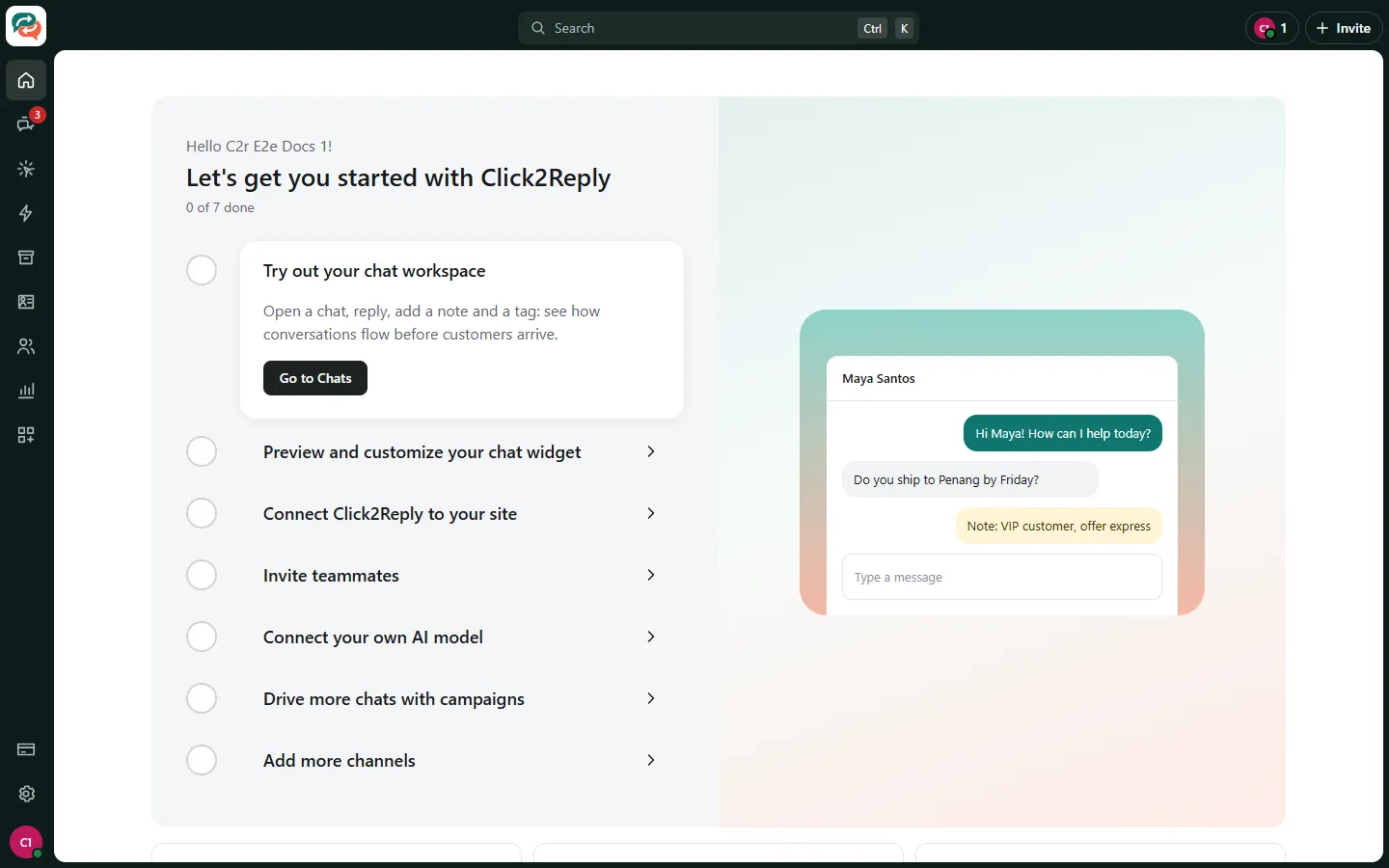
完成入门清单
Section titled “完成入门清单”左侧卡片会统计已完成的步骤数,例如”已完成 3/8”。尚未完成的第一个步骤默认展开;点击任一步骤即可改为展开该步骤。
| 步骤 | 按钮 | 前往 |
|---|---|---|
| 体验您的聊天工作区 | 前往聊天 | 聊天,试试回复、添加备注和标签 |
| 预览并自定义您的聊天窗口 | 自定义聊天窗口 | 聊天窗口自定义 |
| 将 Click2Reply 连接到您的网站 | 获取代码 | 安装网站聊天窗口 |
| 邀请团队成员 | 邀请团队成员 | 团队中的邀请对话框 |
| 连接您自己的 AI 模型 | 连接模型 | AI 模型设置页面 |
| 与您的 AI 助手 Copilot 聊天 | 询问 Copilot | 打开 Copilot |
| 通过营销活动带来更多聊天 | 设置营销活动 | 营销活动 |
| 添加更多渠道 | WhatsApp Business、Messenger、Instagram 或 Telegram 旁的添加 | 即时通讯应用 |
点击某个步骤的按钮会将其标记为已完成,并展开下一个未完成的步骤(邀请团队成员除外,它会自动勾选,见下文)。有些步骤还提供一个按钮,无需跳转即可将其标记为已完成:我已安装、跳过或以后再说。
有两个步骤会自动勾选:
- 邀请团队成员:团队中已有或已邀请 5 位成员后即完成。该步骤会显示目前的人数,例如”已邀请 2/5 位推荐的团队成员”。
- 连接您自己的 AI 模型:连接模型并开启 Copilot 后即完成。Copilot 步骤也要到那时才会出现。
所有步骤完成后,标题会显示一切就绪。
清单下方的三个方块统计您当前的聊天数量。点击任一方块即可打开”聊天”。无权处理聊天的自定义角色看不到这些方块。
- 我的进行中聊天:分配给您且尚未归档的聊天。
- 等待客服接待:在队列中,或正在等待但无人分配的聊天。
- 未读聊天:包含未读消息的聊天。

计数会随聊天的进出实时更新。