

团队:邀请和管理您的客服
团队列出了在您的 Click2Reply 组织中工作的所有成员:客服、聊天机器人、分组、自定义角色和已停用的客服。管理员在这里邀请成员并更改他们的设置;所有客服都可以打开此页面,查看团队中有哪些人。
团队
此界面有五个标签页:客服、聊天机器人、分组、角色和已停用的客服(有客服被停用时会显示人数)。角色的说明请参阅角色与权限。点击某位客服或某个分组,右侧会打开其详情面板。
谁可以做什么
Section titled “谁可以做什么”所有客服都可以查看团队。邀请、批准、停用、移除成员以及更改他人的团队设置,需要管理团队的权限,所有者、副所有者和管理员角色拥有此权限(请参阅角色与权限)。邀请客服、添加新聊天机器人和邀请链接等按钮只对拥有此权限的人显示。
此外:
- 只有所有者可以更改所有者。
- 只有所有者或副所有者可以将某人设为副所有者,或更改副所有者。
- 任何人都不能更改自己的角色,也不能停用或移除自己。
- 每位客服都可以更改自己的职位和登录时的状态。
列表显示活跃的客服和待接受的邀请。每一行包含成员的姓名和邮箱、角色和状态:即其登录时获得的状态(接待聊天中、暂停接待或离线)。邀请会显示邀请已发送及发送了多久,并附有发送提醒链接。您自己的一行标有 (您)。
列表上方,活跃显示客服人数,后面依次是已使用的席位数(例如”已使用 2 个席位”)和已邀请的人数。使用搜索客服可按姓名、邮箱或职位筛选,点击列标题可排序。
- 点击邀请客服(或列表顶部的添加新客服)。
- 每行输入一个邮箱地址。要一次添加多个,可将一组地址(以逗号、空格或换行分隔)粘贴到一行中:每个地址都会单独占一行。
- 为每一行选择角色:客服、管理员、副所有者,或您的某个自定义角色。副所有者只对所有者和副所有者提供;自定义角色只有在您拥有其中每一项权限时才会提供。
- 点击再添加一个可添加更多行,点击叉号可删除一行。
- 可以为所有受邀者选择分组(可选)。未选择分组时,他们只属于默认分组。
- 点击发送邀请。
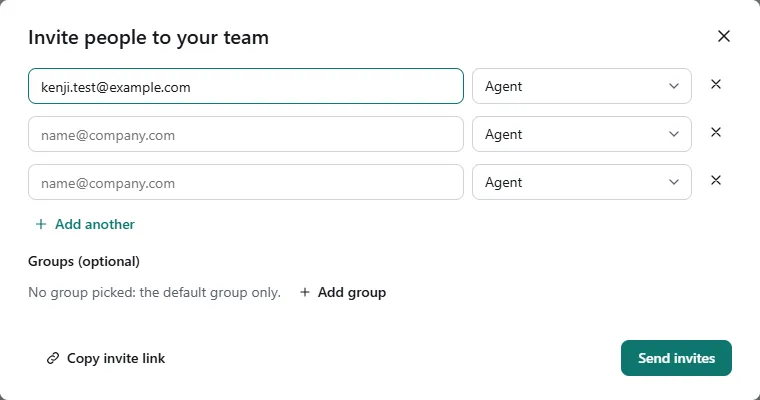
无效、重复或已属于团队的地址会在其所在行标出,不会发送邀请。确认信息会说明哪些人将收到邀请邮件。邀请有效期为 7 天。
发送提醒或取消邀请
Section titled “发送提醒或取消邀请”在邀请所在行中,点击发送提醒即可使用新链接再次发送邀请邮件。也可以打开该行的菜单,选择发送提醒或取消邀请。
批准或拒绝加入申请
Section titled “批准或拒绝加入申请”通过您的邀请链接注册的人需要等待批准。他们会显示在客服标签页顶部的等待批准下。
- 点击批准,让此人以客服身份加入。他将占用一个席位。
- 或点击拒绝以谢绝申请。此人不会加入团队。
邮箱域名在登录设置的自动批准列表中的人,无需等待即可加入。
停用或移除客服
Section titled “停用或移除客服”打开该行的菜单(三个点):
- 停用:客服会被退出登录,在您重新启用之前无法登录或接待聊天。其聊天和历史记录会保留,并移至已停用的客服标签页。已停用的客服不占用席位。
- 移出团队:客服将失去对团队的访问权限。其以往的聊天仍保留其姓名。
两项操作都会先要求您确认。
分享邀请链接
Section titled “分享邀请链接”收到邀请链接的任何人都可以申请加入,无需邮件邀请。
- 点击标签页旁边的邀请链接。
- 开启或关闭链接已开启。关闭时,链接无法使用。
- 点击复制复制链接,然后发送给您的团队成员。
- 要让旧链接失效,请点击更换链接并确认。持有旧链接的人需要使用新链接。
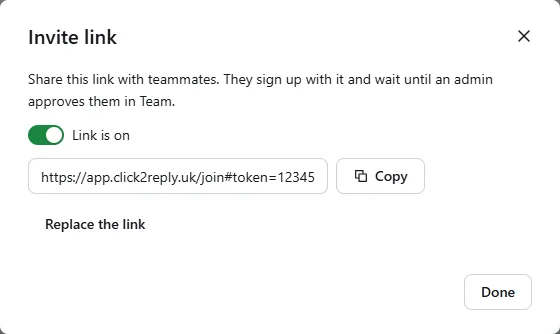
通过链接注册的人需要等待管理员批准(见上文)。您也可以在邀请对话框中点击复制邀请链接来复制链接。
点击某位客服即可打开详情。顶部显示其头像、角色、职位和邮箱,然后是聊天上限、默认状态和双重验证(开启或关闭)。
您可以更改:
| 字段 | 作用 |
|---|---|
| 职位 | 客户会在聊天顶部看到它。 |
| 角色 | 客服的角色。不对所有者或您自己显示。 |
| 自定义角色 | 取代该角色原有权限的自定义角色。当有您可以授予的自定义角色时显示。 |
| 聊天上限 | 客服可同时接待的聊天数,范围为 0 到 100。 |
| 登录时的状态 | 接待聊天中、暂停接待或离线。 |
| 分组 | 点击添加分组可添加分组,点击分组上的叉号可将其移除。 |
| 工作时间 | 客服的每周时间表(见下文)。 |
绩效链接到报告,可查看该客服的聊天、评价和响应时间。
更改内容后,底部会出现一个操作栏:点击保存更改,或点击取消撤销更改。
只有所有者能看到此项,位于另一位活跃客服的详情中。
- 点击转让所有权。
- 输入您的密码以确认。
- 在对话框中点击转让所有权。
该客服将成为所有者,您将成为副所有者。只有新的所有者可以撤销此操作。如果您的组织使用 SSO 登录,对话框可能会先要求您重新登录。
设置工作时间
Section titled “设置工作时间”- 在详情中,打开工作时间。
- 开启使用工作时间。关闭时,客服始终处于工作时间内。
- 选择时区。
- 勾选每个工作日。勾选的日期默认时间为 09:00 - 17:00,可按需更改。
- 点击添加时间段可在同一天添加第二个时间段(每天最多六个),点击叉号可删除时间段。
- 点击保存更改。
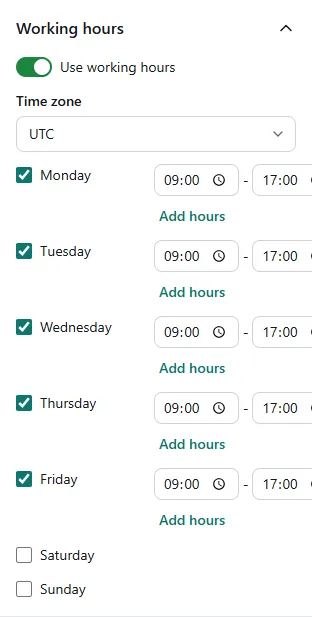
每个时间段的开始时间必须早于结束时间,同一天的时间段不能重叠;编辑器会指出需要修改的日期。
聊天机器人标签页
Section titled “聊天机器人标签页”聊天机器人使用您自己的 AI 模型回复聊天,并在需要时转给人工客服。它们从不占用席位。列表显示每个机器人的名称、职位、分组和聊天上限。
添加聊天机器人
Section titled “添加聊天机器人”- 点击添加新聊天机器人。
- 输入名称,并可按需更改职位(默认为”虚拟助理”)。
- 设置聊天上限(初始为 20)。
- 选择分组。未选择时,机器人属于默认分组。
- 点击添加聊天机器人。
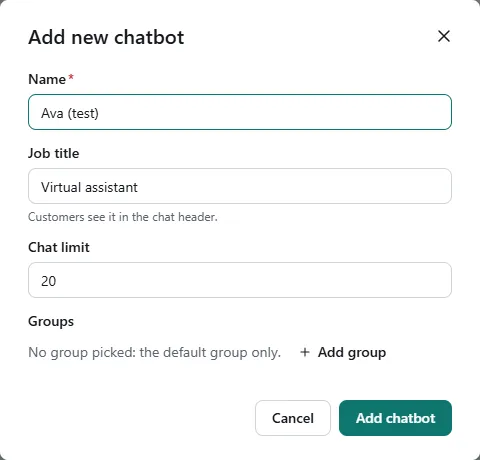
然后在 AI 客服中为它添加回复。
要删除机器人,请点击其所在行的垃圾桶图标并确认。它所在的聊天将返回队列,它以往的消息仍保留其名称。
分组按主题或语言组织您的团队。请参阅分组。
已停用的客服标签页
Section titled “已停用的客服标签页”已停用的客服会与其角色一起列出。点击重新启用可恢复某位客服;他们会再次占用席位,因此当您的套餐没有空余席位时,此操作会被拒绝。