

工作流:自动执行聊天步骤
工作流会在某件事发生时运行一系列步骤:聊天开始、客户发来消息、添加了标签、到了某个时间点。管理员使用工作流来添加标签、分配聊天、发送消息和通知,无需任何人手动操作。
自动化 -> 工作流
使用工作流需要更改分配、聊天窗口和聊天设置的权限;没有此权限时,不会显示该菜单项。
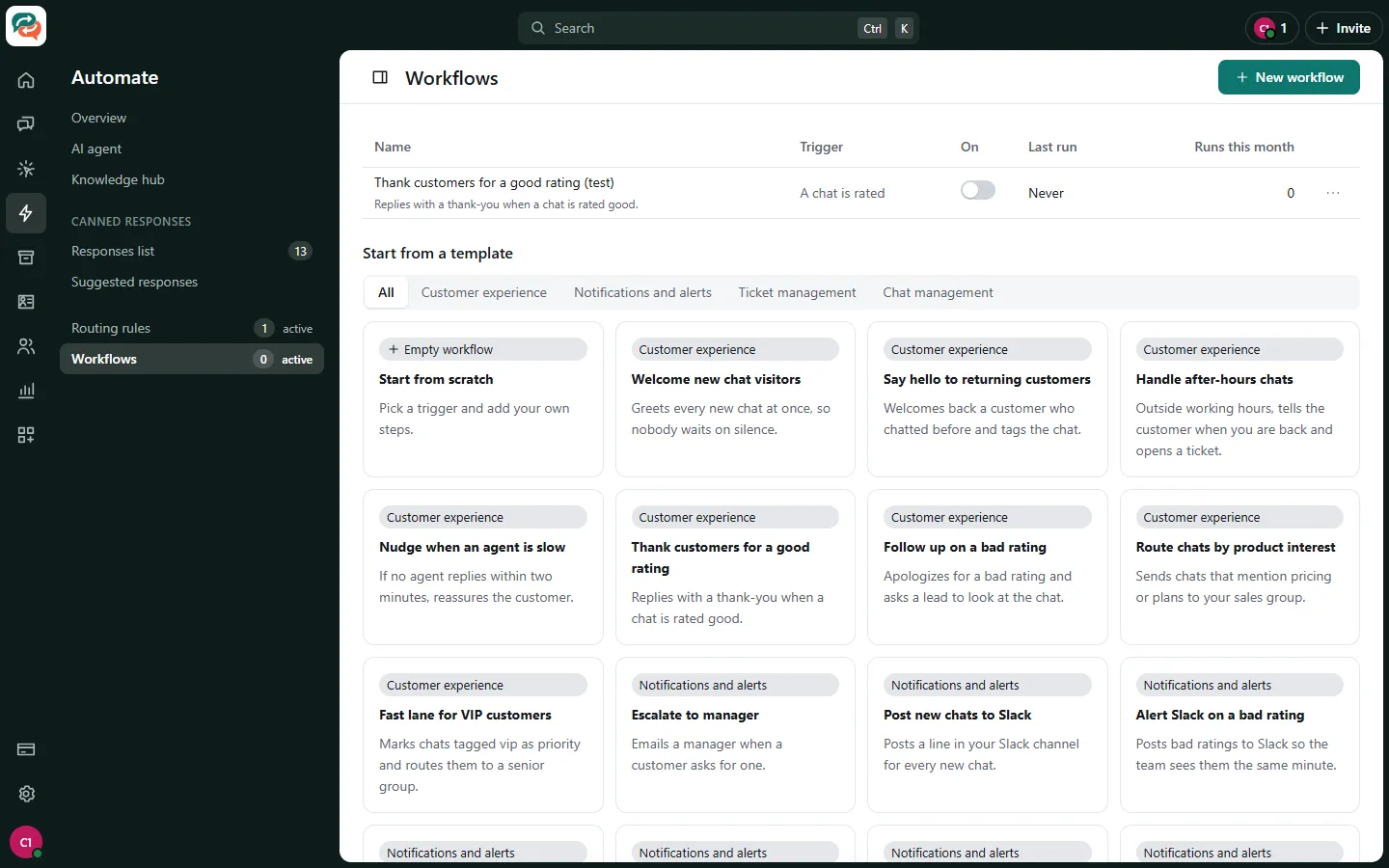
列表显示每个工作流的触发条件、是否处于开状态、上次运行时间以及本月运行次数。
-
点击新建工作流,或在从模板开始下选择一张卡片。全部和各类别按钮(客户体验、通知和提醒、工单管理、聊天管理)用于筛选模板;从头开始会创建一个空白工作流。
-
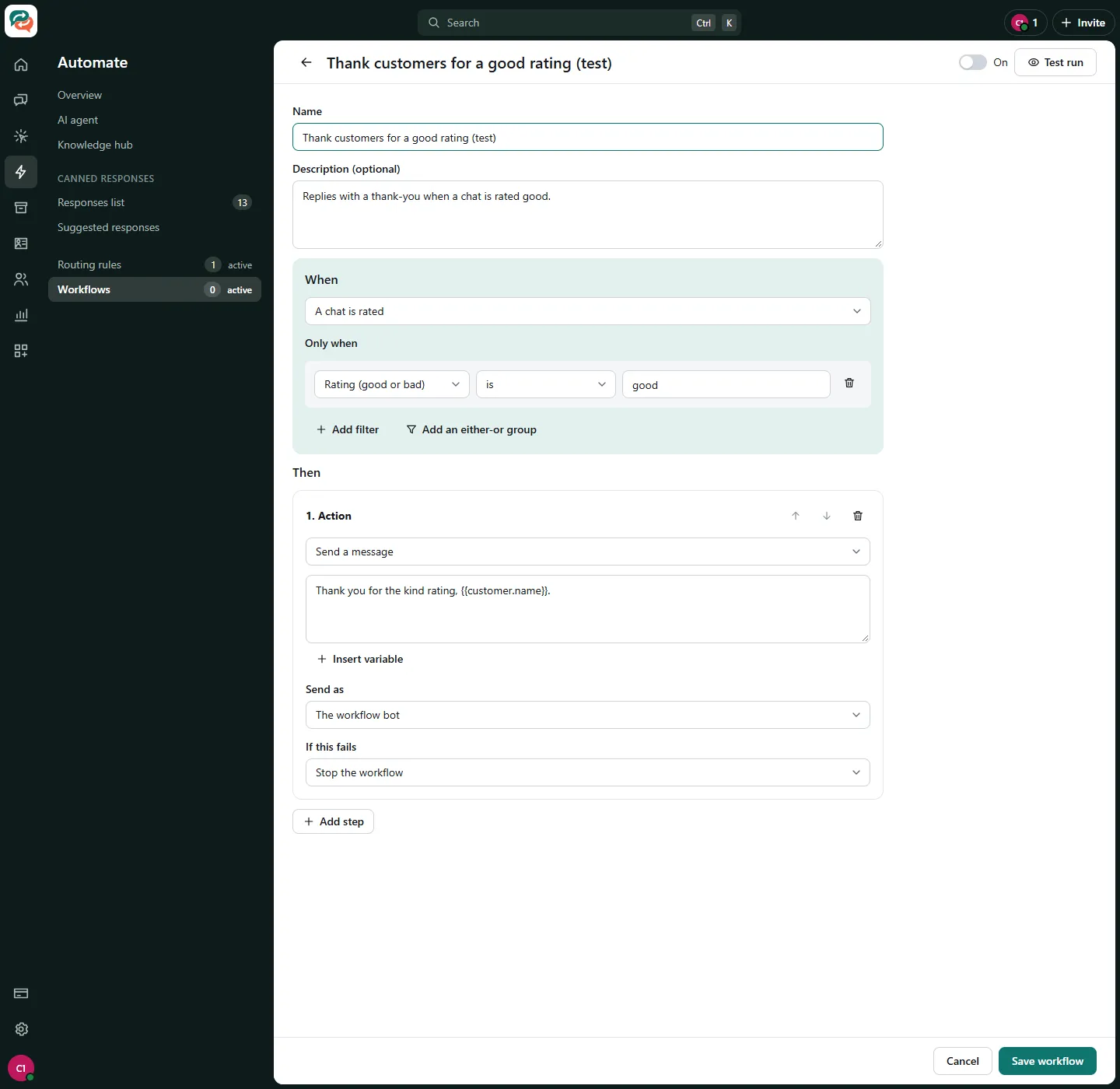
输入名称,也可以填写描述。
-
在时机下选择触发条件(见下文),如有需要,点击添加筛选条件添加筛选条件。之后工作流仅在筛选条件匹配时运行(仅当)。
-
在然后下,点击添加第一步并构建步骤(见下文)。
-
准备就绪后,开启顶部的开。新工作流默认处于关闭状态。
-
点击保存工作流。之后的更改通过保存更改保存。
模板会以未保存的草稿打开,且处于关闭状态。其中的待填写框列出模板需要您补充的内容,例如分组或连接,每填好一项就会打勾。
如果缺少内容,需要该内容的步骤会被标记为”请填写此步骤。“,并且要等问题解决后才能保存。
工作流由以下任一事件启动:
- 聊天事件:聊天开始时、聊天进入队列时、聊天被分配时、聊天被转接时、聊天进入空闲状态时、聊天被关闭时、聊天被评价时、客户发送消息时、客服回复时、添加标签时、移除标签时。
- 客户和访客:创建新客户时、客户再次访问时、访客达成目标时。
- 工单:创建工单时、更新工单时。
- 客服更改状态时。
- 按计划 - 选择一种重复方式,例如每个工作日 09:00 或自定义(Cron),并选择时区。
- 调用 Webhook 时 - 由您自己的系统调用工作流的 URL(见下文)。
作用于聊天的操作(例如添加标签或发送消息)仅在带有聊天的触发条件下提供。
添加步骤提供五种步骤。步骤从上到下依次运行;使用箭头调整顺序,使用垃圾桶按钮删除步骤。
- 操作 - 执行一件事(见下方列表)。如果失败用于设置是停止工作流还是继续执行下一步。
- 条件 - 检查事件的字段,例如消息文本 包含以下任一项
refund, broken, late,或在工作时间内为是。选择满足以下全部条件或满足以下任一条件,并使用添加”或”条件组设置一组备选条件。然后为如果是和如果否添加步骤。 - 等待 - 暂停若干分钟、小时或天,最长 30 天。
- 等到工作时间 - 在工作时间内立即继续,否则等到下次上班时间再继续。可选择组织的工作时间或某个分组的工作时间。
- 等待事件 - 等到同一聊天中发生某件事,例如客户发送消息时,并用超过此时间后放弃设置时限。为如果发生和如果超时添加步骤。只有使用聊天触发条件的工作流才能等待事件。
一个工作流最多包含 50 个步骤(含分支),条件和等待最多可以嵌套 4 层。
- 添加标签、移除标签
- 分配到分组、分配客服
- 发送消息和发送快捷回复 - 在发送身份中选择以谁的身份发送(工作流机器人、某位客服或某个机器人)。
- 添加内部备注 - 只有客服能看到。
- 关闭聊天、设置优先级(标记为优先或取消优先)、设置聊天属性
- 标记为垃圾消息 - 可选择将客户封禁若干天。
- 创建工单 - 包含主题、优先级和分组。
- 发送电子邮件 - 发送给负责的客服、客户或指定地址。
- 调用 Webhook - 向您自己的 URL 发送请求,可包含请求头和请求体;请求体留空时,会以 JSON 格式发送本次运行的详情。选择一个签名密钥进行签名,或选择未签名。
- 发布到 Slack、更新 Shopify - 需要一个连接(见下文)。
- 运行 AI - 总结聊天或让 AI 客服回答。在您连接自己的 AI 模型之前,此操作会被跳过。
文本中可以包含事件中的值:点击插入变量即可添加,例如 {{customer.name}}。
连接保存操作所使用的凭据:Slack 传入 Webhook、Shopify 店铺(店铺地址和 Admin API 访问令牌)或 Webhook 签名密钥(16 个字符或以上)。点击步骤连接字段旁边的管理连接即可打开。密钥添加后不会再次显示。移除某个连接后,使用它的步骤会失败,直到您选择另一个连接。
Webhook 触发 URL
Section titled “Webhook 触发 URL”对于调用 Webhook 时,请先保存工作流以获取其 Webhook URL。完整 URL 只显示一次,请在那时复制。更换 URL 会生成新的 URL;旧 URL 立即失效。
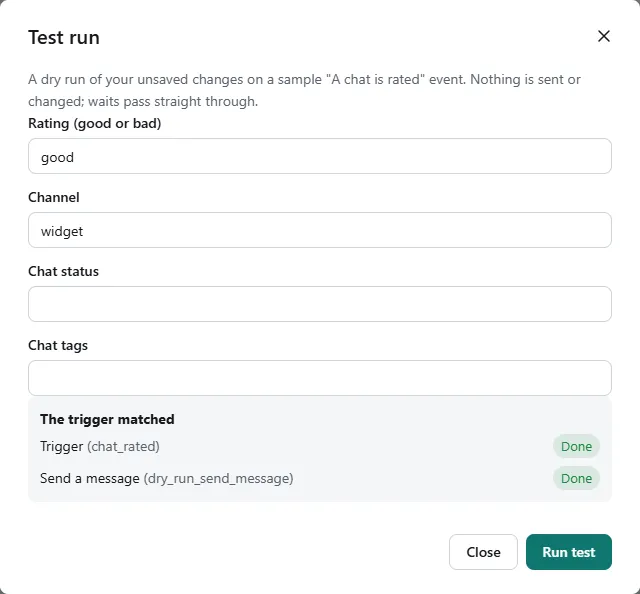
- 点击顶部的测试运行(没有缺少的内容时可用)。
- 填写事件的示例值,例如消息文本。
- 点击运行测试。
测试是一次试运行:不会发送或更改任何内容,等待步骤会直接通过。测试结果会显示触发条件是否匹配,以及每个步骤会执行什么操作。如果有未保存的更改,测试会使用这些更改。
查看运行日志
Section titled “查看运行日志”工作流保存后,打开其运行日志标签页。每次运行都会显示开始时间、状态(运行中、等待中、完成、失败、已取消或因达到限制而停止)、工作流版本、失败原因以及聊天。使用所有运行记录按状态筛选。点击某次运行可查看每个步骤的结果:完成、失败、已跳过或等待中。
因达到限制而停止表示某项安全限制停止了此次运行,例如同一聊天在短时间内反复触发同一工作流。
每次保存都会生成一个新版本。版本标签页列出所有版本;恢复会将某个旧版本设为当前版本(作为一个新版本保存)。已在进行中的运行会继续使用其开始时的版本。
如果在您编辑期间有其他人保存了该工作流,系统会询问您是加载最新版本(您的更改将被丢弃)、继续编辑还是覆盖保存。
关闭或删除工作流
Section titled “关闭或删除工作流”使用列表中的开开关可暂停工作流。其菜单中的删除会在您确认后移除工作流,其运行日志也会一并删除。