

注册后设置您的账户
注册并验证邮箱后,一个简短的向导会帮您完成基本设置,最后由您给自己发起第一个聊天。每一步之后都可以修改,顶部的步骤条会显示您所处的位置(1/4 到 4/4)。
注册 -> 请查收您的邮件 -> 设置向导
向导会把当前步骤保存在地址中,因此刷新页面后仍会回到同一步。点击返回可回到上一步。
第 1 步:您的名字和公司
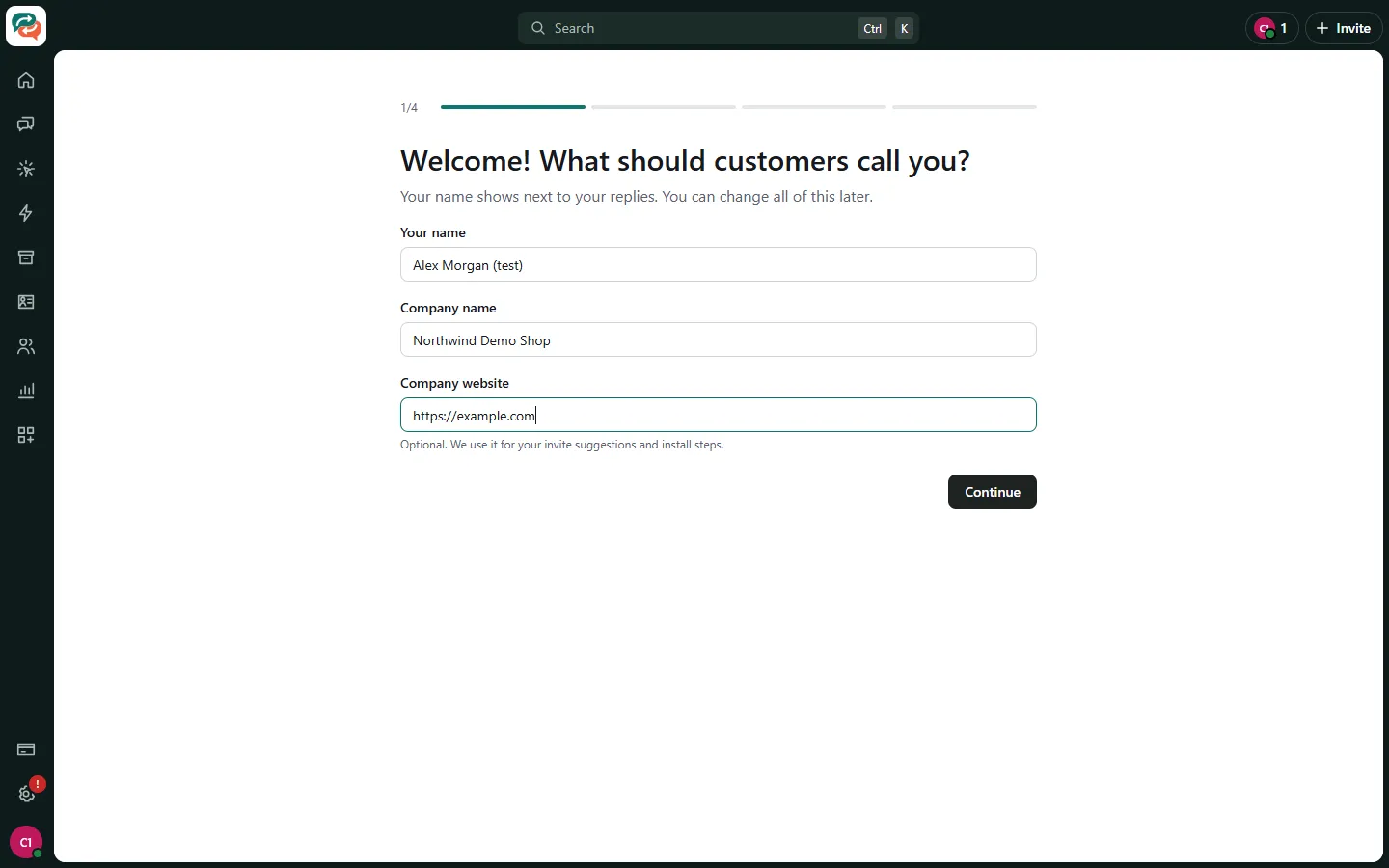
Section titled “第 1 步:您的名字和公司”欢迎!客户该如何称呼您?
- 确认您的名字。它会显示在您的回复旁边,默认根据您的邮箱推测。
- 确认公司名称。
- 输入公司网站(可选),例如
your-site.com。如果您使用公司邮箱,系统会据此推测网站,并用于邀请建议和安装步骤。 - 点击继续。
第 2 步:您的团队
Section titled “第 2 步:您的团队”谁和您一起回复聊天?
- 选择团队规模:只有我、2-9、10-49、50-99、100-499、500-999 或 1000+。
- 如果不止您一人,可在输入框中填写最多三位团队成员的邮箱地址。也可以在一个输入框中粘贴多个地址,用空格、逗号或分号分隔。
- 点击发送邀请并继续(多个地址时显示发送 2 份邀请并继续等),或点击继续跳过邀请。
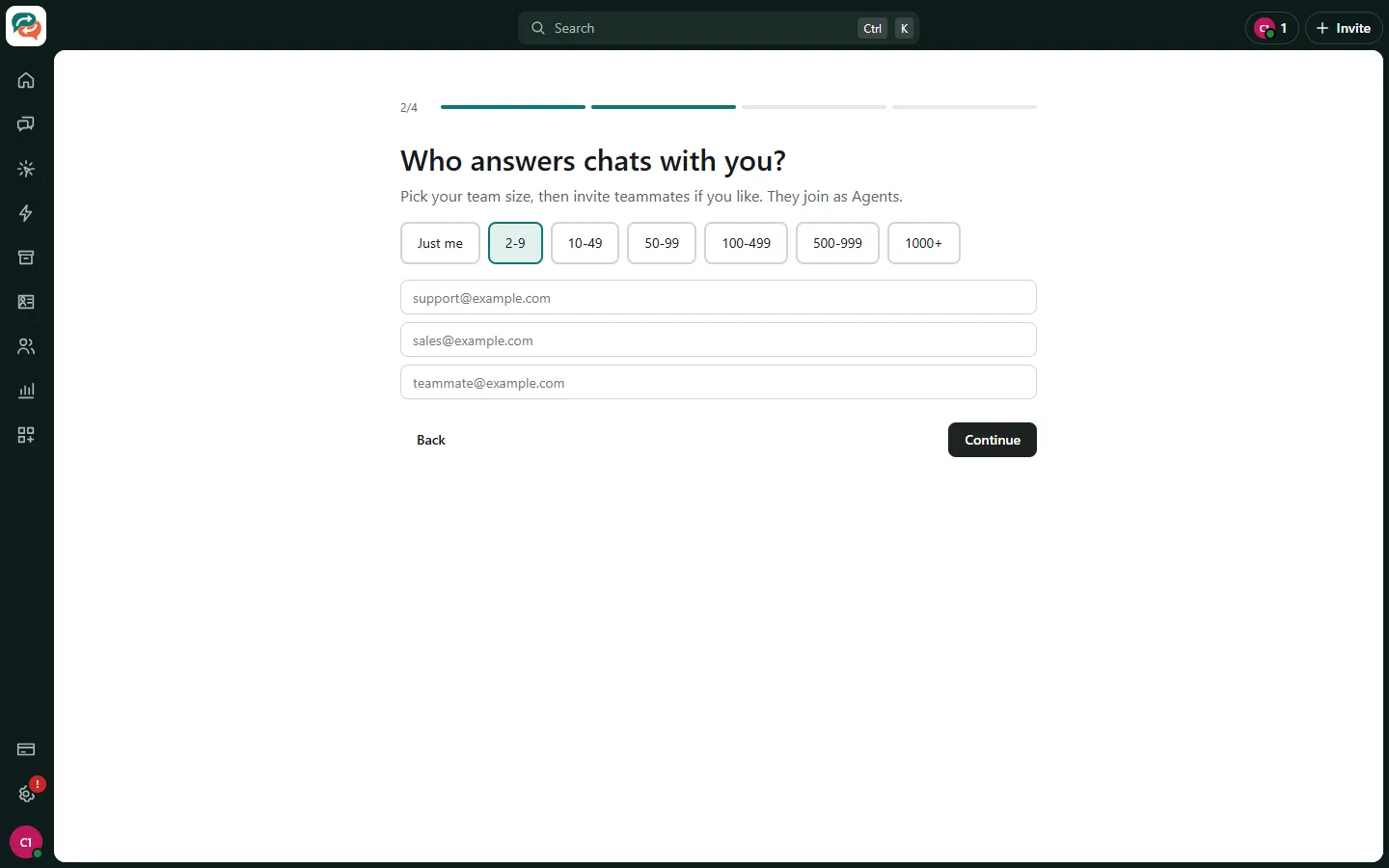
受邀的团队成员以客服身份加入,不会成为管理员。之后可以在团队中更改他们的角色。看起来无效的地址会以红色标出;请先修正再继续。
第 3 步:其他渠道
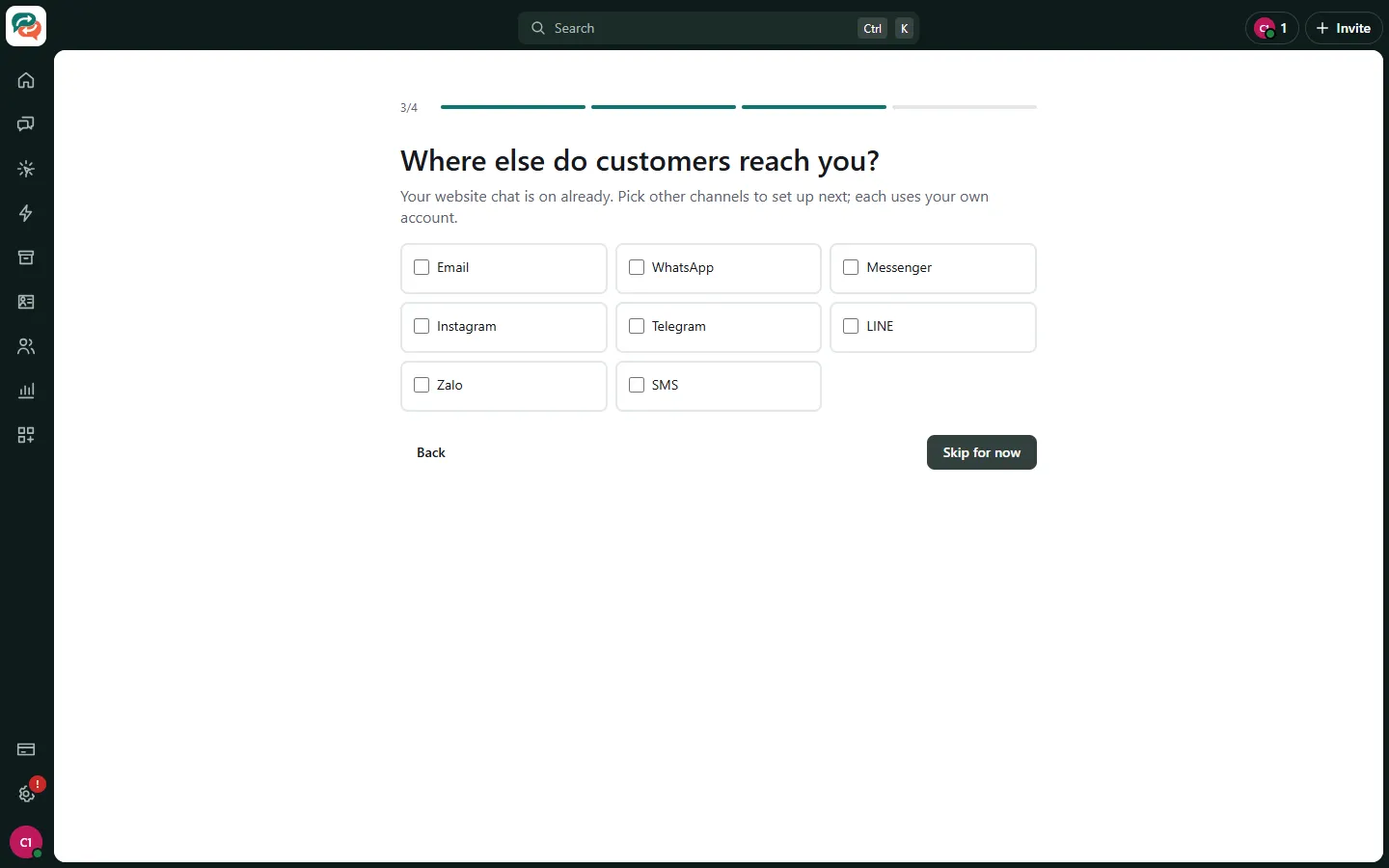
Section titled “第 3 步:其他渠道”客户还会通过哪些渠道联系您?
网站聊天已默认开启。勾选您还希望在 Click2Reply 中回复的渠道:电子邮件、WhatsApp、Messenger、Instagram、Telegram、LINE、Zalo 或短信。每个渠道都使用您自己在该服务上的账户。
点击继续;如果一个都不勾选,则点击暂时跳过。此时还不会连接任何渠道:最后一步会以链接形式列出您勾选的渠道,指向各自的设置页面。
第 4 步:给自己发起第一个聊天
Section titled “第 4 步:给自己发起第一个聊天”给自己发起第一个聊天
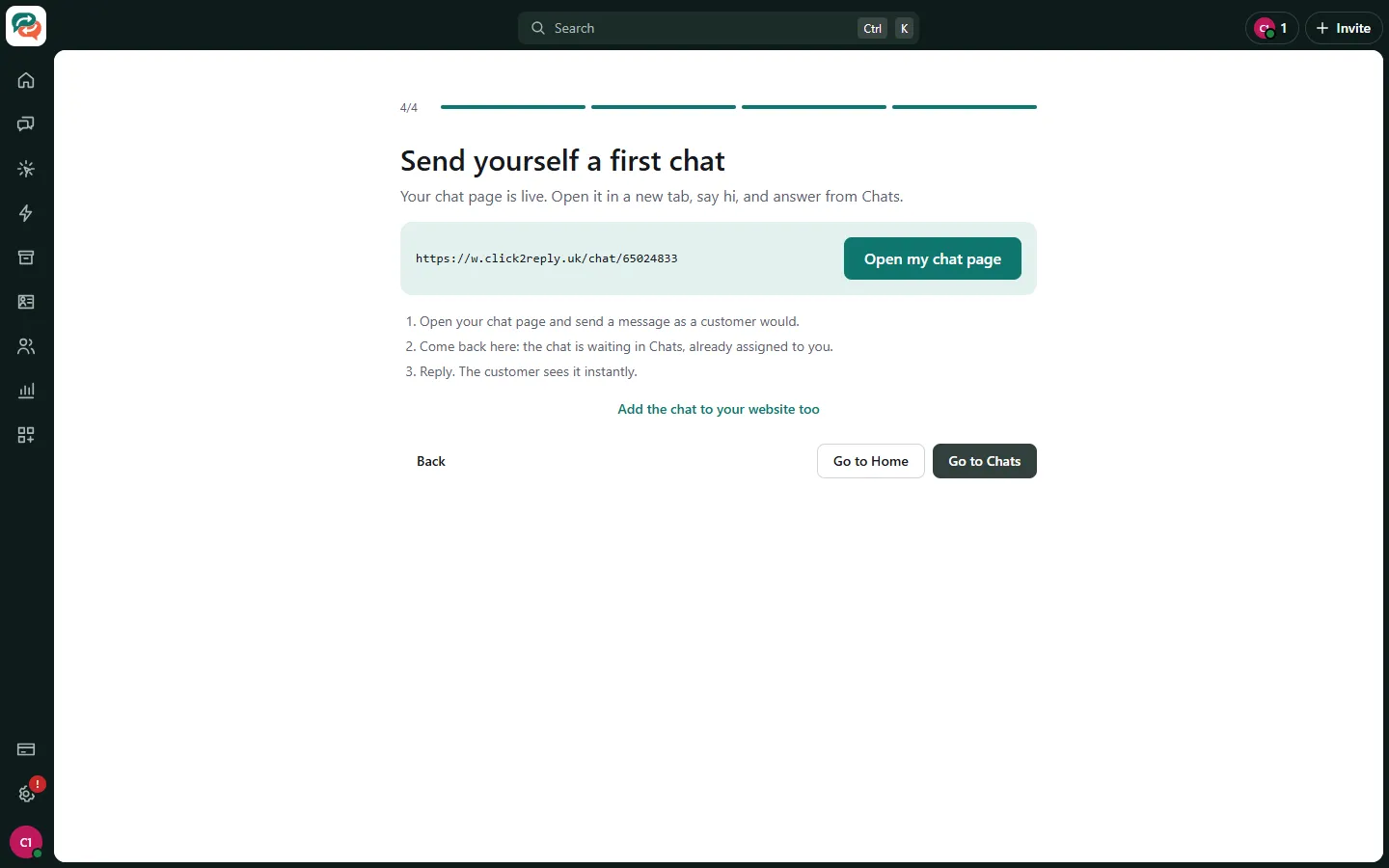
注册完成后,您托管的聊天页面就已上线。此步骤会显示它的地址。
- 点击打开我的聊天页面。它会在新标签页中打开。
- 在该页面像客户一样发送一条消息。
- 回到应用:这个聊天已在聊天中等候,并已分配给您。
- 回复。客户一侧会立即看到。
在 接下来设置: 下方,您会看到第 3 步中勾选的每个渠道的设置页面链接。请参阅即时通讯应用。
如果想现在就把聊天窗口放到您自己的网站上,请点击也将聊天添加到您的网站。安装代码和状态行会直接显示在当前位置。请参阅安装网站聊天窗口,以及各平台的开发者安装指南。
最后点击前往聊天或前往首页。首页上有一份清单,列出接下来要设置的内容。