

快捷回复与回复快捷词
快捷回复是一条保存好的回复,客服输入 # 和对应的快捷词即可将其插入聊天。所有客服都可以使用;共享的回复通常由管理员统一创建。
自动化 -> 快捷回复 -> 回复列表
每位客服都可以创建个人回复。共享回复需要管理快捷回复的权限,客服默认拥有此权限。个人回复只能由创建者更改;共享回复可由任何拥有该权限的人更改。
创建快捷回复
Section titled “创建快捷回复”- 点击新建快捷回复。
- 在可使用者下,选择共享(所选分组中的所有人都可以使用)或个人(只有您自己可以查看和使用)。
- 选择一个分组,或保留所有分组。
- 输入回复内容,即客服发送的回复。最多 8192 个字符。
- 在快捷词下输入快捷词并按 Enter。可按需添加,最多 20 个。快捷词可使用字母、数字、
_和-,最多 32 个字符,保存时会转为小写;您也可以一次粘贴多个,用逗号或空格分隔。 - 可选择填写自动执行任务(见下文)。
- 点击保存。
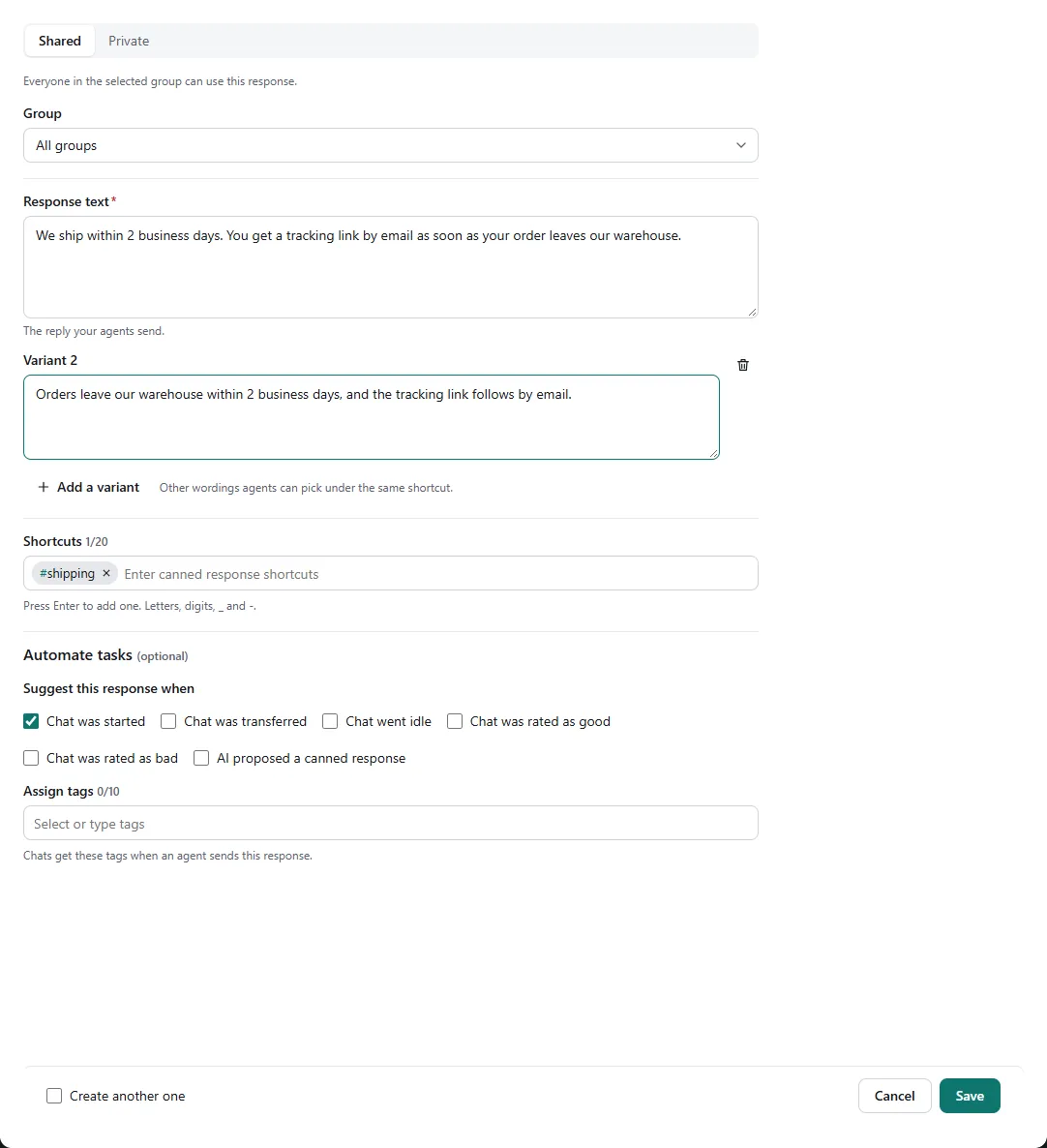
要连续添加多条,请在保存前勾选再创建一条:表单会清空,并保留相同的可见范围和分组。
变体是同一快捷词下同一回复的其他措辞,让您的回答不会千篇一律。
- 在表单中点击添加变体。变体从变体 2 开始编号。
- 输入措辞。最多可以有 10 个。
在聊天中输入快捷词时,会列出回复内容及其变体,由客服选择其中一个。
在聊天中使用快捷回复
Section titled “在聊天中使用快捷回复”- 在消息框中输入
#和快捷词的开头,例如#ship。 - 选择快捷词,然后选择您需要的措辞。
- 如有需要可编辑文本,然后发送。
客服只能看到其所在分组的快捷回复,以及适用于所有分组的快捷回复。
自动为聊天添加标签
Section titled “自动为聊天添加标签”在自动执行任务下,分配标签会在客服每次发送这条回复时为聊天添加标签,最多 10 个。可以从列表中选择标签,也可以直接输入。标签必须已在标签中存在。
在聊天事件后推荐回复
Section titled “在聊天事件后推荐回复”在在以下情况推荐此回复下,勾选相应事件,事件发生后消息框会优先推荐这条回复:
- 聊天开始
- 聊天被转接
- 聊天进入空闲状态
- 聊天获得好评
- 聊天获得差评
- AI 建议了一条快捷回复
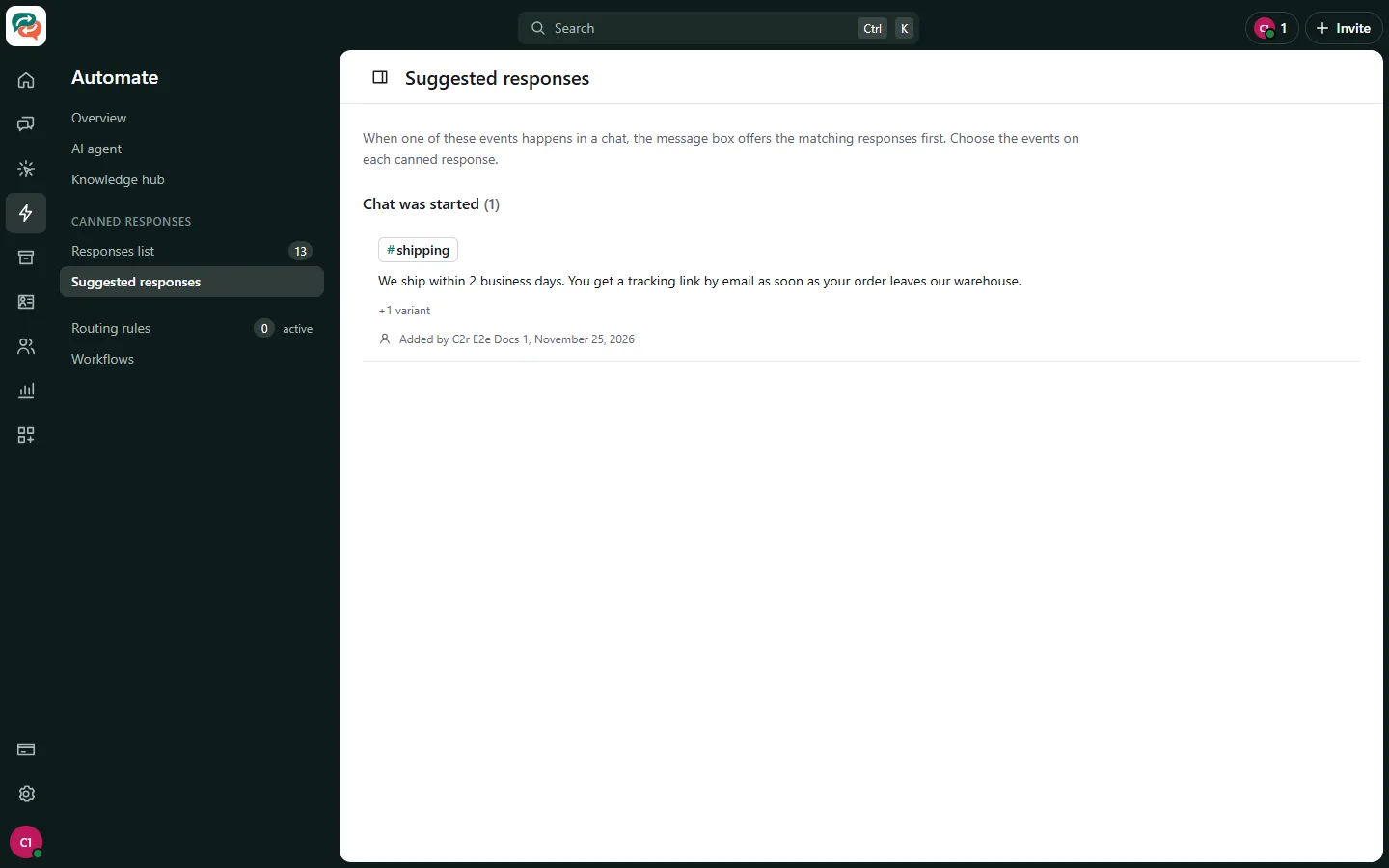
自动化 -> 快捷回复 -> 推荐回复列出为每个事件选定的回复。如果尚未选定任何回复,点击前往快捷回复可返回列表。
查找、编辑或删除快捷回复
Section titled “查找、编辑或删除快捷回复”-
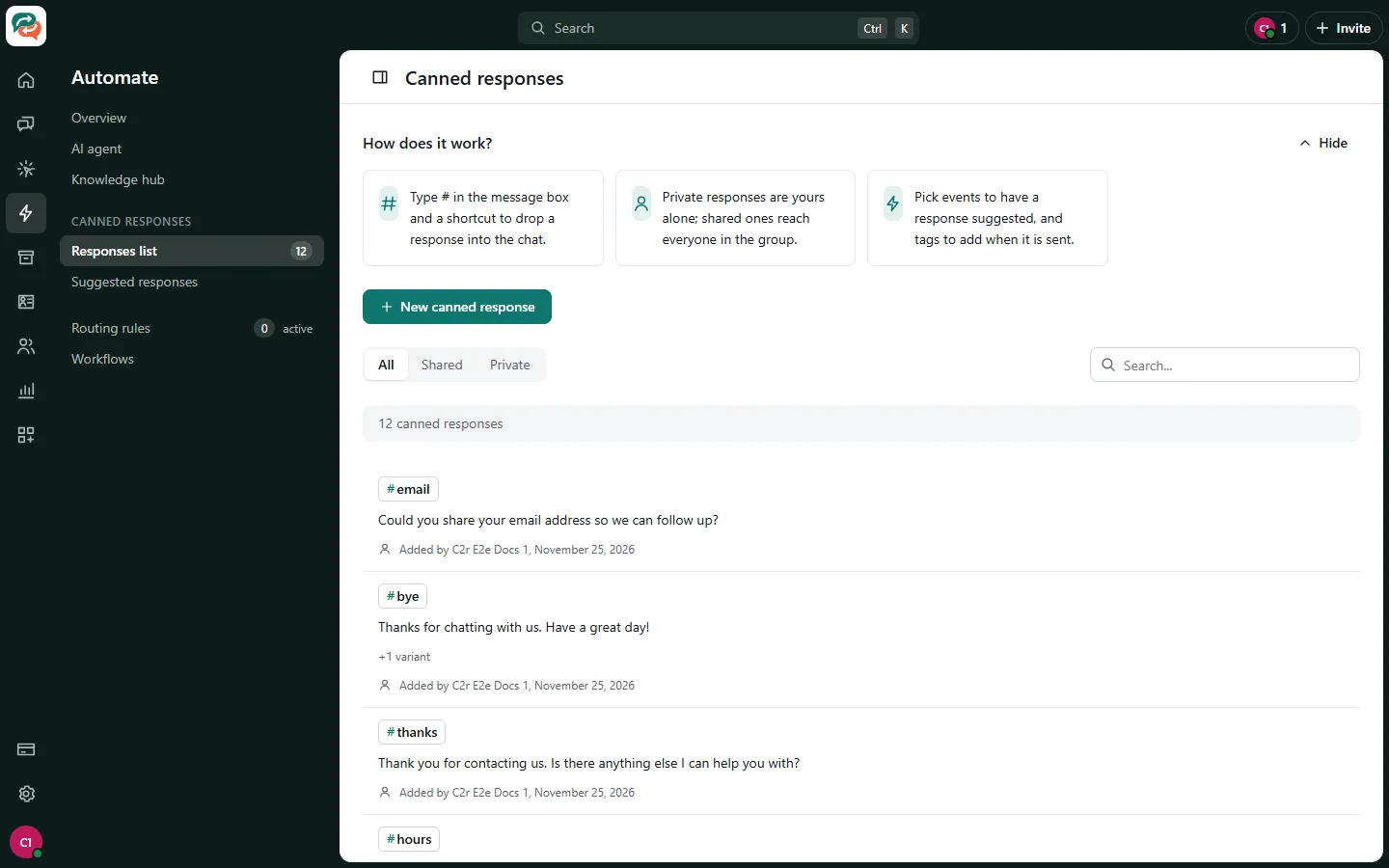
使用全部、共享和个人筛选列表,或进行搜索。
-
每一行显示快捷词、文本、变体数量,以及添加者和添加时间。
-
铅笔按钮会打开表单,复制按钮(复制)会打开一个已填入副本内容的新表单,垃圾桶按钮会在您确认后删除回复。删除的回复对整个团队都会消失。
顶部的如何运作? 面板可以通过隐藏收起;在该浏览器中会一直保持隐藏。