

个人资料、语言与双重验证
个人资料决定了客户和团队成员如何看到您,以及您如何登录。大部分设置都在个人资料菜单中;双重验证则在您的组织首次要求时进行设置。
导航栏底部的头像(在手机上:底部栏中的我)
客户看到的内容
Section titled “客户看到的内容”- 您的名字显示在您的回复旁边。您在注册或接受邀请时已设置。
- 职位显示在客户看到的聊天标题栏中。请在 团队 -> 您自己所在的行 -> 详情 中设置,然后保存。在同一面板中,登录时的状态用于设置您每次登录时的初始状态。请参阅团队。
更改应用语言
Section titled “更改应用语言”- 打开个人资料菜单。
- 选择一种语言。
应用会立即切换语言,且该选择保存在您的账户中,因此在其他设备上也会生效。它只更改客服应用的语言;客户在聊天窗口中看到的语言请在语言中设置。
如果您的账户属于多个组织,个人资料菜单会在切换组织下列出其他组织。点击其中一个即可切换。应用所有打开的标签页都会一起切换。如果另一个组织要求您重新登录,系统会将您转到登录页面。
有权管理组织的人员还会在菜单中看到公司信息。请参阅公司信息。
在个人资料菜单中选择退出登录。
如果您还有进行中的聊天,应用会先询问您:退出登录后,这些聊天会回到队列,交由其他客服处理。退出登录还会停止向此浏览器发送推送通知。
如需更改密码,请参阅重置密码。设置新密码后,您在其他所有设备上都会退出登录。
更改登录邮箱
Section titled “更改登录邮箱”- 在个人资料菜单中选择更改邮箱。
- 输入新邮箱和您的当前密码。使用单点登录?在重新登录后 10 分钟内,密码可以留空。
- 点击发送链接。
我们会向新地址发送一个链接,并向当前地址发送一封通知。请在一小时内打开该链接,期间保持在发起请求的地方处于登录状态,然后点击确认我的新邮箱。此后您将使用新地址登录;其他所有会话都会退出登录,旧地址会收到一封通知,其中附有报告此问题按钮,以防操作并非您本人所为。
如果您的地址由组织的单点登录管理,则无法在此更改:请在您的身份提供商处更改。
双重验证会在每次登录时增加一个步骤,要求输入手机上身份验证器应用中的 6 位数验证码。所有者或管理员可以在 设置 -> 安全 -> 登录设置 -> 要求所有人使用双重验证 中要求所有人使用。请参阅登录设置。
如果组织要求使用双重验证而您的账户尚未开启,下次登录时会先打开开启双重验证页面,然后才进入应用。
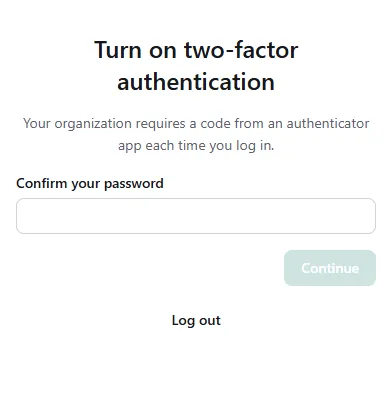
- 在确认密码中输入您的密码,然后点击继续。
- 在手机上安装身份验证器应用,例如 Google Authenticator、Microsoft Authenticator 或 1Password。
- 用该应用扫描二维码。如果无法扫描,请点击无法扫描?显示设置密钥,改为在应用中手动输入密钥。
- 输入应用显示的 6 位数验证码。输入最后一位后会自动提交。
- 保存您的恢复码:点击复制恢复码或下载。如果您丢失手机,每个恢复码可用于登录一次,且恢复码仅在此时显示。
- 点击我已保存恢复码。复制或下载恢复码后,该按钮才可点击。随后应用会打开。
在设置页面点击退出登录会直接离开而不进行设置;下次登录时系统会再次要求您设置。
使用双重验证登录
Section titled “使用双重验证登录”输入邮箱和密码后,再输入身份验证器应用中的 6 位数验证码。手机不在身边时,请点击改用恢复码,然后输入一个已保存的恢复码。每个恢复码只能使用一次。
要查看谁已开启双重验证,请打开 团队 -> 某位客服 -> 详情:其中会显示 双重验证: 开或关。