

报告:时段、筛选与导出
报告展示团队和聊天的整体表现:聊天量、响应时间、评价、排队、销售额等。所有者、副所有者和管理员可以使用报告;内置的客服角色无法查看报告(请参阅角色与权限)。
报告
报告默认打开过去 7 天。左侧菜单依次列出我保存的视图、按类别分组的各项报告,以及导出下的定期报告:
- 摘要:过去 7 天和仪表板。
- 聊天:聊天量、互动、未接聊天、评价、标签、渠道等。
- 客服:绩效、响应时间、人员配置和活动。
- 客户:队列和网站访客。
- 洞察:主题、情绪以及客户写下的内容。
- 电子商务:目标和销售额。
大多数报告的结构相同,从上到下依次为:
- 一行说明,介绍该报告展示的内容。
- 筛选栏(见下文)。
- 显示该时段主要数据的卡片。开启与上一时段比较后,每张卡片还会显示与上一时段相比的变化。
- 随时间变化的图表。
- (报告名称)明细:以表格形式列出图表中的数据,每小时、每天、每周或每月一行。
- 报告自身的详细数据表,例如每位客服、每个标签或每个营销活动一行。较长的表格会分页显示。
- 按天和小时显示的热力图(仅部分报告提供)。
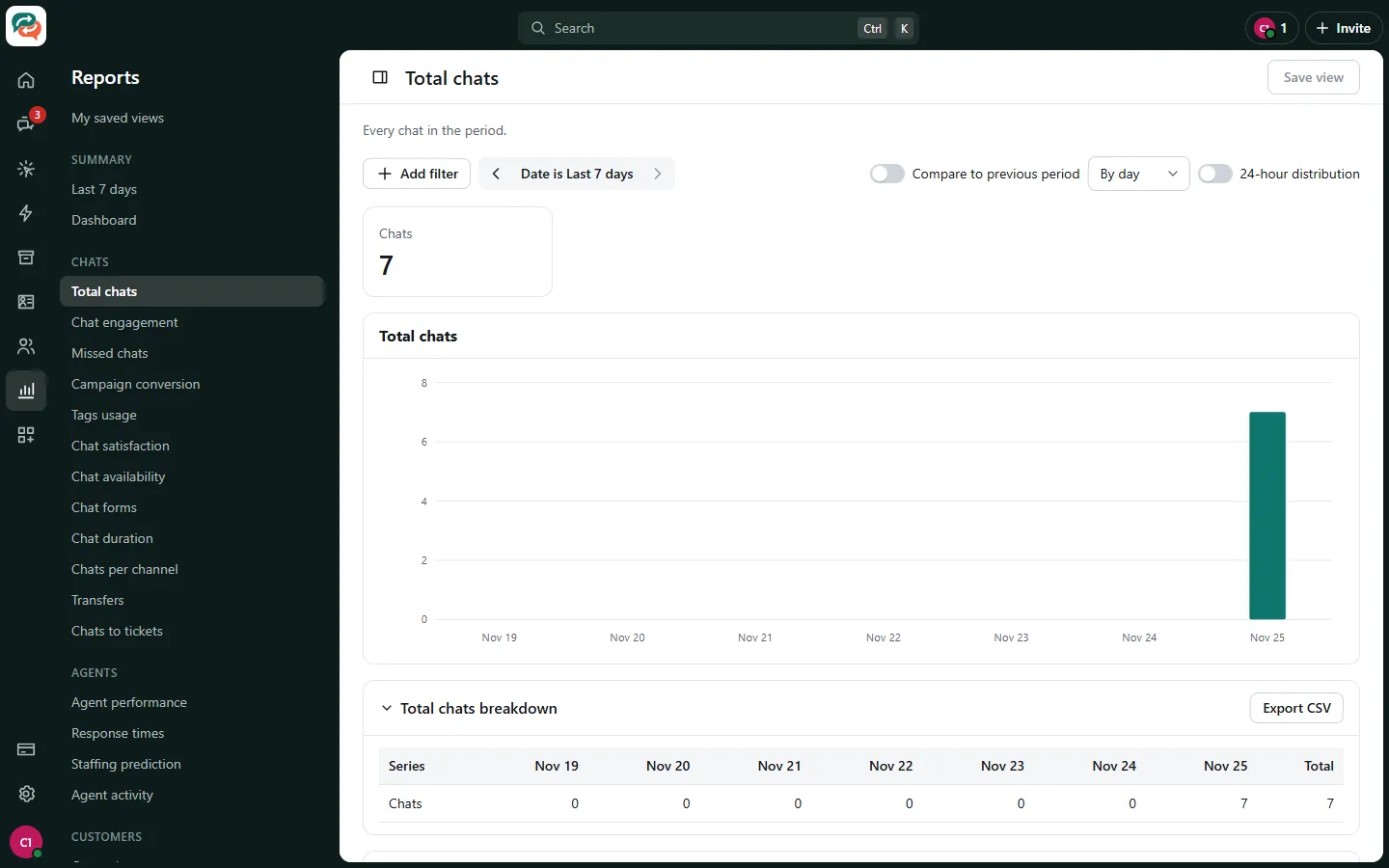
页脚会注明报告的生成时间,以及按哪个时区计算日期。报告按组织的时区计算日期(在公司信息中设置),因此每个人看到的数据都相同。
某个时段没有数据时,报告会显示此时段内没有数据。有些报告需要先完成某项设置,届时报告会给出说明和链接,例如连接 AI 模型,或创建目标或营销活动。
选择时段和筛选条件
Section titled “选择时段和筛选条件”- 日期为 …:点击后可选择今天、昨天、过去 7 天、过去 30 天、本月、上个月或自定义范围…。自定义范围最长为 400 天。两侧的箭头可切换到上一个或下一个时段。
- 添加筛选条件:将报告限定为某个客服、分组、标签或渠道。勾选所需项,然后点击应用。每个筛选条件都会显示在筛选栏中,点击其上的叉号即可移除。
- 与上一时段比较:在卡片和图表中,将上一时段与本时段并列显示。
- 按小时、按天、按周、按月:图表和明细的分组方式。
- 24 小时分布:将整个时段的数据合并到一天的 24 个小时中,便于查看繁忙时段。仅在适用的报告中提供。
筛选条件会保存在页面地址中,因此您可以将报告加入书签,或把链接发给同事。
每个表格和热力图都有导出 CSV 按钮,可按当前的时段和筛选条件将其下载为 CSV 文件。大多数表格还可以点击标题折叠起来。
保存的视图就是带有您的筛选条件的报告,一键即可再次打开。
- 打开一个报告,更改时段或添加筛选条件。(在您做出更改之前,保存视图不可用。)
- 点击保存视图。
- 如有需要,修改名称,然后点击保存。
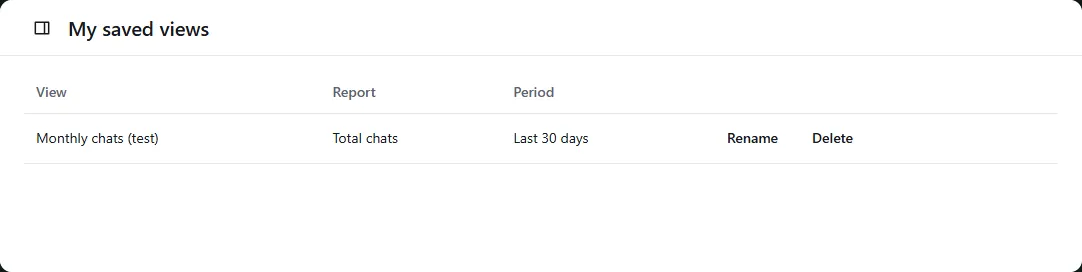
您的视图列在我保存的视图下,并显示对应的报告和时段。点击视图即可打开,也可以使用重命名和删除。保存的视图仅您自己可见,其他客服看不到。最多可保存 100 个。
定期发送报告邮件
Section titled “定期发送报告邮件”定期报告会每天、每周或每月通过邮件将报告发送给团队成员。只有有权更改设置的人员才能创建或修改定期报告;所有可以查看报告的人都能看到列表。
- 前往定期报告,点击新建计划。
- 输入名称并选择报告。
- 选择频率:
- 每天(昨天的数据)
- 每周(周一至周日),并在发送日中选择在星期几发送
- 每月(上个月的数据)
- 在时间中选择发送的整点,按组织的时区计算。
- 在发送至下,勾选接收报告的客服。每位收件人都必须有权查看报告。
- 点击保存。
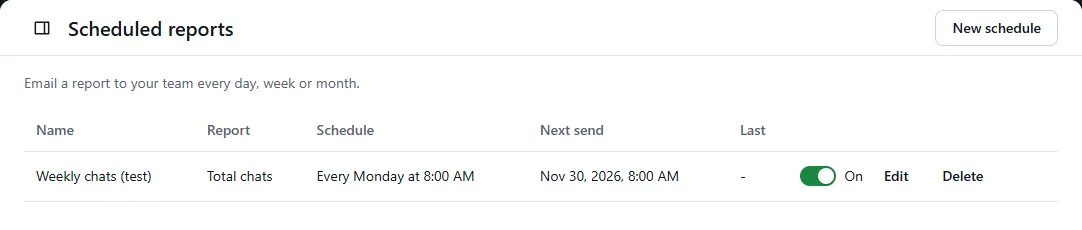
列表中,发送计划列显示每个计划的发送时间,下次发送和最近列分别显示下次和上次发送的时间;如果上次未能发出,则显示失败。使用开开关可暂停和恢复计划,使用编辑修改计划,使用删除将其永久停止。每个组织最多可有 50 个计划。