

转接、工单与结束聊天
对整个聊天执行的所有操作都在聊天标题栏及其菜单中:把聊天交给他人、之后以工单形式跟进,以及结束聊天。
聊天 -> 打开一个聊天 -> 聊天标题栏中的 … 菜单
标题栏中有客户姓名、复制聊天链接按钮、聊天菜单(…),以及用于详情侧边栏的显示详情 / 隐藏详情。菜单中提供:
- 转接给…(进行中的聊天)
- 监督此聊天或停止监督(谁可以使用,见下文)
- 创建工单
- 封禁此客户
- 结束此聊天(进行中的聊天)
为聊天添加标签
Section titled “为聊天添加标签”标签用于在报告和搜索中对聊天进行归类。
- 点击消息框下方的添加标签,或按
Ctrl+Alt+M。 - 选择一个或多个标签。置顶的标签排在最前面;在搜索标签中输入可缩小列表范围,按
Enter选择第一个匹配项。列表会一直保持打开,直到您按Esc或点击列表外部。 - 如需移除标签,请点击标签上的 x。
仅限部分分组使用的标签只会出现在这些分组的聊天中。列表中的设置图标可打开标签,管理员还可以在那里要求聊天必须先添加标签才能结束。
- 从聊天菜单中选择 转接给…。
- 选择客服标签页或分组标签页,列表较长时可以搜索。每位客服会显示其当前聊天数与上限(例如”2/5 个聊天”);每个分组会显示可接待的客服或仅限队列。
- 如需向接手的人说明情况,请点击添加内部备注并输入内容。备注会在转接前发布;客户看不到。
- 点击转接。
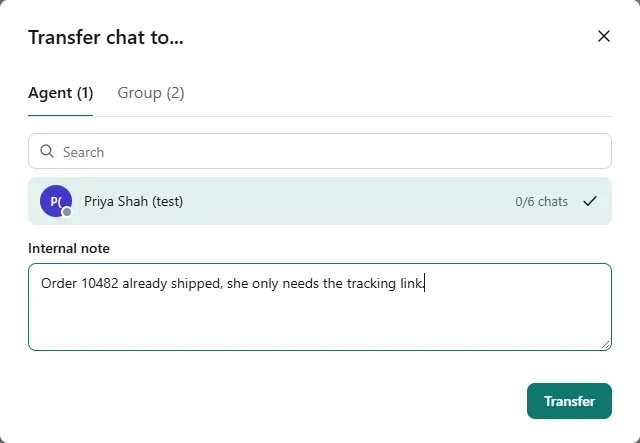
应用会提示聊天已转接。 如果该分组中没有空闲的人,聊天会在该分组的队列中等待下一位空闲客服,应用也会给出提示。如果您选择的客服暂时无法接待聊天,请改选其他人。
如果聊天所属分组中没有空闲客服,对话框会建议转接到其他分组,或邀请更多客服。
监督功能让您可以查看其他客服正在处理的聊天,并向他们发送悄悄话。客户看不到您。
- 打开聊天。对于由他人处理的聊天,请点击对话下方的监督,或从聊天菜单中选择监督此聊天。
- 标题栏会显示监督中,该聊天会移至您列表中的监督中分区。
- 您输入的任何内容都是发给聊天中客服的悄悄话。
- 如需退出,请从聊天菜单中选择停止监督。
菜单中的监督此聊天只对角色可以查看所有聊天的人员提供(所有者、副所有者、管理员,或拥有该权限的自定义角色)。请参阅角色与权限。
从聊天创建工单
Section titled “从聊天创建工单”工单会在聊天结束后保留对话和客户信息,以便后续跟进,例如需要时间才能给出答复时。工单上的回复会像该聊天中任何客服回复一样送达客户。您可以在工单中处理它。
- 从聊天菜单中选择创建工单。此操作也适用于已归档的聊天。
- 检查主题。默认主题为”与”加上客户姓名再加”的聊天”,例如”与张伟的聊天”。
- 选择优先级:低、普通、高或紧急。
- 点击创建工单。
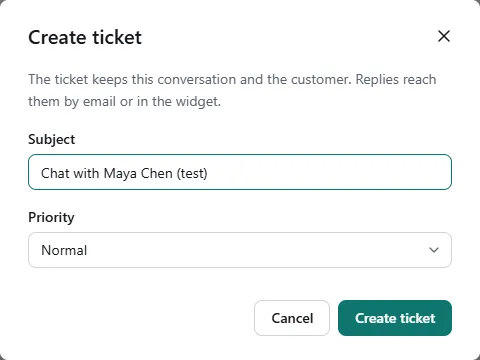
应用会提示工单已创建,聊天的对话流中也会记录这一操作。报告会统计有多少聊天转为了工单。请参阅聊天报告。
对辱骂他人或发送垃圾消息的客户进行封禁。
- 从聊天菜单中选择封禁此客户。
- 选择封禁期限:1、3、7 或 30 天,6 个月,1 年或 3 年。
- 点击封禁客户。
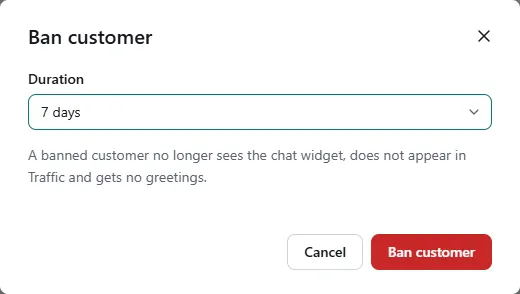
被封禁的客户将不再看到聊天窗口,不会出现在”流量”中,也不会收到问候消息。详情侧边栏会显示封禁至及日期。如需提前解除封禁或封禁 IP 地址,请使用已封禁客户。
- 从聊天菜单中选择结束此聊天,或按
Ctrl+Alt+Backspace。 - 点击结束聊天确认。
聊天会被归档并移至归档。如果您的组织要求结束前添加标签,应用会先提示您结束此聊天前,请先添加标签。
聊天也会自动结束:客户关闭聊天、离开或长时间无活动时。列表和对话流会注明原因,例如”已归档 - 长时间无活动”。请参阅无活动超时。
重新打开已归档的聊天
Section titled “重新打开已归档的聊天”已归档的聊天会在对话下方显示此聊天已归档。
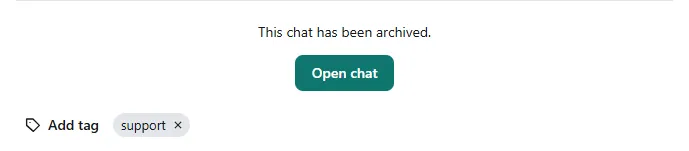
- 点击打开聊天。
- 系统会与同一位客户开始新的对话并分配给您,消息框也会重新出现。
如果您套餐本月的会话数已用完,将无法开始新的对话,应用会给出提示。请参阅套餐。
当聊天离开您的列表时
Section titled “当聊天离开您的列表时”如果聊天在您打开时被转走或从您这里移除,对话中会显示此聊天已不在您的列表中。 请点击返回我的聊天。