

应用、集成与数据导入
在”应用”中,您可以将 Click2Reply 连接到您已在使用的工具:即时通讯渠道、Webhook、API 令牌以及其他开发者构建的应用。您也可以在这里把数据从其他平台迁移过来。“应用”中的所有功能适用于所有套餐。
应用
左侧菜单包含探索、已安装和从其他平台导入,在开发者下还有构建您的应用、Webhook 和 API 令牌的快捷入口(请参阅 API 与 Webhook)。
探索列出了您可以连接的所有内容。最前面是即时通讯渠道,然后是内置的 API 令牌和 Webhook,最后是应用。每张卡片显示名称、类别(对于应用,还会显示开发者)、简短说明;已设置好的会显示已连接。
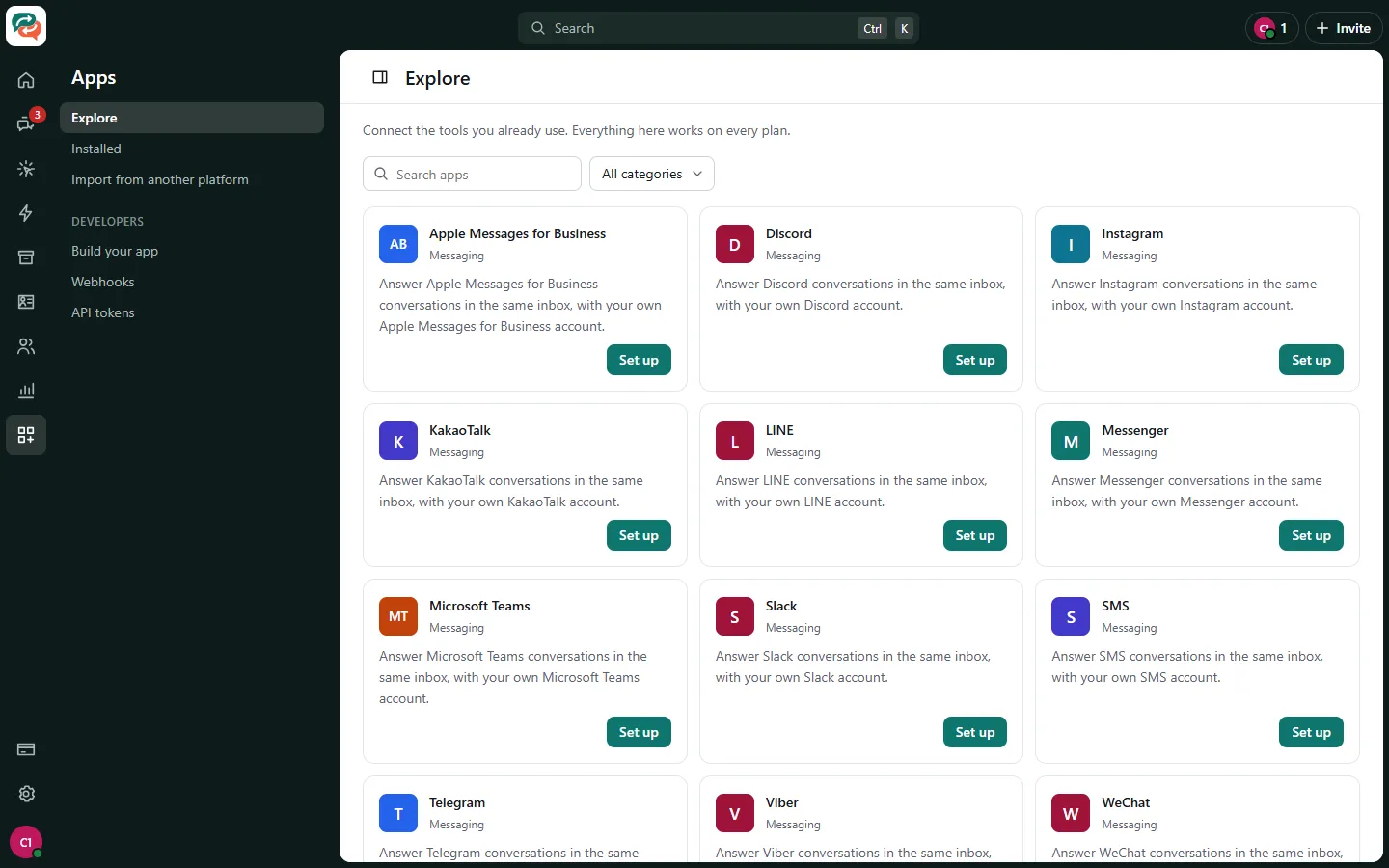
- 在搜索应用中输入内容,或在所有类别中选择类别,以缩小列表范围。
- 在您需要的卡片上:
- 设置会打开渠道或内置功能的设置页面。连接完成后,该按钮显示为设置。
- 安装会打开该应用自己的网站,网站会引导您进入授权页面,由您批准该应用可以执行的操作。
您自己的组织注册的应用也会列出,即使尚未发布。要构建应用,请点击构建您的应用。如果没有与搜索匹配的结果,列表中也会提供同一链接。
连接渠道需要管理渠道的权限;请参阅即时通讯应用。
查看和移除已安装的应用
Section titled “查看和移除已安装的应用”已安装列出通过授权页面连接到您账户的应用,以及每个应用的连接日期和被授予的权限。
要移除应用:
- 点击其卡片上的移除。
- 确认。该应用会立即失去访问权限,其 Webhook 也会被删除。
移除应用需要”开发者”权限(请参阅角色与权限)。
从其他平台导入
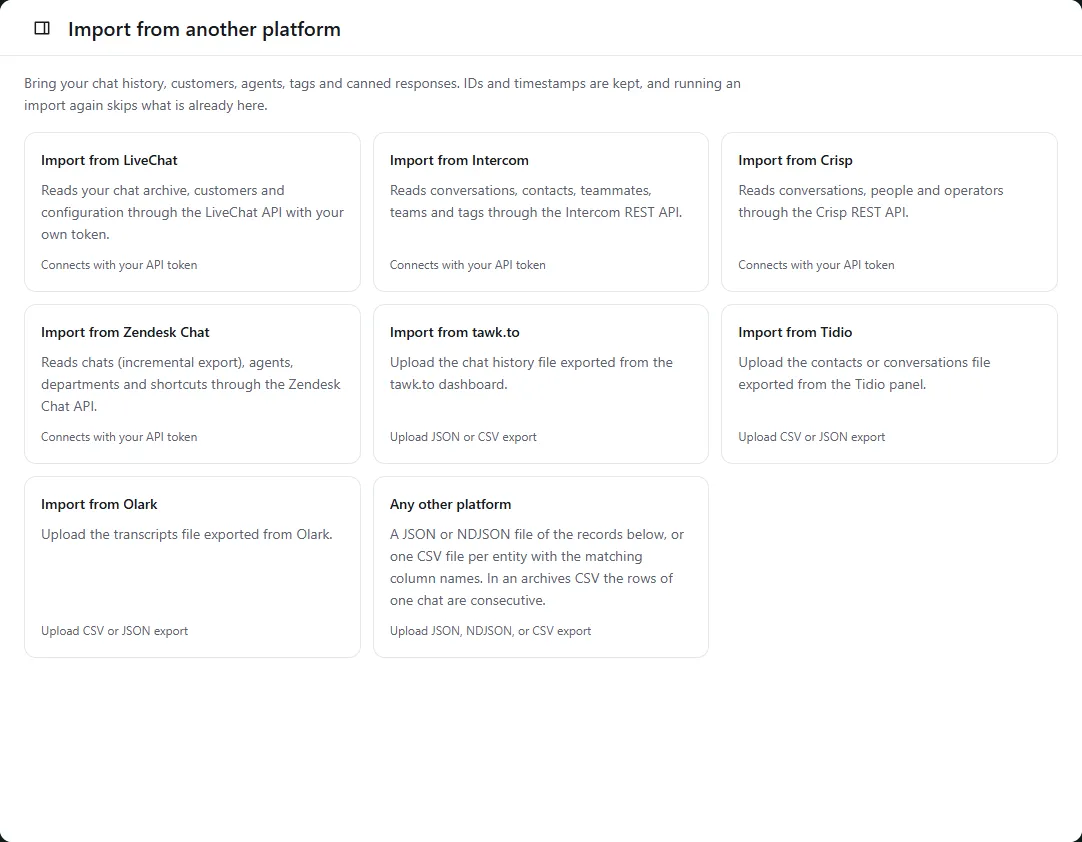
Section titled “从其他平台导入”将您的聊天记录、客户、客服、标签、快捷回复和分组从其他在线客服平台迁移过来。ID 和时间戳会保留,再次运行导入时会跳过已有的数据。开始和跟踪导入需要更改设置的权限。
- 前往从其他平台导入并选择平台;如果文件采用标准格式,请选择其他任意平台。每张卡片都会说明该平台是使用您的 API 令牌连接,还是需要导出文件(例如上传 JSON 导出文件)。
- 在连接下,输入该平台要求的凭据。或者在上传导出文件下选择文件。文件最大为 50 MB,JSON 文件最大为 20 MB。如果是来自其他任意平台的 CSV 文件,请在此 CSV 包含中选择其内容类型。
- 在导入内容下,勾选要导入的内容。对于聊天记录,您可以设置仅导入此日期之后的聊天(可选)。
- 点击开始导入。
凭据仅用于本次导入,导入结束后即被清除。客服会以邀请的形式加入,因此每个人都需要自行设置密码;密码永远不会离开原平台。
同一时间只能运行一个导入。返回从其他平台导入后,导入会显示每次导入的状态(排队中、进行中、已完成、失败或已取消),并为每个部分显示一个进度条,例如”已导入 1,204 项,3 项已存在”。
- 停止会结束正在运行的导入。已导入的内容会保留。
- 继续会从中断处继续已失败或已停止的导入,不会重复导入任何内容。通过 API 令牌连接的导入会再次要求输入凭据。已停止的文件导入无法继续:请重新上传文件以开始新的导入。
关于导出格式和字段映射,请参阅导入指南。