

Hồ sơ, ngôn ngữ, xác thực hai yếu tố
Hồ sơ quyết định cách khách hàng và các thành viên nhìn thấy bạn, cũng như cách bạn đăng nhập. Phần lớn nằm trong menu hồ sơ; xác thực hai yếu tố được thiết lập vào lần đầu tổ chức của bạn yêu cầu.
Ảnh đại diện của bạn ở cuối thanh điều hướng (trên điện thoại: Tôi ở thanh dưới cùng)
Những gì khách hàng nhìn thấy
Phần tiêu đề “Những gì khách hàng nhìn thấy”- Tên của bạn hiện bên cạnh các câu trả lời của bạn. Bạn đặt tên khi đăng ký hoặc khi chấp nhận lời mời.
- Chức danh hiện trong phần đầu cuộc trò chuyện mà khách hàng nhìn thấy. Đặt chức danh trong Đội ngũ -> dòng của bạn -> Chi tiết, rồi lưu. Trong cùng bảng đó, Trạng thái khi đăng nhập đặt trạng thái bạn có mỗi lần đăng nhập. Xem Đội ngũ.
Đổi ngôn ngữ ứng dụng
Phần tiêu đề “Đổi ngôn ngữ ứng dụng”- Mở menu hồ sơ.
- Chọn một Ngôn ngữ.
Ứng dụng chuyển ngôn ngữ ngay lập tức, và lựa chọn được lưu vào tài khoản của bạn nên áp dụng cả trên các thiết bị khác. Cài đặt này chỉ thay đổi ứng dụng nhân viên hỗ trợ; ngôn ngữ khách hàng thấy trong khung chat được đặt trong Ngôn ngữ.
Chuyển tổ chức
Phần tiêu đề “Chuyển tổ chức”Nếu tài khoản của bạn thuộc nhiều tổ chức, menu hồ sơ sẽ liệt kê các tổ chức khác trong Chuyển tổ chức. Nhấp vào một tổ chức để chuyển sang. Mọi thẻ đang mở của ứng dụng đều chuyển theo. Nếu tổ chức kia yêu cầu bạn đăng nhập lại, bạn sẽ được đưa tới trang đăng nhập.
Người có quyền quản lý tổ chức cũng thấy Thông tin công ty trong menu. Xem Thông tin công ty.
Đăng xuất
Phần tiêu đề “Đăng xuất”Chọn Đăng xuất trong menu hồ sơ.
Nếu bạn vẫn còn cuộc trò chuyện đang mở, ứng dụng sẽ hỏi trước: sau khi bạn đăng xuất, các cuộc trò chuyện đó sẽ quay lại hàng chờ để nhân viên hỗ trợ khác tiếp nhận. Đăng xuất cũng dừng thông báo đẩy tới trình duyệt này.
Để đổi mật khẩu, hãy dùng Đặt lại mật khẩu. Đặt mật khẩu mới sẽ đăng xuất bạn trên mọi thiết bị khác.
Đổi email đăng nhập
Phần tiêu đề “Đổi email đăng nhập”- Trong menu hồ sơ, chọn Đổi email.
- Nhập Email mới và Mật khẩu hiện tại. Bạn đăng nhập bằng đăng nhập một lần? Hãy để trống mật khẩu, trong vòng 10 phút sau khi đăng nhập lại.
- Nhấp Gửi liên kết.
Chúng tôi gửi một liên kết tới địa chỉ mới và một thông báo tới địa chỉ hiện tại. Hãy mở liên kết trong vòng một giờ, trong khi vẫn giữ trạng thái đăng nhập ở nơi bạn đã yêu cầu, và nhấp Xác nhận email mới của tôi. Từ đó trở đi, bạn đăng nhập bằng địa chỉ mới; mọi phiên khác đều bị đăng xuất, và địa chỉ cũ nhận được thông báo kèm nút Báo cáo phòng trường hợp không phải bạn thực hiện.
Nếu địa chỉ của bạn do đăng nhập một lần của tổ chức quản lý, bạn không thể đổi địa chỉ ở đây: hãy đổi tại nhà cung cấp danh tính của bạn.
Xác thực hai yếu tố
Phần tiêu đề “Xác thực hai yếu tố”Xác thực hai yếu tố bổ sung một mã 6 chữ số từ ứng dụng xác thực trên điện thoại vào mỗi lần đăng nhập. Chủ sở hữu hoặc quản trị viên có thể bắt buộc tính năng này cho mọi người trong Cài đặt -> Bảo mật -> Cài đặt đăng nhập -> Yêu cầu mọi người dùng xác thực hai yếu tố. Xem Cài đặt đăng nhập.
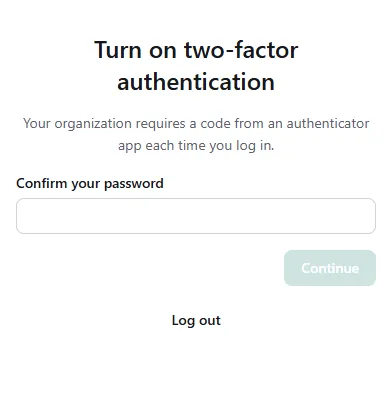
Khi tính năng này là bắt buộc và tài khoản của bạn chưa bật, lần đăng nhập tiếp theo sẽ mở Bật xác thực hai yếu tố trước khi vào ứng dụng.
Thiết lập
Phần tiêu đề “Thiết lập”- Nhập mật khẩu vào Xác nhận mật khẩu và nhấp Tiếp tục.
- Cài một ứng dụng xác thực trên điện thoại, chẳng hạn Google Authenticator, Microsoft Authenticator hoặc 1Password.
- Quét mã QR bằng ứng dụng đó. Nếu không quét được, hãy nhấp Không quét được? Hiện khóa thiết lập và nhập khóa vào ứng dụng.
- Nhập mã 6 chữ số mà ứng dụng hiển thị. Chữ số cuối cùng sẽ tự gửi mã.
- Lưu các mã khôi phục: nhấp Sao chép mã hoặc Tải xuống. Mỗi mã giúp bạn đăng nhập một lần nếu bạn mất điện thoại, và các mã chỉ hiển thị lúc này.
- Nhấp Tôi đã lưu các mã. Nút này chỉ nhấp được sau khi bạn sao chép hoặc tải xuống các mã. Ứng dụng sẽ mở ra.
Đăng xuất trên trang thiết lập sẽ rời đi mà không thiết lập; bạn sẽ được hỏi lại ở lần đăng nhập tiếp theo.
Đăng nhập bằng xác thực hai yếu tố
Phần tiêu đề “Đăng nhập bằng xác thực hai yếu tố”Sau email và mật khẩu, hãy nhập mã 6 chữ số từ ứng dụng xác thực. Nếu không có điện thoại, nhấp Dùng mã khôi phục và nhập một trong các mã đã lưu. Mỗi mã khôi phục chỉ dùng được một lần.
Để xem ai đã bật tính năng này, hãy mở Đội ngũ -> một nhân viên hỗ trợ -> Chi tiết: mục này hiển thị Xác thực hai yếu tố: Bật hoặc Tắt.