

Kết nối WhatsApp, Messenger và Zalo
Trả lời mọi ứng dụng nhắn tin từ cùng một hộp thư. Mỗi kênh dùng tài khoản doanh nghiệp của riêng bạn trên ứng dụng đó, nên mọi khoản phí tính theo tin nhắn chỉ phát sinh giữa bạn và nhà cung cấp. Chủ sở hữu và quản trị viên kết nối các tài khoản; sau đó nhân viên hỗ trợ trả lời các cuộc trò chuyện trong Trò chuyện.
Cài đặt -> Kênh -> Ứng dụng nhắn tin
Kết nối, thay đổi và ngắt kết nối tài khoản cần quyền kết nối kênh nhắn tin (vai trò Chủ sở hữu, Phó chủ sở hữu và Quản trị viên, hoặc một vai trò tùy chỉnh có quyền này).
Danh sách kênh
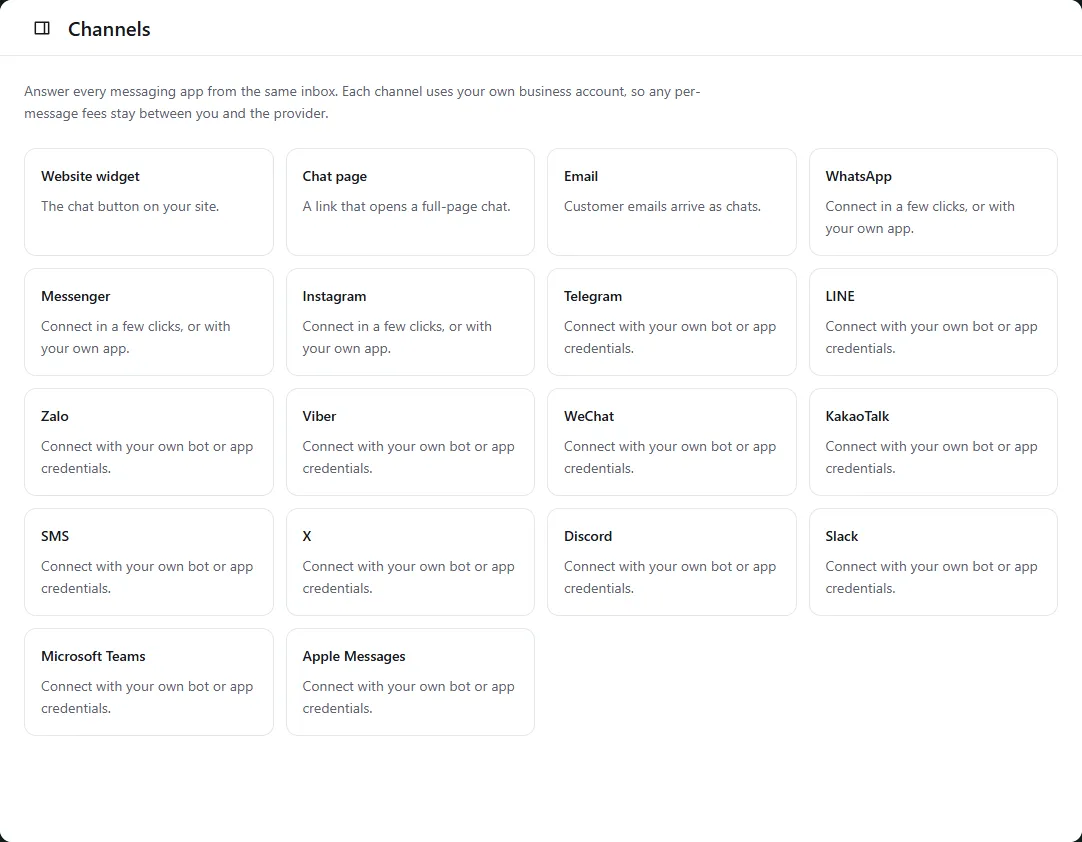
Phần tiêu đề “Danh sách kênh”Trang này (có tiêu đề Kênh) hiển thị một thẻ cho mỗi kênh:
- Khung chat trên trang web, Trang trò chuyện và Email dẫn đến trang riêng của chúng: Cài đặt khung chat trên trang web, Trang trò chuyện và Email.
- Từng ứng dụng nhắn tin: WhatsApp, Messenger, Instagram, Telegram, LINE, Zalo, Viber, WeChat, KakaoTalk, SMS, X, Discord, Slack, Microsoft Teams và Apple Messages.
Mỗi thẻ cho biết số tài khoản đã kết nối (ví dụ Đã kết nối 1), Cần chú ý khi một tài khoản đã kết nối gặp lỗi, hoặc Sắp ra mắt với kênh chưa thể kết nối. Thẻ WhatsApp, Messenger và Instagram ghi Kết nối chỉ với vài cú nhấp, hoặc bằng ứng dụng của riêng bạn.; các thẻ còn lại ghi Kết nối bằng thông tin xác thực của bot hoặc ứng dụng của riêng bạn.
Nhấp vào một thẻ để mở trang của kênh đó.
Kết nối WhatsApp
Phần tiêu đề “Kết nối WhatsApp”- Mở thẻ WhatsApp.
- Trong Kết nối số WhatsApp Business, chọn nơi nhận các cuộc trò chuyện của số này trong Cuộc trò chuyện mới được chuyển đến (Nhóm mặc định, hoặc một trong các nhóm của bạn).
- Nhấp Kết nối với Facebook.
- Trong cửa sổ Facebook, đăng nhập, rồi chọn hoặc tạo tài khoản WhatsApp Business và số điện thoại.
- Khi cửa sổ đóng lại, bạn sẽ thấy Đã kết nối WhatsApp. và số điện thoại xuất hiện dưới dạng một thẻ.
Meta tính phí các cuộc hội thoại WhatsApp vào tài khoản của chính bạn. Nếu không đăng ký được số điện thoại, hãy kiểm tra mã PIN xác minh hai bước của số đó trong WhatsApp.
Kết nối Messenger và Instagram
Phần tiêu đề “Kết nối Messenger và Instagram”Messenger và Instagram được kết nối cùng lúc qua các trang Facebook của bạn:
- Mở thẻ Messenger hoặc Instagram.
- Trong Kết nối trang Facebook, nhấp Tiếp tục với Facebook và đăng nhập.
- Các trang bạn quản lý sẽ được liệt kê. Với mỗi trang, đánh dấu Messenger, tài khoản Instagram của trang (Instagram @tên), hoặc cả hai, rồi chọn một nhóm trong danh sách bên cạnh.
- Nhấp Kết nối mục đã chọn. Bạn sẽ thấy Đã kết nối.
Kênh đã được kết nối cho một trang sẽ hiển thị (đã kết nối) và không thể đánh dấu lại. Nếu không có trang nào được trả về, hãy đảm bảo bạn quản lý ít nhất một trang Facebook.
Kết nối bằng thông tin xác thực của ứng dụng hoặc bot
Phần tiêu đề “Kết nối bằng thông tin xác thực của ứng dụng hoặc bot”Mọi kênh khác, cũng như WhatsApp, Messenger và Instagram trong Hoặc kết nối ứng dụng của riêng bạn, được kết nối bằng thông tin xác thực lấy từ bảng điều khiển của nhà cung cấp đó:
- Mở thẻ của kênh.
- Bạn có thể nhập Tên (hiển thị cho nhóm của bạn) nếu muốn.
- Điền các trường thông tin xác thực mà kênh yêu cầu (ví dụ Token bot cho Telegram, hoặc Channel access token và Channel secret cho LINE). Các trường có ghi (không bắt buộc) có thể để trống.
- Chọn nơi nhận các cuộc trò chuyện trong Cuộc trò chuyện mới được chuyển đến.
- Nhấp Kết nối.
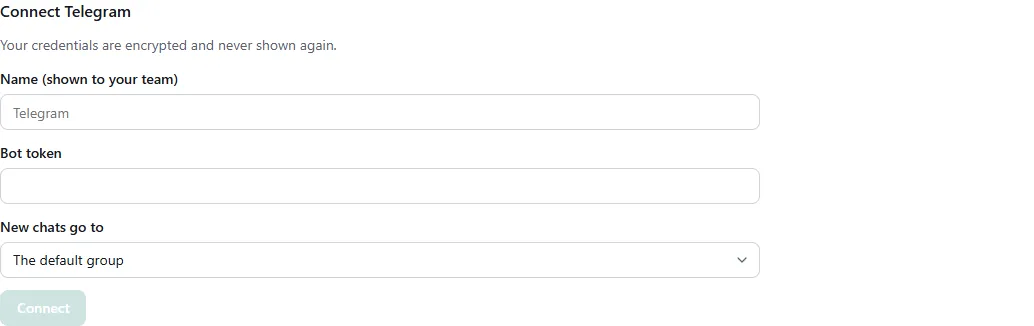
Thông tin xác thực của bạn được mã hóa và không bao giờ hiển thị lại. Một số kênh cần thêm một bước trong bảng điều khiển của nhà cung cấp sau khi kết nối: thẻ Thêm một bước trong bảng điều khiển của nhà cung cấp liệt kê những gì cần thiết lập ở đó, chẳng hạn địa chỉ webhook hoặc token, mỗi mục kèm nút Sao chép.
Hướng dẫn dành cho nhà phát triển của từng kênh cho biết nơi lấy thông tin xác thực: WhatsApp, Messenger, Instagram, Telegram, LINE, Zalo, Viber, WeChat, KakaoTalk, SMS, X, Discord, Slack, Microsoft Teams và Apple Messages.
Quản lý tài khoản đã kết nối
Phần tiêu đề “Quản lý tài khoản đã kết nối”Mỗi tài khoản đã kết nối hiển thị dưới dạng một thẻ trên trang của kênh, với trạng thái (Đang hoạt động, Lỗi hoặc Tắt), thông tin chi tiết và địa chỉ webhook nếu có. Các thay đổi ở đây được lưu ngay.
- Cuộc trò chuyện mới được chuyển đến: đổi nhóm nhận các cuộc trò chuyện mới của tài khoản.
- Kiểm tra kết nối: kiểm tra lại tài khoản với nhà cung cấp.
- Tắt / Bật: tạm dừng tài khoản mà không gỡ bỏ.
- Ngắt kết nối: gỡ bỏ tài khoản. Tin nhắn mới sẽ ngừng đến; các cuộc trò chuyện trước đây vẫn nằm trong Lưu trữ.
Khi tài khoản gặp lỗi, thẻ của nó sẽ hiển thị lý do, ví dụ Nhà cung cấp đã từ chối thông tin xác thực này. Hãy khắc phục ở phía nhà cung cấp, rồi nhấp Kiểm tra kết nối.
Nếu bạn ngắt kết nối một tài khoản có webhook mà một kết nối khác vẫn đang dùng, ứng dụng sẽ hiển thị địa chỉ của webhook đó. Hãy chuyển webhook trong bảng điều khiển của nhà cung cấp trước, rồi nhấp Đã chuyển - xóa.