

Cài đặt khung chat trên trang web
Thêm khung chat Click2Reply vào trang web của bạn chỉ với một đoạn mã, hoặc giao việc này cho người quản lý trang web. Chủ sở hữu và quản trị viên thường chỉ làm việc này một lần, ngay sau khi đăng ký.
Cài đặt -> Kênh -> Khung chat trên trang web
Gửi hướng dẫn qua email cần quyền thay đổi cài đặt (vai trò Chủ sở hữu, Phó chủ sở hữu và Quản trị viên). Mọi nhân viên hỗ trợ đều có thể sao chép mã.
Thêm mã vào trang web của bạn
Phần tiêu đề “Thêm mã vào trang web của bạn”- Trong mục Thêm mã vào trang web của bạn, nhấp Sao chép mã. Bạn sẽ thấy Đã sao chép mã.
- Dán mã ngay trước thẻ đóng
</body>trên mọi trang của trang web, hoặc dán một lần vào mẫu chân trang (footer) mà mọi trang dùng chung. - Xuất bản trang web và mở nó ra. Nút trò chuyện sẽ xuất hiện ở góc trang.
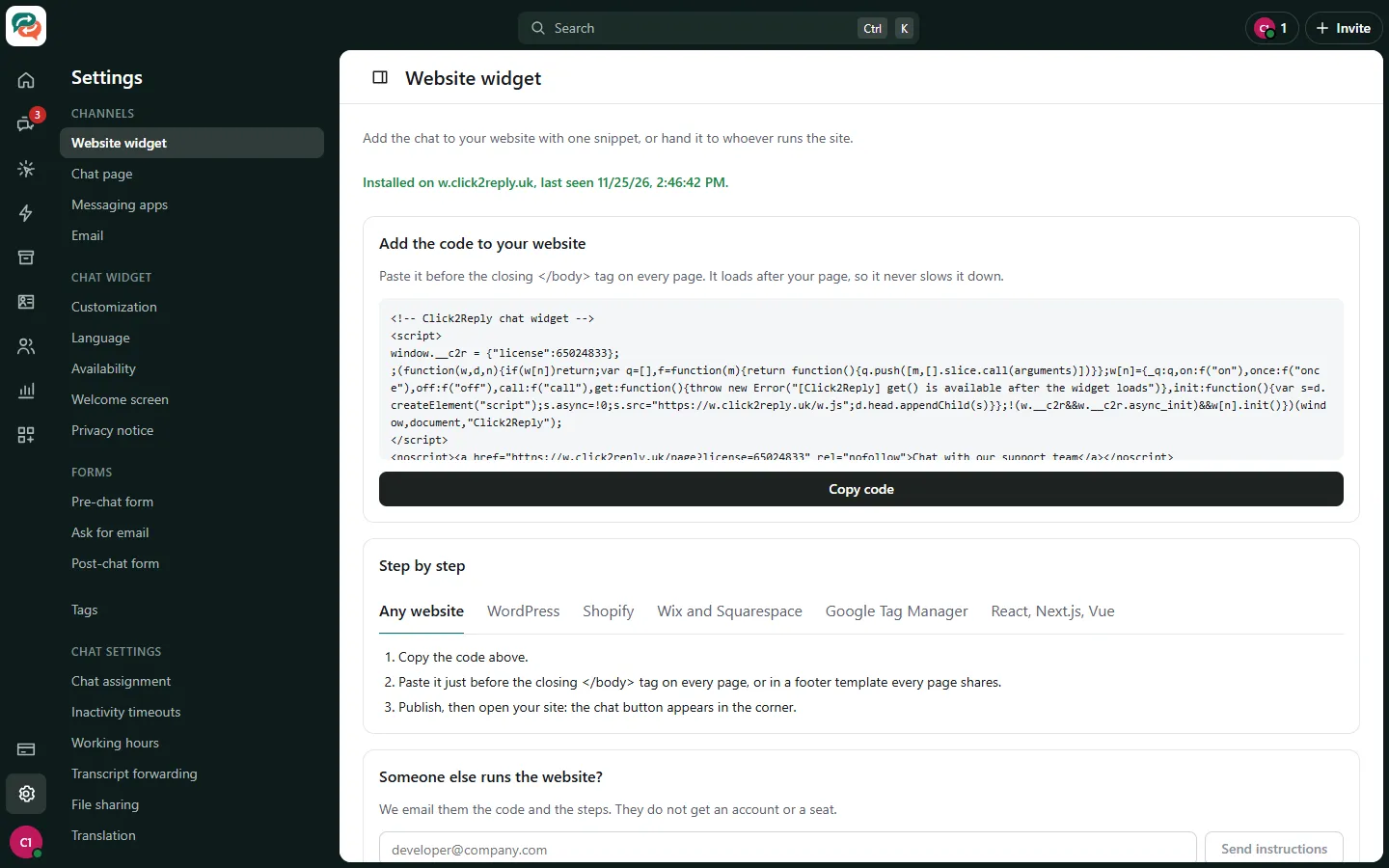
Mã được tải sau trang của bạn nên không làm chậm trang. Đoạn mã giống nhau trên mọi nền tảng. Nếu trước đó bạn đã thiết lập riêng một nhóm trong Thiết lập cho, mã sẽ mang theo nhóm đó: các cuộc trò chuyện từ những trang có mã này được chuyển đến nhóm đó và dùng cài đặt khung chat của nhóm (xem Cài đặt).
Làm theo các bước cho nền tảng của bạn
Phần tiêu đề “Làm theo các bước cho nền tảng của bạn”Trong Hướng dẫn từng bước, chọn nền tảng của bạn để xem các bước ngắn gọn cho nền tảng đó:
- Mọi trang web - xem hướng dẫn cài đặt bằng HTML
- WordPress - xem hướng dẫn cài đặt trên WordPress
- Shopify - xem hướng dẫn cài đặt trên Shopify
- Wix và Squarespace - xem hướng dẫn cài đặt trên Wix
- Google Tag Manager - xem hướng dẫn cài đặt bằng Google Tag Manager
- React, Next.js, Vue - xem hướng dẫn cài đặt cho React
Trên ứng dụng một trang (single-page app), bạn cũng có thể mở khung chat hoặc truyền tên và email của khách hàng đã đăng nhập từ mã của chính bạn; xem API JavaScript của khung chat.
Gửi hướng dẫn cho nhà phát triển của bạn
Phần tiêu đề “Gửi hướng dẫn cho nhà phát triển của bạn”Nếu người khác quản lý trang web của bạn:
- Trong Hướng dẫn từng bước, chọn nền tảng của họ trước. Email sẽ gồm các bước cho nền tảng bạn đã chọn.
- Trong Người khác quản lý trang web?, nhập địa chỉ email của họ.
- Nhấp Gửi hướng dẫn. Bạn sẽ thấy Đã gửi hướng dẫn đến kèm địa chỉ của họ.
Họ nhận được mã và các bước qua email. Họ không nhận được tài khoản hay chỗ ngồi nào. Mỗi tổ chức chỉ gửi được một số lượng email như vậy có giới hạn mỗi ngày; nếu gửi không thành công, bạn sẽ thấy Không gửi được email. Vui lòng thử lại.
Kiểm tra khung chat đã được cài đặt
Phần tiêu đề “Kiểm tra khung chat đã được cài đặt”Dòng ở đầu trang cho biết trạng thái cài đặt. Dòng này tự kiểm tra lại sau mỗi vài giây khi trang đang mở.
- Đang chờ lượt truy cập đầu tiên vào trang có mã… - chưa có trang nào chứa mã được mở. Hãy mở trang web của bạn trong trình duyệt.
- Đã cài đặt trên địa chỉ trang web của bạn, ghi nhận gần nhất kèm ngày giờ - khung chat đã tải trên trang web đó.
Khi khung chat đã được cài đặt, dấu cảnh báo cạnh Khung chat trên trang web trong thanh điều hướng bên sẽ biến mất.
Nếu khung chat không xuất hiện trên một trang web, hãy kiểm tra Tên miền tin cậy: khi có tên miền được liệt kê ở đó, chỉ các trang web thuộc những tên miền đó mới được hiển thị khung chat.
Chưa có trang web?
Phần tiêu đề “Chưa có trang web?”Trang trò chuyện được lưu trữ sẵn của bạn dùng được ngay. Trong Chưa có trang web?, nhấp Sao chép liên kết để chia sẻ địa chỉ của trang, hoặc Mở trang trò chuyện để tự gửi cho mình một tin nhắn thử. Xem Trang trò chuyện.