

Giờ làm việc của đội ngũ và nhóm
Giờ làm việc cho Click2Reply biết khi nào đội ngũ của bạn làm việc. Ngoài những giờ này, khung chat cho biết bạn đang vắng mặt, và các quy tắc Trạng thái sẵn sàng được áp dụng.
Cài đặt -> Cài đặt trò chuyện -> Giờ làm việc
Chủ sở hữu, phó chủ sở hữu và quản trị viên có thể thay đổi trang này. Nhân viên hỗ trợ có thể mở trang nhưng chỉ xem được các cài đặt, không thay đổi được.
Đặt giờ làm việc
Phần tiêu đề “Đặt giờ làm việc”- Bật Dùng giờ làm việc. Khi tùy chọn này tắt, bạn luôn được tính là trong giờ làm việc.
- Trong Múi giờ, nhập tên múi giờ IANA, chẳng hạn
Asia/Jakarta. - Với mỗi ngày, đặt giờ mở và giờ đóng của từng khung giờ (hiển thị dạng 09:00 đến 17:00).
- Nhấp Thêm khung giờ để thêm một khung giờ trong ngày đó, ví dụ ca làm thứ hai. Khung giờ mới bắt đầu với 09:00 đến 17:00. Mỗi ngày có tối đa sáu khung giờ.
- Nhấp Gỡ bỏ cạnh một khung giờ để xóa khung giờ đó. Ngày không có khung giờ nào hiển thị Đóng cửa.
- Nhấp Lưu thay đổi.
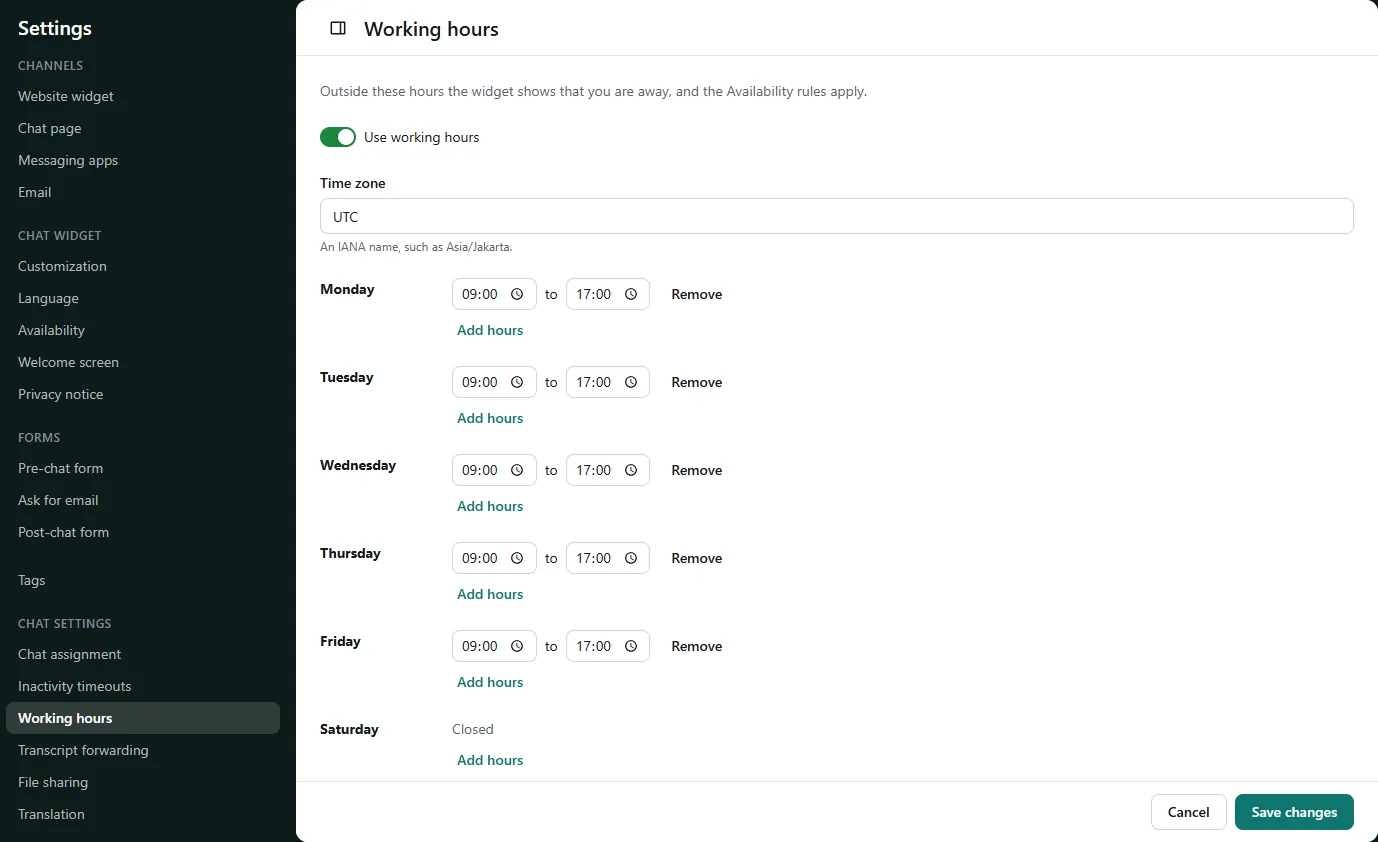
Mỗi khung giờ phải bắt đầu trước khi kết thúc, và các khung giờ trong cùng một ngày không được chồng lấn. Cho đến khi bạn sửa lại, trang hiển thị Giờ của mỗi ngày phải có giờ bắt đầu trước giờ kết thúc và không được chồng lấn. và Lưu thay đổi vẫn bị vô hiệu hóa.
Tổ chức mới bắt đầu với giờ làm việc tắt, múi giờ UTC, và 09:00 đến 17:00 từ thứ Hai đến thứ Sáu, thứ Bảy và Chủ nhật đóng cửa.
Dùng khung giờ riêng cho một nhóm
Phần tiêu đề “Dùng khung giờ riêng cho một nhóm”Khi tổ chức của bạn có từ hai nhóm trở lên, menu Thiết lập cho sẽ xuất hiện ở đầu trang.
- Trong Thiết lập cho, chọn nhóm. Mọi nhóm (mặc định) là lịch làm việc cho cả tổ chức.
- Đặt giờ của nhóm và nhấp Lưu thay đổi.
Khi một nhóm có giờ riêng, trang sẽ hiển thị Nhóm này có cài đặt riêng tại đây. Nhấp Dùng lại cài đặt mặc định để quay lại giờ làm việc của tổ chức.
Liên quan
Phần tiêu đề “Liên quan”- Trạng thái sẵn sàng
- Thông tin công ty - múi giờ của tổ chức, dùng cho báo cáo
- Thời gian chờ khi không hoạt động