

Token API, webhook và ứng dụng OAuth
Trang API và webhook là nơi bạn kết nối mã của riêng mình với Click2Reply: token cho script và bot, ứng dụng OAuth mà các đội ngũ khác có thể cài đặt, và webhook gửi sự kiện đến máy chủ của bạn. Đây chính là API REST và API thời gian thực mà ứng dụng sử dụng, không giới hạn lưu lượng. Trang này mô tả các màn hình; về bản thân API, xem hướng dẫn bắt đầu nhanh cho nhà phát triển.
Cài đặt -> API và webhook
Trang có bốn tab: Mã cá nhân, Mã bot, Ứng dụng của bạn và Webhook. Dòng giới thiệu ở đầu trang cho biết địa chỉ của tài liệu tham khảo API đầy đủ.
Ai dùng được gì:
- Mã cá nhân - mọi vai trò có sẵn, kể cả nhân viên hỗ trợ. Bạn xem và thu hồi token của chính mình; chủ sở hữu, phó chủ sở hữu và quản trị viên xem được token của mọi người.
- Mã bot, Ứng dụng của bạn và Webhook - chủ sở hữu, phó chủ sở hữu và quản trị viên.
Tạo token cá nhân
Phần tiêu đề “Tạo token cá nhân”Token cá nhân hoạt động với tư cách là bạn, với các phạm vi quyền bạn chọn và vai trò của bạn cho phép.
-
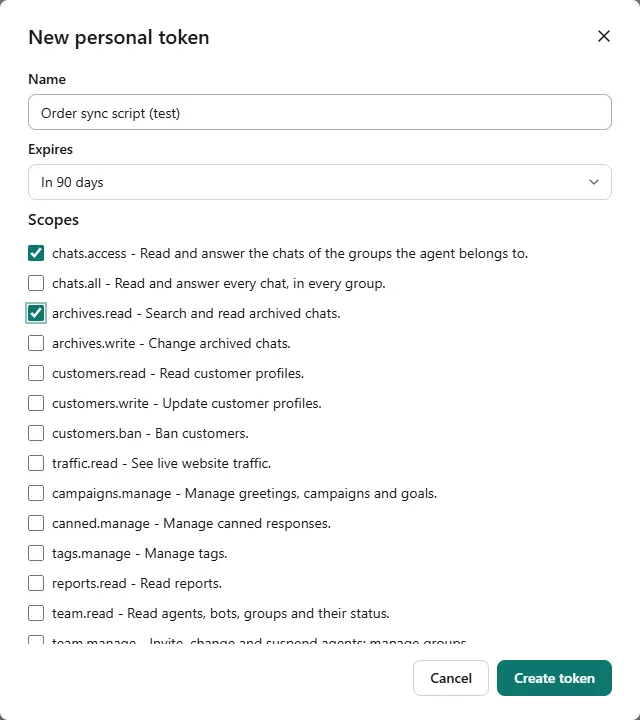
Mở Mã cá nhân và nhấp Tạo mã.
-
Nhập Tên cho biết thứ gì sẽ dùng token này.
-
Trong Hết hạn, chọn Sau 30 ngày, Sau 90 ngày, Sau một năm hoặc Không bao giờ.
-
Trong Phạm vi quyền, đánh dấu những gì token được phép làm. Chỉ chọn các phạm vi quyền mà vai trò của bạn có, nếu không token sẽ không được tạo.
-
Nhấp Tạo mã.
-
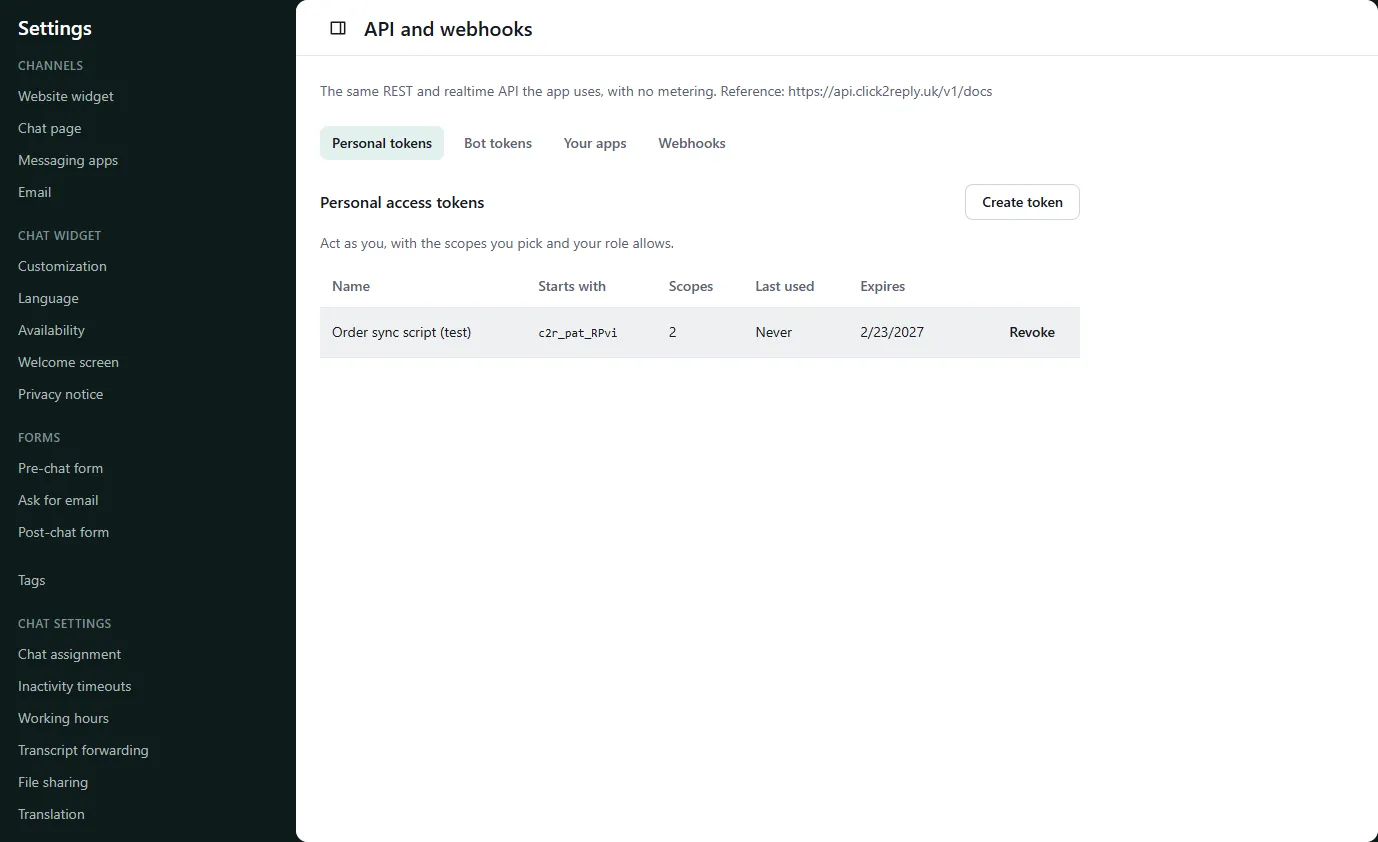
Sao chép token từ Mã mới của bạn và nhấp Xong.
Danh sách hiển thị Tên của từng token, phần Bắt đầu bằng, số Phạm vi quyền, thời điểm Dùng gần nhất và thời điểm Hết hạn.
Tạo token bot
Phần tiêu đề “Tạo token bot”Token bot cho phép bot của riêng bạn trả lời cuộc trò chuyện với tư cách một trong các nhân viên bot của bạn. Bot không bao giờ chiếm chỗ ngồi. Hãy tạo nhân viên bot trên trang Đội ngũ trước.
- Mở Mã bot và nhấp Tạo mã.
- Nhập Tên, chọn Bot, và chọn thời điểm token Hết hạn.
- Đánh dấu Phạm vi quyền. Token bot không thể có nhiều quyền hơn mức mà cả bạn và vai trò của bot đều cho phép.
- Nhấp Tạo mã, rồi sao chép token. Token chỉ hiển thị một lần.
Thu hồi token
Phần tiêu đề “Thu hồi token”- Nhấp Thu hồi trên hàng của token.
- Xác nhận bằng Thu hồi. Mọi thứ đang dùng token sẽ ngừng hoạt động ngay lập tức.
Đăng ký ứng dụng OAuth
Phần tiêu đề “Đăng ký ứng dụng OAuth”Hãy đăng ký ứng dụng khi bạn xây dựng một tích hợp để các đội ngũ khác cài đặt. Người dùng kết nối ứng dụng qua một màn hình đồng ý.
- Mở Ứng dụng của bạn và nhấp Đăng ký ứng dụng.
- Nhập Tên, Mô tả và Trang web của ứng dụng.
- Trong URI chuyển hướng (mỗi dòng một URI), liệt kê các địa chỉ để chuyển người dùng đến sau khi họ chấp thuận. Mỗi địa chỉ phải là
https, hoặchttptrênlocalhost. - Chọn loại ứng dụng:
- Ứng dụng máy chủ - giữ một client secret.
- Ứng dụng trình duyệt hoặc di động - không có secret và dùng PKCE.
- Đánh dấu Hiển thị trên trang Ứng dụng của mọi nhóm để cung cấp ứng dụng cho mọi đội ngũ dùng Click2Reply.
- Trong Phạm vi quyền tối đa được yêu cầu, đánh dấu các phạm vi quyền mà ứng dụng có thể yêu cầu.
- Nhấp Đăng ký. Với ứng dụng máy chủ, hãy sao chép client secret từ Client secret mới của bạn: secret chỉ hiển thị một lần.
Danh sách hiển thị Client ID, Loại, số Lượt cài đặt của từng ứng dụng, và Đã đăng khi ứng dụng được cung cấp cho mọi đội ngũ.
- Khóa bí mật mới (ứng dụng máy chủ) cấp một client secret mới. Secret cũ ngừng hoạt động ngay lập tức.
- Xóa gỡ bỏ ứng dụng. Mọi lượt cài đặt của ứng dụng đều mất quyền truy cập.
Thêm webhook
Phần tiêu đề “Thêm webhook”Webhook gửi sự kiện đến URL của bạn ngay khi chúng xảy ra. Click2Reply gửi mỗi sự kiện bằng POST, được ký bằng HMAC-SHA256, và thử lại các lượt gửi thất bại với thời gian chờ tăng dần.
-
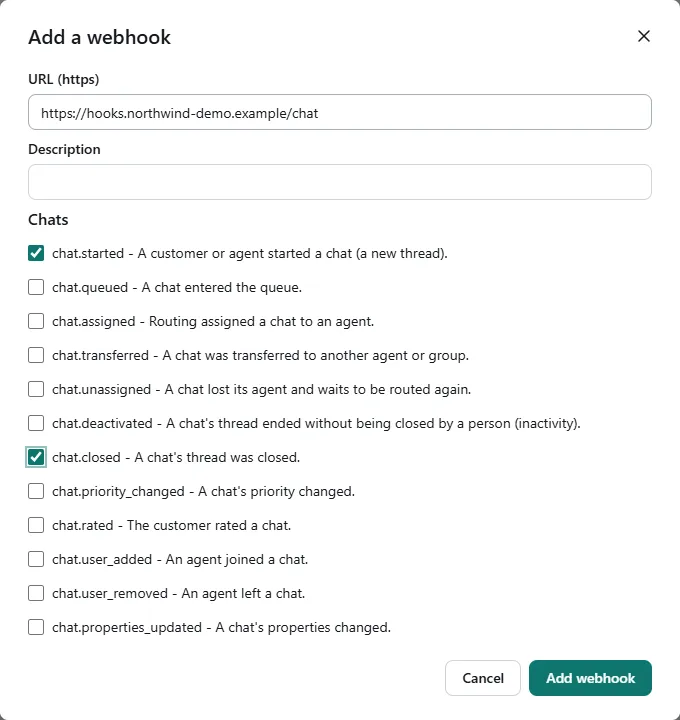
Mở Webhook và nhấp Thêm webhook.
-
Nhập URL (https). Đây phải là một địa chỉ https trên máy chủ công khai.
-
Có thể thêm Mô tả nếu muốn.
-
Đánh dấu các sự kiện cần gửi. Sự kiện được nhóm theo loại, chẳng hạn trò chuyện, khách hàng và nhân viên hỗ trợ. Chỉ chọn những sự kiện mà vai trò của bạn được xem, nếu không webhook sẽ không được thêm.
-
Nhấp Thêm webhook.
-
Sao chép khóa bí mật ký từ Khóa bí mật ký mới của bạn. Khóa chỉ hiển thị một lần.
Danh sách hiển thị URL của từng webhook, số Sự kiện, người tạo (Người tạo: Bạn, hoặc ứng dụng đã thêm webhook), và trạng thái Bật, Tắt hoặc Đã tạm dừng.
Kiểm tra và quản lý webhook
Phần tiêu đề “Kiểm tra và quản lý webhook”Nhấp vào URL của một webhook để mở webhook đó.
- Gửi sự kiện bật hoặc tắt việc gửi sự kiện.
- Gửi thử gửi một sự kiện thử nghiệm và hiển thị mã trạng thái HTTP và thời gian, hoặc lý do thất bại.
- Khóa bí mật mới cấp một khóa bí mật ký mới. Khóa cũ vẫn tiếp tục ký trong 24 giờ để bạn kịp chuyển đổi.
- Xóa ngừng gửi sự kiện và gỡ bỏ webhook.
Nếu một webhook liên tục thất bại, Click2Reply sẽ tạm dừng nó và cho biết thời điểm cùng lý do. Hãy sửa endpoint của bạn, rồi nhấp Tiếp tục.
Trong Lượt gửi, mỗi lần thử hiển thị Thời điểm, Sự kiện, Kết quả (Đã gửi, Thất bại, Đã ngừng thử lại, Tạm dừng do lỗi, Đã tạm dừng hoặc Thử nghiệm), mã trạng thái HTTP và Thời lượng xử lý. Nhấp Gửi lại để gửi lại một lượt.
Phê duyệt ứng dụng muốn kết nối
Phần tiêu đề “Phê duyệt ứng dụng muốn kết nối”Khi bạn kết nối một ứng dụng bên thứ ba, ứng dụng sẽ đưa bạn đến màn hình đồng ý của Click2Reply. Bạn phải đăng nhập.
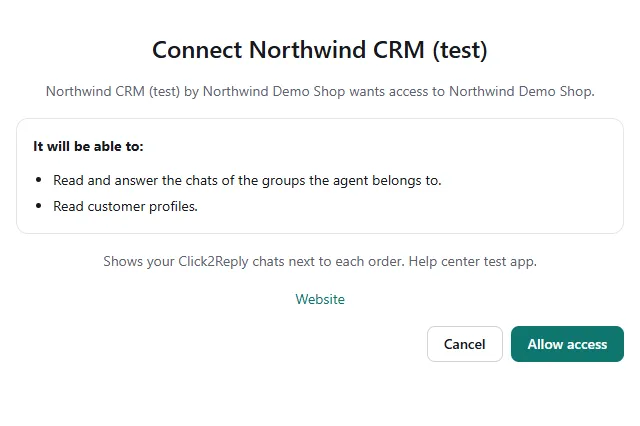
- Đọc màn hình: Kết nối ứng dụng cho biết đó là ứng dụng nào, nhà phát triển nào xây dựng và ứng dụng muốn truy cập tổ chức nào.
- Trong Ứng dụng sẽ có thể:, kiểm tra danh sách những gì ứng dụng yêu cầu. Trang web và Chính sách quyền riêng tư dẫn đến các trang của nhà phát triển khi họ cung cấp.
- Nhấp Cho phép truy cập để kết nối, hoặc Hủy để từ chối. Dù chọn cách nào, bạn cũng được đưa trở lại ứng dụng.
Nếu ứng dụng yêu cầu điều mà vai trò của bạn không thể cấp, dòng đó sẽ ghi (vai trò của bạn không thể cấp quyền này), màn hình hiển thị Một số quyền truy cập cần quản trị viên cấp., và Cho phép truy cập bị vô hiệu hóa. Hãy nhờ quản trị viên kết nối ứng dụng.
Nếu liên kết đưa bạn đến bị lỗi, màn hình sẽ hiển thị Yêu cầu cấp quyền này không hợp lệ. Hãy quay lại ứng dụng và thử kết nối lại.
Các ứng dụng mà đội ngũ của bạn đã kết nối được liệt kê trên trang Ứng dụng.