

Đội ngũ: mời và quản lý nhân viên
Đội ngũ là danh sách tất cả những ai làm việc trong tổ chức Click2Reply của bạn: nhân viên hỗ trợ, chatbot, các nhóm, vai trò tùy chỉnh và nhân viên hỗ trợ bị tạm ngưng. Quản trị viên dùng trang này để mời người mới và thay đổi cài đặt của họ; mọi nhân viên hỗ trợ đều có thể mở trang để xem ai đang ở trong đội ngũ.
Đội ngũ
Màn hình có năm thẻ: Nhân viên hỗ trợ, Chatbot, Nhóm, Vai trò và Nhân viên hỗ trợ bị tạm ngưng (kèm số lượng khi có người bị tạm ngưng). Thẻ Vai trò được giải thích trong Vai trò và quyền. Nhấp vào một nhân viên hỗ trợ hoặc một nhóm để mở bảng Chi tiết ở bên phải.
Ai được làm gì
Phần tiêu đề “Ai được làm gì”Mọi nhân viên hỗ trợ đều xem được đội ngũ. Việc mời, phê duyệt, tạm ngưng, gỡ người khác và thay đổi cài đặt của họ cần quyền quản lý đội ngũ, mà các vai trò Chủ sở hữu, Phó chủ sở hữu và Quản trị viên có (xem Vai trò và quyền). Các nút như Mời nhân viên hỗ trợ, Thêm chatbot mới và Liên kết mời chỉ hiện với người có quyền này.
Ngoài ra:
- Chỉ chủ sở hữu mới thay đổi được chủ sở hữu.
- Chỉ chủ sở hữu hoặc phó chủ sở hữu mới có thể chỉ định ai đó làm phó chủ sở hữu, hoặc thay đổi một phó chủ sở hữu.
- Không ai có thể tự đổi vai trò của mình, hay tự tạm ngưng hoặc tự gỡ mình khỏi đội ngũ.
- Mọi nhân viên hỗ trợ đều có thể tự đổi Chức danh và Trạng thái khi đăng nhập của mình.
Thẻ Nhân viên hỗ trợ
Phần tiêu đề “Thẻ Nhân viên hỗ trợ”Danh sách hiển thị các nhân viên hỗ trợ đang hoạt động và các lời mời chưa được chấp nhận. Mỗi dòng có tên và email của người đó, Vai trò và Trạng thái của họ: trạng thái họ có khi đăng nhập (Đang nhận trò chuyện, Không nhận trò chuyện hoặc Ngoại tuyến). Một lời mời hiển thị Đã gửi lời mời và thời điểm gửi, kèm liên kết Gửi lời nhắc. Dòng của chính bạn được đánh dấu (Bạn).
Phía trên danh sách, Đang hoạt động cho biết có bao nhiêu nhân viên hỗ trợ, tiếp theo là số chỗ ngồi đang dùng, ví dụ “Đã dùng 2 chỗ ngồi”, và số người được mời. Dùng Tìm nhân viên hỗ trợ để lọc theo tên, email hoặc chức danh, và nhấp vào tiêu đề cột để sắp xếp.
Mời nhân viên hỗ trợ
Phần tiêu đề “Mời nhân viên hỗ trợ”- Nhấp Mời nhân viên hỗ trợ (hoặc Thêm nhân viên hỗ trợ mới ở đầu danh sách).
- Nhập mỗi dòng một địa chỉ email. Để thêm nhiều người cùng lúc, hãy dán một danh sách (phân tách bằng dấu phẩy, dấu cách hoặc xuống dòng) vào một dòng: mỗi địa chỉ sẽ có dòng riêng.
- Chọn vai trò cho từng dòng: Nhân viên hỗ trợ, Quản trị viên, Phó chủ sở hữu hoặc một trong các vai trò tùy chỉnh của bạn. Phó chủ sở hữu chỉ hiện với chủ sở hữu và phó chủ sở hữu, còn vai trò tùy chỉnh chỉ hiện nếu bạn có mọi quyền trong vai trò đó.
- Nhấp Thêm người khác để thêm dòng, hoặc dấu X để xóa một dòng.
- Nếu muốn, chọn Nhóm (không bắt buộc) cho tất cả những người bạn mời. Nếu không chọn nhóm nào, họ chỉ thuộc nhóm mặc định.
- Nhấp Gửi lời mời.
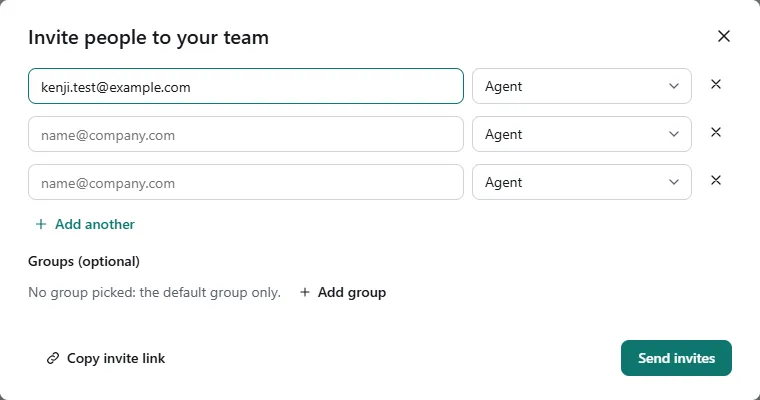
Địa chỉ không hợp lệ, bị trùng hoặc đã thuộc đội ngũ sẽ được đánh dấu trên dòng của nó và không được gửi. Thông báo xác nhận cho biết những ai sẽ nhận email mời. Lời mời có hiệu lực trong 7 ngày.
Gửi lời nhắc hoặc hủy lời mời
Phần tiêu đề “Gửi lời nhắc hoặc hủy lời mời”Trên dòng của một lời mời, nhấp Gửi lời nhắc để gửi lại email với một liên kết mới. Hoặc mở menu của dòng và chọn Gửi lời nhắc hoặc Hủy lời mời.
Phê duyệt hoặc từ chối yêu cầu tham gia
Phần tiêu đề “Phê duyệt hoặc từ chối yêu cầu tham gia”Những người đăng ký bằng liên kết mời của bạn phải chờ phê duyệt. Họ xuất hiện trong mục Đang chờ phê duyệt ở đầu thẻ Nhân viên hỗ trợ.
- Nhấp Phê duyệt để cho người đó tham gia với vai trò nhân viên hỗ trợ. Họ sẽ chiếm một chỗ ngồi.
- Hoặc nhấp Từ chối để không chấp nhận. Họ sẽ không tham gia đội ngũ.
Những người có tên miền email nằm trong danh sách tự động phê duyệt ở Cài đặt đăng nhập sẽ tham gia mà không phải chờ.
Tạm ngưng hoặc gỡ nhân viên hỗ trợ
Phần tiêu đề “Tạm ngưng hoặc gỡ nhân viên hỗ trợ”Mở menu của dòng (ba dấu chấm):
- Tạm ngưng: nhân viên hỗ trợ bị đăng xuất và không thể đăng nhập hay nhận trò chuyện cho đến khi bạn kích hoạt lại tài khoản. Các cuộc trò chuyện và lịch sử của họ vẫn được giữ, và họ chuyển sang thẻ Nhân viên hỗ trợ bị tạm ngưng. Nhân viên hỗ trợ bị tạm ngưng không chiếm chỗ ngồi.
- Gỡ khỏi đội ngũ: nhân viên hỗ trợ mất quyền truy cập vào đội ngũ. Các cuộc trò chuyện trước đây vẫn giữ tên của họ.
Cả hai thao tác đều yêu cầu bạn xác nhận trước.
Chia sẻ liên kết mời
Phần tiêu đề “Chia sẻ liên kết mời”Liên kết mời cho phép bất kỳ ai bạn gửi liên kết xin tham gia mà không cần email mời.
- Nhấp Liên kết mời bên cạnh các thẻ.
- Bật hoặc tắt Liên kết đang bật. Khi tắt, liên kết không hoạt động.
- Nhấp Sao chép để sao chép liên kết, rồi gửi cho đồng đội của bạn.
- Để liên kết cũ ngừng hoạt động, nhấp Thay liên kết và xác nhận. Ai đang có liên kết cũ sẽ cần liên kết mới.
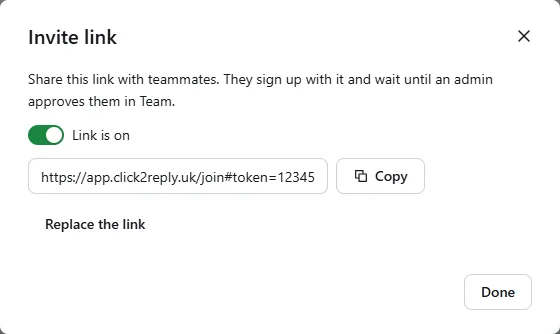
Những người đăng ký bằng liên kết phải chờ quản trị viên phê duyệt (xem ở trên). Bạn cũng có thể sao chép liên kết bằng Sao chép liên kết mời trong hộp thoại mời.
Chi tiết nhân viên hỗ trợ
Phần tiêu đề “Chi tiết nhân viên hỗ trợ”Nhấp vào một nhân viên hỗ trợ để mở Chi tiết. Phần trên cùng hiển thị ảnh, vai trò, chức danh và email của họ, sau đó là Giới hạn trò chuyện, Trạng thái mặc định và Xác thực hai yếu tố (bật hoặc tắt).
Bạn có thể thay đổi:
| Trường | Tác dụng |
|---|---|
| Chức danh | Khách hàng thấy chức danh này ở đầu khung trò chuyện. |
| Vai trò | Vai trò của nhân viên hỗ trợ. Không hiển thị với chủ sở hữu hoặc với chính bạn. |
| Vai trò tùy chỉnh | Một vai trò tùy chỉnh thay thế các quyền vốn có của vai trò. Hiển thị khi có vai trò tùy chỉnh mà bạn có thể cấp. |
| Giới hạn trò chuyện | Số cuộc trò chuyện nhân viên hỗ trợ nhận cùng lúc, từ 0 đến 100. |
| Trạng thái khi đăng nhập | Đang nhận trò chuyện, Không nhận trò chuyện hoặc Ngoại tuyến. |
| Nhóm | Nhấp Thêm nhóm để thêm một nhóm, hoặc dấu X trên một nhóm để gỡ nhóm đó. |
| Giờ làm việc | Lịch làm việc hằng tuần của nhân viên hỗ trợ (xem bên dưới). |
Hiệu suất dẫn đến Báo cáo về các cuộc trò chuyện, đánh giá và thời gian phản hồi của nhân viên hỗ trợ đó.
Khi bạn thay đổi một mục, một thanh sẽ xuất hiện ở phía dưới: nhấp Lưu thay đổi, hoặc Hủy để hoàn tác.
Chuyển quyền sở hữu
Phần tiêu đề “Chuyển quyền sở hữu”Chỉ chủ sở hữu thấy mục này, trong Chi tiết của một nhân viên hỗ trợ đang hoạt động khác.
- Nhấp Chuyển quyền sở hữu.
- Nhập Mật khẩu của bạn để xác nhận.
- Nhấp Chuyển quyền sở hữu trong hộp thoại.
Nhân viên hỗ trợ đó trở thành chủ sở hữu và bạn trở thành phó chủ sở hữu. Chỉ chủ sở hữu mới có thể hoàn tác. Nếu tổ chức của bạn đăng nhập bằng SSO, hộp thoại có thể yêu cầu bạn đăng nhập lại trước.
Đặt giờ làm việc
Phần tiêu đề “Đặt giờ làm việc”- Trong Chi tiết, mở Giờ làm việc.
- Bật Dùng giờ làm việc. Khi tắt, nhân viên hỗ trợ luôn được coi là trong giờ làm việc.
- Chọn Múi giờ.
- Đánh dấu từng ngày làm việc. Ngày được đánh dấu bắt đầu với 09:00 - 17:00; thay đổi giờ theo nhu cầu.
- Nhấp Thêm khung giờ để thêm khung giờ thứ hai trong cùng một ngày (tối đa sáu khung mỗi ngày), hoặc dấu X để xóa một khung.
- Nhấp Lưu thay đổi.
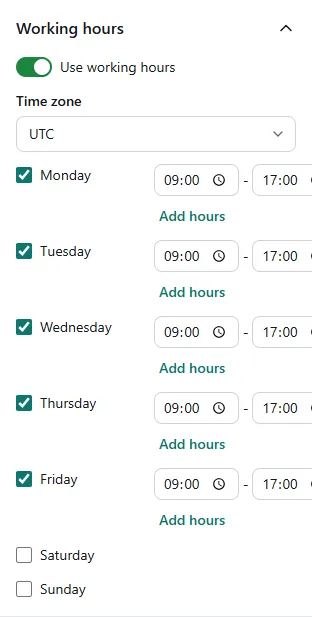
Mỗi khung giờ phải có giờ bắt đầu trước giờ kết thúc, và các khung giờ trong một ngày không được chồng lên nhau; trình chỉnh sửa sẽ cho biết ngày nào cần sửa.
Thẻ Chatbot
Phần tiêu đề “Thẻ Chatbot”Chatbot trả lời các cuộc trò chuyện bằng mô hình AI của riêng bạn và chuyển cho người thật khi cần. Chatbot không bao giờ chiếm chỗ ngồi. Danh sách hiển thị tên, chức danh, Nhóm và Giới hạn trò chuyện của từng bot.
Thêm chatbot
Phần tiêu đề “Thêm chatbot”- Nhấp Thêm chatbot mới.
- Nhập Tên, và đổi Chức danh nếu muốn (mặc định là “Trợ lý ảo”).
- Đặt Giới hạn trò chuyện (ban đầu là 20).
- Chọn Nhóm. Nếu không chọn nhóm nào, bot thuộc nhóm mặc định.
- Nhấp Thêm chatbot.
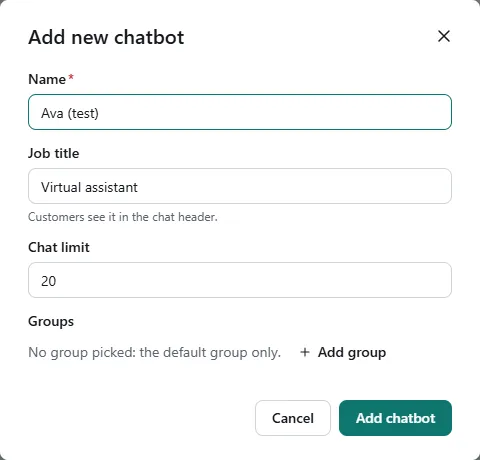
Sau đó, hãy thiết lập câu trả lời cho bot trong Nhân viên AI.
Để xóa một bot, nhấp biểu tượng thùng rác trên dòng của bot và xác nhận. Các cuộc trò chuyện bot đang tham gia sẽ quay lại hàng chờ, và các tin nhắn trước đây của bot vẫn giữ tên của nó.
Thẻ Nhóm
Phần tiêu đề “Thẻ Nhóm”Nhóm giúp sắp xếp đội ngũ của bạn theo chủ đề hoặc ngôn ngữ. Xem Nhóm.
Thẻ Nhân viên hỗ trợ bị tạm ngưng
Phần tiêu đề “Thẻ Nhân viên hỗ trợ bị tạm ngưng”Nhân viên hỗ trợ bị tạm ngưng được liệt kê kèm vai trò của họ. Nhấp Kích hoạt lại để đưa một người trở lại; họ sẽ chiếm chỗ ngồi trở lại, nên thao tác này bị từ chối khi gói của bạn không còn chỗ ngồi trống.