

Ứng dụng, tích hợp và nhập dữ liệu
Ứng dụng là nơi bạn kết nối Click2Reply với các công cụ bạn đang dùng: kênh nhắn tin, webhook, token API và ứng dụng do các nhà phát triển khác xây dựng. Đây cũng là nơi bạn chuyển dữ liệu từ nền tảng khác sang. Mọi tính năng trong Ứng dụng đều dùng được trên mọi gói.
Ứng dụng
Menu bên trái có Khám phá, Đã cài đặt và Nhập từ nền tảng khác, và trong Nhà phát triển có lối tắt đến Xây dựng ứng dụng của bạn, Webhook và Mã API (xem API và webhook).
Khám phá ứng dụng
Phần tiêu đề “Khám phá ứng dụng”Khám phá liệt kê mọi thứ bạn có thể kết nối. Kênh nhắn tin đứng đầu, tiếp theo là Mã API và Webhook có sẵn, sau đó là các ứng dụng. Mỗi thẻ hiển thị tên, danh mục (và, với ứng dụng, đơn vị xây dựng), một mô tả ngắn, và Đã kết nối khi đã được thiết lập.
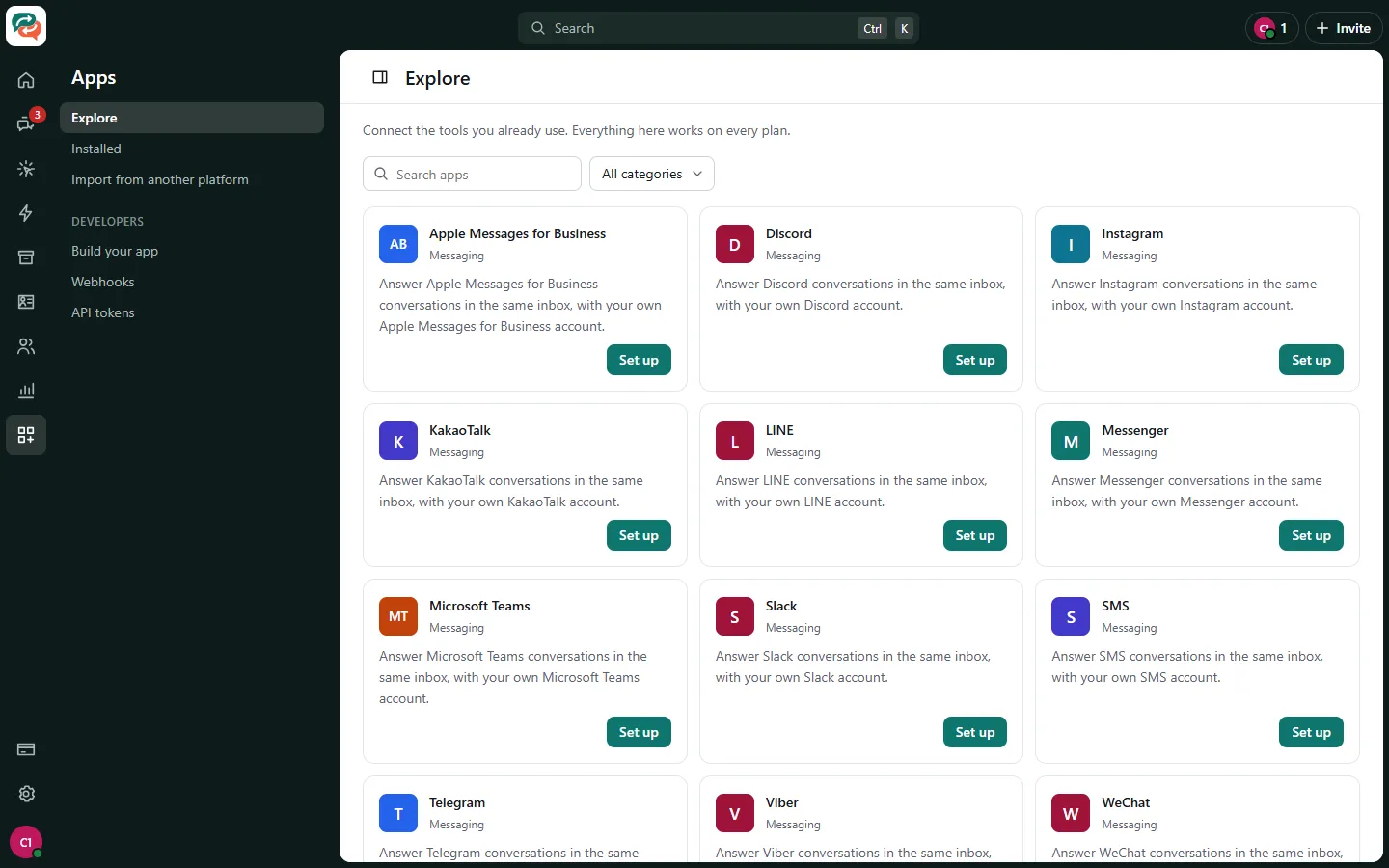
- Nhập vào Tìm ứng dụng, hoặc chọn một danh mục trong Tất cả danh mục, để thu hẹp danh sách.
- Trên thẻ bạn muốn:
- Thiết lập mở trang cài đặt của một kênh hoặc một mục có sẵn. Khi đã kết nối, nút này đổi thành Cài đặt.
- Với ứng dụng, nút Cài đặt mở trang web riêng của ứng dụng, trang này sẽ đưa bạn qua màn hình đồng ý, nơi bạn chấp thuận những gì ứng dụng được phép làm.
Các ứng dụng mà chính tổ chức của bạn đăng ký cũng được liệt kê, kể cả khi chưa được phát hành. Để xây dựng một ứng dụng, nhấp Xây dựng ứng dụng của bạn. Nếu không có kết quả nào khớp với tìm kiếm, danh sách cũng đưa ra liên kết đó.
Kết nối kênh cần quyền quản lý kênh; xem Ứng dụng nhắn tin.
Xem và gỡ ứng dụng đã cài
Phần tiêu đề “Xem và gỡ ứng dụng đã cài”Đã cài đặt liệt kê các ứng dụng đã được kết nối với tài khoản của bạn qua màn hình đồng ý, kèm ngày kết nối và các quyền đã cấp cho từng ứng dụng.
Để gỡ một ứng dụng:
- Nhấp Gỡ bỏ trên thẻ của ứng dụng.
- Xác nhận. Ứng dụng mất quyền truy cập ngay lập tức, và các webhook của ứng dụng bị xóa.
Gỡ ứng dụng cần quyền Nhà phát triển (xem Vai trò và quyền).
Nhập từ nền tảng khác
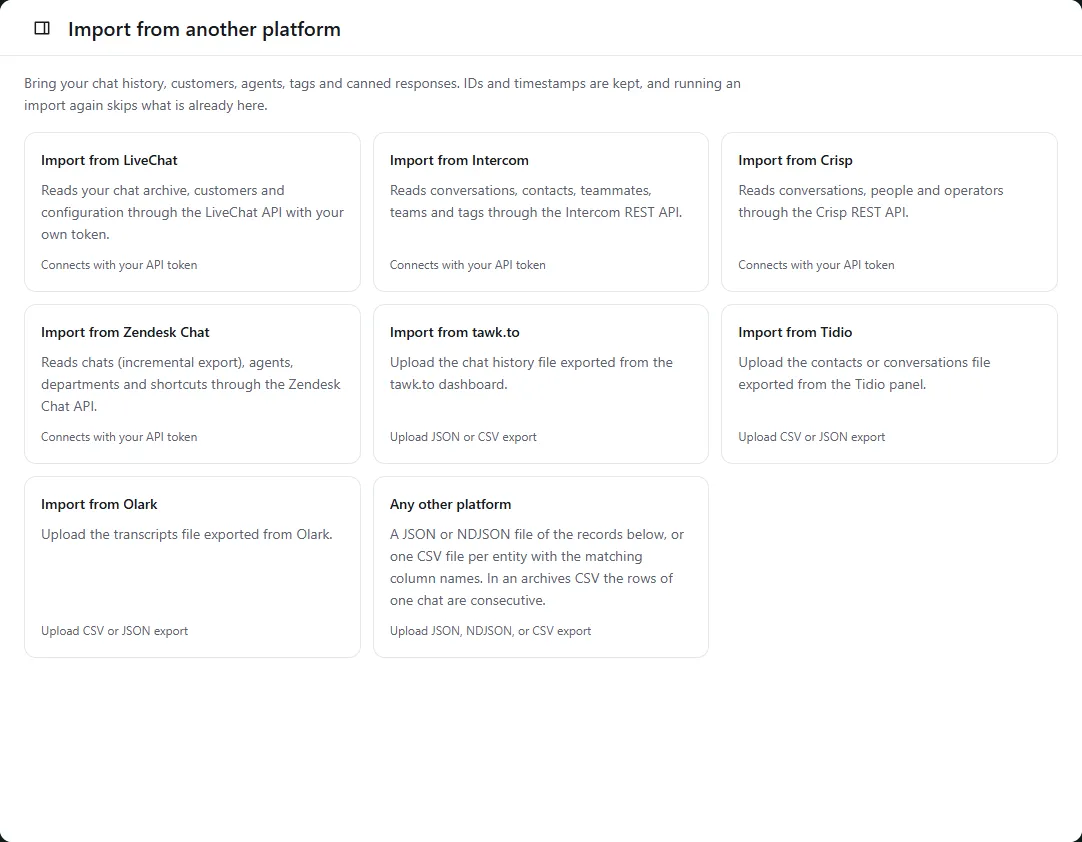
Phần tiêu đề “Nhập từ nền tảng khác”Chuyển lịch sử trò chuyện, khách hàng, nhân viên hỗ trợ, thẻ, câu trả lời mẫu và nhóm từ một nền tảng live chat khác sang. ID và dấu thời gian được giữ nguyên, và khi chạy lại lượt nhập, những gì đã có sẽ được bỏ qua. Bắt đầu và theo dõi lượt nhập cần quyền thay đổi cài đặt.
- Vào Nhập từ nền tảng khác và chọn nền tảng, hoặc Bất kỳ nền tảng nào khác cho tệp ở định dạng chuẩn. Mỗi thẻ cho biết nền tảng đó Kết nối bằng mã API của bạn hay cần một tệp xuất (ví dụ Tải lên tệp xuất JSON).
- Trong Kết nối, nhập thông tin xác thực mà nền tảng yêu cầu. Hoặc, trong Tải lên tệp xuất, chọn tệp. Mỗi tệp tối đa 50 MB, tệp JSON tối đa 20 MB. Với tệp CSV từ nền tảng khác, hãy chọn nội dung của tệp trong Tệp CSV này chứa.
- Trong Dữ liệu cần chuyển, đánh dấu những gì cần nhập. Với lịch sử trò chuyện, bạn có thể đặt Chỉ các cuộc trò chuyện từ ngày (không bắt buộc).
- Nhấp Bắt đầu nhập.
Thông tin xác thực chỉ được dùng cho lượt nhập này và bị xóa khi lượt nhập kết thúc. Nhân viên hỗ trợ được chuyển sang dưới dạng lời mời, nên mỗi người tự đặt mật khẩu của mình; mật khẩu không bao giờ rời khỏi nền tảng kia.
Mỗi lúc chỉ chạy một lượt nhập. Quay lại Nhập từ nền tảng khác, mục Lượt nhập hiển thị từng lượt nhập kèm trạng thái (đang chờ, đang chạy, hoàn tất, thất bại hoặc đã hủy) và một thanh tiến trình cho từng phần, ví dụ “Đã nhập 1.204, 3 mục đã có”.
- Dừng kết thúc một lượt nhập đang chạy. Những gì đã nhập vẫn được giữ.
- Tiếp tục chạy tiếp một lượt nhập bị lỗi hoặc đã dừng từ chỗ nó dừng lại; không có gì bị nhập hai lần. Lượt nhập kết nối bằng token API sẽ yêu cầu lại thông tin xác thực. Lượt nhập từ tệp đã dừng không thể tiếp tục: hãy tải tệp lên lại để bắt đầu một lượt nhập mới.
Về định dạng tệp xuất và cách ánh xạ trường, xem hướng dẫn nhập dữ liệu.