

Nhóm: sắp xếp nhân viên và chatbot
Nhóm là tập hợp các nhân viên hỗ trợ và chatbot cùng xử lý một loại cuộc trò chuyện, ví dụ Bán hàng, Hỗ trợ hoặc một ngôn ngữ. Quản trị viên tạo nhóm và chọn thành viên; sau đó các quy tắc định tuyến sẽ gửi cuộc trò chuyện đến một nhóm, và Click2Reply chọn một thành viên để nhận từng cuộc.
Đội ngũ -> Nhóm
Mọi nhân viên hỗ trợ đều xem được các nhóm. Việc tạo, thay đổi và xóa nhóm cần quyền quản lý đội ngũ (Chủ sở hữu, Phó chủ sở hữu và Quản trị viên, xem Vai trò và quyền).
Danh sách nhóm
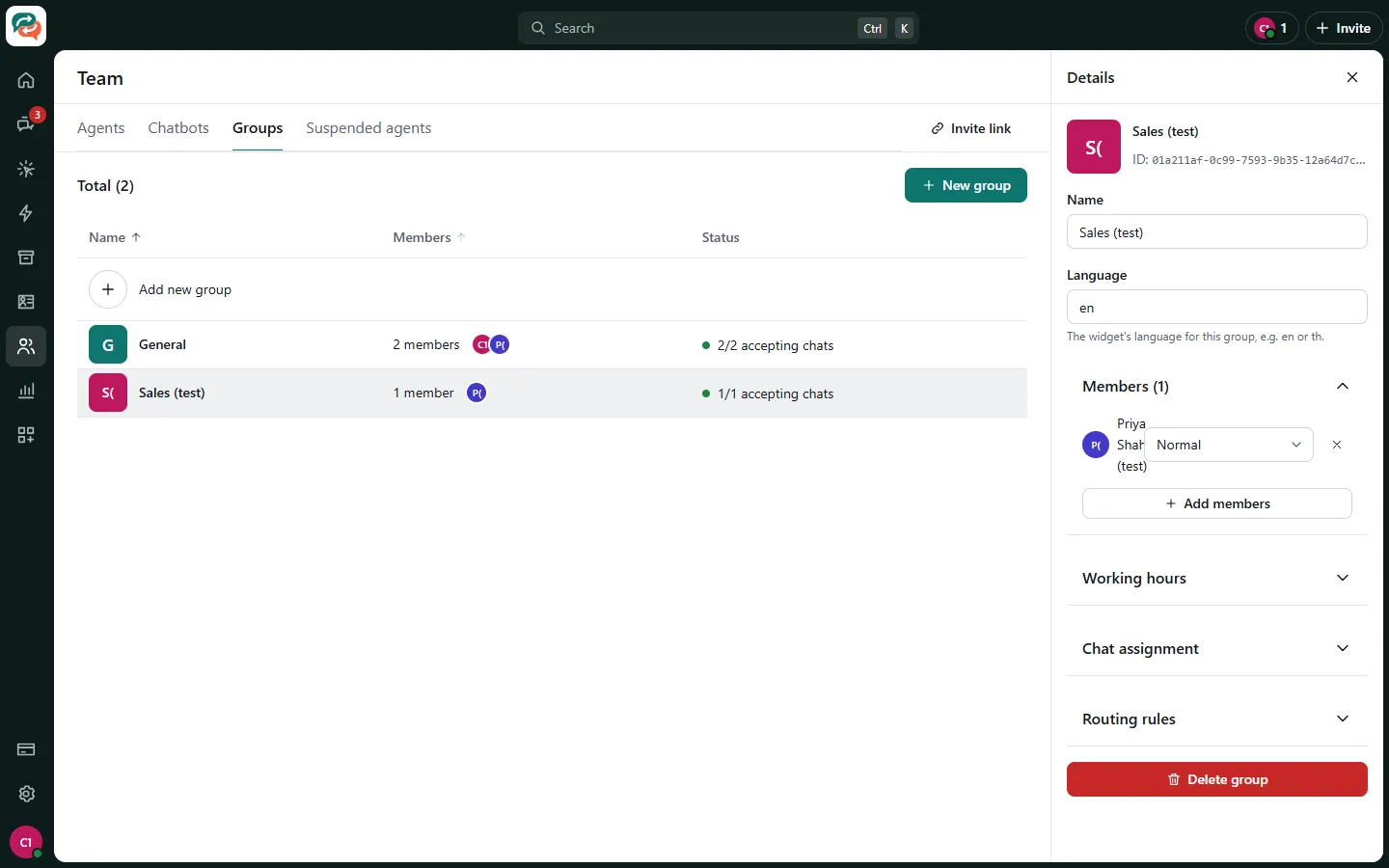
Phần tiêu đề “Danh sách nhóm”Mỗi dòng hiển thị Tên của nhóm, Thành viên (số lượng và vài ảnh đầu tiên) và Trạng thái, ví dụ “2/3 đang nhận trò chuyện”: số nhân viên hỗ trợ của nhóm đang nhận trò chuyện ngay lúc này. Tổng phía trên danh sách là số nhóm. Nhấp vào một dòng để mở chi tiết của nhóm.
Mọi tổ chức đều có một nhóm mặc định, mang tên General khi tổ chức được tạo và được đánh dấu Mặc định trong phần chi tiết. Các cuộc trò chuyện không khớp quy tắc định tuyến nào sẽ vào nhóm này, và nhân viên hỗ trợ hoặc chatbot chưa được chọn nhóm nào cũng thuộc nhóm này. Không thể xóa nhóm mặc định.
Tạo nhóm
Phần tiêu đề “Tạo nhóm”- Nhấp Nhóm mới (hoặc Thêm nhóm mới ở đầu danh sách).
- Nhập Tên.
- Trong Thêm thành viên, đánh dấu các nhân viên hỗ trợ và chatbot cần thêm, hoặc Chọn tất cả.
- Nhấp Tạo.
Nhóm mới sẽ mở trong bảng chi tiết. Các thành viên bắt đầu với mức ưu tiên Bình thường.
Thay đổi nhóm
Phần tiêu đề “Thay đổi nhóm”Mở một nhóm để xem Chi tiết: tên, huy hiệu Mặc định cho nhóm mặc định, và ID của nhóm (nhấp biểu tượng sao chép để sao chép, ví dụ để dùng với API khung chat).
| Trường | Tác dụng |
|---|---|
| Tên | Tên của nhóm. |
| Ngôn ngữ | Ngôn ngữ của khung chat cho nhóm này, ví dụ en hoặc th. |
| Thành viên | Từng thành viên với một mức ưu tiên (xem bên dưới). Nhấp Thêm thành viên để thêm người, hoặc dấu X để gỡ một người. |
| Giờ làm việc | Lịch làm việc hằng tuần của nhóm, đặt giống như của nhân viên hỗ trợ (xem trang Đội ngũ). |
Khi bạn thay đổi một mục, một thanh sẽ xuất hiện ở phía dưới: nhấp Lưu thay đổi, hoặc Hủy để hoàn tác. Bạn cũng có thể thêm nhân viên hỗ trợ vào nhóm từ phần chi tiết của chính nhân viên đó trên trang Đội ngũ.
Phân công trò chuyện và Quy tắc định tuyến ở phía dưới dẫn đến các cài đặt gửi cuộc trò chuyện đến nhóm này.
Mức ưu tiên của thành viên
Phần tiêu đề “Mức ưu tiên của thành viên”Mỗi thành viên có một mức ưu tiên trong nhóm:
| Mức ưu tiên | Ý nghĩa |
|---|---|
| Nhận trò chuyện đầu tiên | Nhận cuộc trò chuyện mới trước mọi người khác trong nhóm. |
| Bình thường | Nhận cuộc trò chuyện khi không có thành viên “đầu tiên” nào nhận được. |
| Dự phòng (cuối cùng) | Chỉ nhận cuộc trò chuyện khi không có thành viên “đầu tiên” hay “bình thường” nào nhận được. |
| Giám sát viên (không nhận trò chuyện) | Thuộc nhóm nhưng không bao giờ được phân công cuộc trò chuyện của nhóm. |
Cách cuộc trò chuyện đến tay thành viên
Phần tiêu đề “Cách cuộc trò chuyện đến tay thành viên”Khi có cuộc trò chuyện mới gửi đến một nhóm, Click2Reply xét mức ưu tiên cao nhất còn người rảnh, và chọn trong số các thành viên ở mức đó những người:
- đang nhận trò chuyện và đang kết nối (chatbot được tính là đang kết nối),
- không phải giám sát viên trong nhóm, và
- đang mở ít cuộc trò chuyện hơn Giới hạn trò chuyện của họ.
Trong số đó, cài đặt ở Phân công trò chuyện sẽ quyết định: thành viên ít bận nhất, hoặc người đã chờ lâu nhất kể từ cuộc trò chuyện gần nhất. Khi mọi người đang nhận trò chuyện đều đã đạt giới hạn, cuộc trò chuyện sẽ chờ trong hàng chờ.
Để chọn những cuộc trò chuyện nào được gửi đến một nhóm (theo trang, quốc gia hoặc ngôn ngữ), hãy dùng Quy tắc định tuyến.
Giờ làm việc của nhóm
Phần tiêu đề “Giờ làm việc của nhóm”Ngoài giờ làm việc của nhóm, khung chat sẽ hiển thị nhóm là ngoại tuyến. Các bước kiểm tra và chờ “trong giờ làm việc” của quy trình cũng dùng giờ làm việc của nhóm.
Xóa nhóm
Phần tiêu đề “Xóa nhóm”- Mở nhóm.
- Nhấp Xóa nhóm và xác nhận.
Các nhân viên hỗ trợ của nhóm vẫn ở lại trong đội ngũ. Không thể xóa một nhóm đang được quy tắc định tuyến gửi cuộc trò chuyện đến: hãy thay đổi quy tắc đó trước.