

Làm quen với giao diện ứng dụng
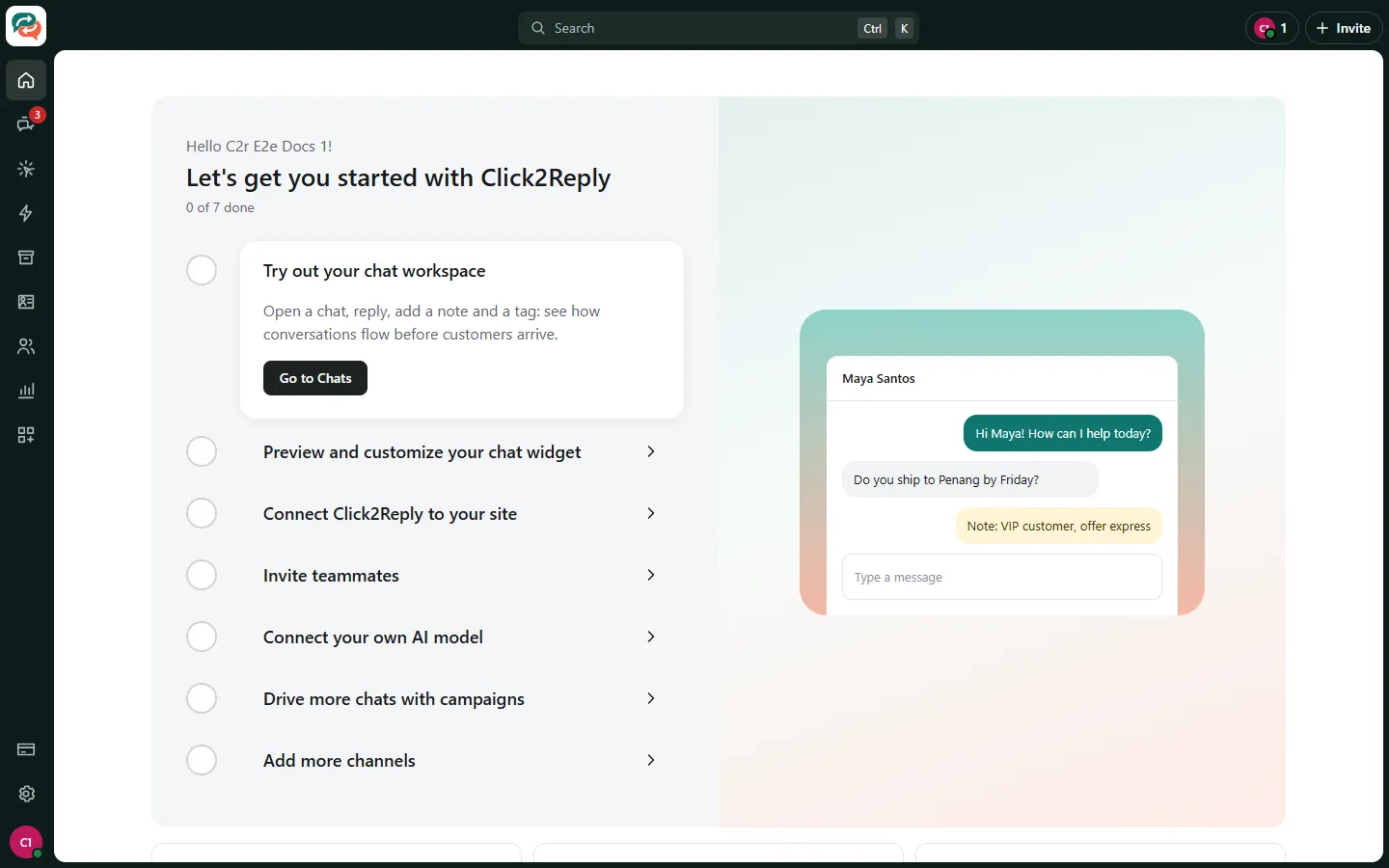
Mọi màn hình của ứng dụng nhân viên hỗ trợ đều nằm trong cùng một khung: thanh điều hướng các mục ở bên trái, một thanh ở trên cùng và màn hình chính ở giữa. Trang này giải thích từng phần.
Thanh điều hướng
Phần tiêu đề “Thanh điều hướng”Cột tối màu bên trái liệt kê mọi mục của ứng dụng, từ trên xuống dưới:
| Mục | Dùng để làm gì |
|---|---|
| Trang chủ | Danh sách các bước bắt đầu và số liệu hôm nay. Xem Trang chủ. |
| Trò chuyện | Các cuộc trò chuyện trực tiếp của bạn. Xem Trò chuyện. |
| Phiếu hỗ trợ | Các việc cần theo dõi tiếp sau khi cuộc trò chuyện kết thúc. Xem Phiếu hỗ trợ. |
| Tương tác | Chiến dịch, mục tiêu và lưu lượng truy cập trực tiếp trên trang web của bạn. |
| Tự động hóa | Câu trả lời mẫu, quy tắc định tuyến, quy trình làm việc và nhân viên AI. |
| Lưu trữ | Mọi cuộc hội thoại đã qua, kèm tìm kiếm. Xem Lưu trữ. |
| Khách hàng | Mọi người đã từng trò chuyện hoặc truy cập. Xem Khách hàng. |
| Đội ngũ | Nhân viên hỗ trợ, nhóm và lời mời. Xem Đội ngũ. |
| Báo cáo | Số liệu về cuộc trò chuyện, nhân viên hỗ trợ và khách hàng. Xem Báo cáo. |
| Ứng dụng | Thêm công cụ từ kho ứng dụng. Xem Ứng dụng. |
| Thanh toán | Gói dịch vụ và hóa đơn của bạn. Xem Thanh toán. |
| Cài đặt | Mọi thứ về khung chat, kênh và tổ chức của bạn. Xem Cài đặt. |
Di chuột lên một biểu tượng để xem tên của nó. Con số trên Trò chuyện đếm các cuộc trò chuyện có tin nhắn chưa đọc; con số này cũng hiện trong tiêu đề thẻ trình duyệt, ví dụ “(3) Click2Reply”. Dấu ! trên một mục nghĩa là có việc cần bạn chú ý ở đó, ví dụ khung chat trên trang web chưa được cài đặt. Ảnh đại diện của bạn ở cuối thanh điều hướng mở menu hồ sơ.
Các mục có nhiều trang (Tương tác, Tự động hóa, Báo cáo, Cài đặt, Ứng dụng) có menu bên riêng.
Nhấn [ để ẩn hoặc hiện menu đó.
Thanh trên cùng
Phần tiêu đề “Thanh trên cùng”- Tìm kiếm (hoặc
Ctrl+K,Cmd+Ktrên máy Mac) mở tìm kiếm và thao tác nhanh. - Nhãn nhân viên hỗ trợ đang nhận trò chuyện cho biết hiện có bao nhiêu thành viên đang nhận trò chuyện. Nhấp vào nhãn để mở Đội ngũ.
- Mời mở hộp thoại mời trong Đội ngũ.
- Nút Copilot mở trợ lý AI của bạn, khi tổ chức của bạn đã kết nối mô hình AI.
Tìm kiếm và thao tác nhanh
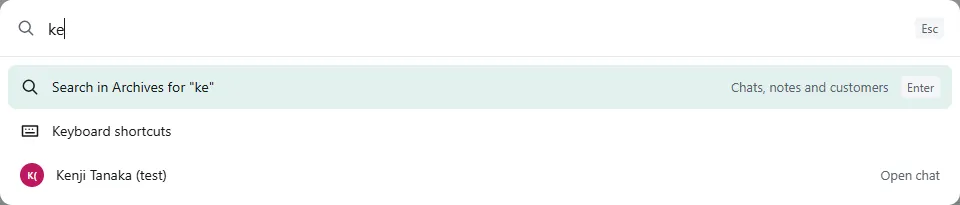
Phần tiêu đề “Tìm kiếm và thao tác nhanh”Nhấn Ctrl + K ở bất kỳ đâu, hoặc nhấp Tìm kiếm.
- Gõ một phần tên hoặc email của khách hàng để chuyển ngay tới một cuộc trò chuyện đang mở của bạn.
- Gõ tên một mục, ví dụ “báo cáo”, để Đi tới mục đó.
- Chạy một thao tác nhanh: Hỏi Copilot, Bắt đầu nhận trò chuyện hoặc Ngừng nhận trò chuyện, Phím tắt, Tùy chọn thông báo hoặc Mời thành viên.
- Dòng đầu tiên, Tìm trong Lưu trữ, tìm nội dung bạn đã gõ trong các cuộc trò chuyện cũ, ghi chú
và khách hàng. Nhấn
Enterkhi không có kết quả nào khác phù hợp để tìm ở đó.
Dùng các phím mũi tên để di chuyển và Enter để chọn. Esc đóng hộp tìm kiếm.
Copilot
Phần tiêu đề “Copilot”Copilot là trợ lý chạy trên mô hình AI riêng của tổ chức bạn. Copilot chỉ xuất hiện sau khi quản trị viên kết nối mô hình và bật Copilot trong Mô hình AI.
- Nhấp nút Copilot trên thanh trên cùng, hoặc nhấn
Ctrl+G. - Nhập câu hỏi và nhấn
Enter(hoặc nhấp Hỏi). Ví dụ, nhờ Copilot tóm tắt một cuộc trò chuyện hoặc soạn câu trả lời, tìm câu trả lời trong các nguồn kiến thức, hoặc giải thích một cài đặt hay một báo cáo.
Khi đang mở một cuộc trò chuyện, Copilot có thể xem cuộc trò chuyện đó và sẽ cho bạn biết. Cuộc hội thoại mới xóa lịch sử. Cuộc hội thoại chỉ tồn tại trong thẻ trình duyệt này. Nếu mô hình của bạn không trả lời, Copilot sẽ nhắc bạn kiểm tra Cài đặt > Mô hình AI.
Menu hồ sơ
Phần tiêu đề “Menu hồ sơ”Nhấp vào ảnh đại diện của bạn ở cuối thanh điều hướng.
- Tên, email và tổ chức của bạn ở trên cùng.
- Đang nhận trò chuyện / Không nhận trò chuyện: bật để được định tuyến cuộc trò chuyện mới cho bạn, tắt để ngừng nhận cuộc trò chuyện mới. Dấu chấm trên ảnh đại diện cho biết trạng thái của bạn.
- Ngôn ngữ: ngôn ngữ của ứng dụng nhân viên hỗ trợ, được lưu vào tài khoản của bạn.
- Chế độ tối: giao diện tối cho trình duyệt này.
- Tùy chọn thông báo: âm thanh và thông báo. Biểu tượng cảnh báo ở đây nghĩa là thông báo trình duyệt đã bật nhưng trình duyệt này chưa được cho phép hiển thị thông báo. Xem Thông báo, di động và thông báo đẩy.
- Phím tắt: bảng phím tắt.
- Cài đặt ứng dụng: hiện khi trình duyệt của bạn có thể cài Click2Reply như một ứng dụng.
- Thông tin công ty: dành cho người có quyền quản lý tổ chức.
- Chuyển tổ chức: khi tài khoản của bạn thuộc nhiều tổ chức.
- Đăng xuất
Xem thêm tại Hồ sơ và xác thực hai yếu tố.
Phím tắt
Phần tiêu đề “Phím tắt”Nhấn ? (Shift + /) để mở bảng phím tắt, hoặc chọn Phím tắt trong menu hồ sơ.
Trên máy Mac, Ctrl trong các phím tắt chung là Cmd.
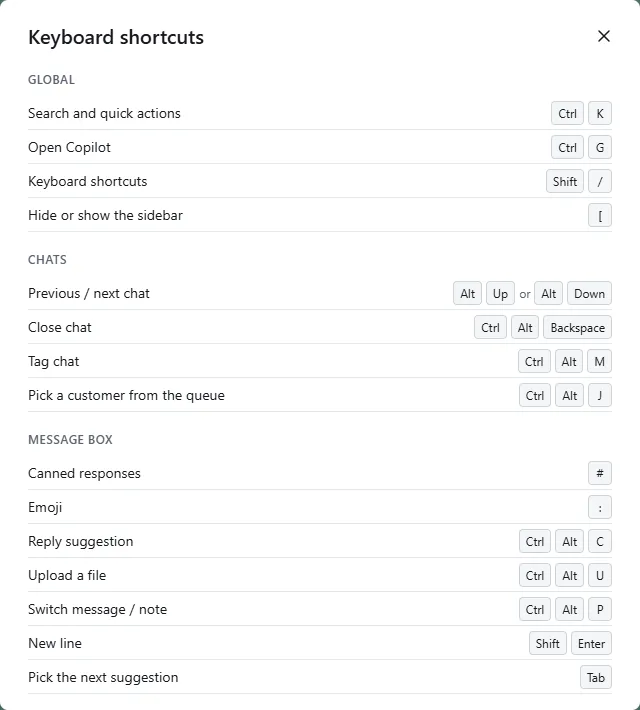
| Ở đâu | Phím tắt | Tác dụng |
|---|---|---|
| Mọi nơi | Ctrl + K | Tìm kiếm và thao tác nhanh |
| Mọi nơi | Ctrl + G | Mở Copilot |
| Mọi nơi | ? | Phím tắt |
| Mọi nơi | [ | Ẩn hoặc hiện thanh bên |
| Trò chuyện | Alt + Up / Alt + Down | Cuộc trò chuyện trước / tiếp theo |
| Trò chuyện | Ctrl + Alt + Backspace | Đóng cuộc trò chuyện |
| Trò chuyện | Ctrl + Alt + M | Gắn thẻ cuộc trò chuyện |
| Trò chuyện | Ctrl + Alt + J | Chọn khách hàng từ hàng chờ |
| Ô soạn tin nhắn | # | Câu trả lời mẫu |
| Ô soạn tin nhắn | : | Emoji |
| Ô soạn tin nhắn | Ctrl + Alt + C | Dùng gợi ý trả lời đầu tiên |
| Ô soạn tin nhắn | Ctrl + Alt + U | Tải tệp lên |
| Ô soạn tin nhắn | Ctrl + Alt + P | Chuyển đổi tin nhắn / ghi chú |
| Ô soạn tin nhắn | Shift + Enter | Xuống dòng |
| Ô soạn tin nhắn | Tab | Chọn gợi ý tiếp theo |
Các phím đơn như ? và [ không có tác dụng khi bạn đang gõ trong một trường.
Khi mất kết nối
Phần tiêu đề “Khi mất kết nối”Nếu ứng dụng mất kết nối lâu hơn vài giây, một thanh bên dưới thanh trên cùng sẽ hiển thị Đang kết nối lại… (nhấp Thử lại ngay để thử lại ngay lập tức) hoặc cho biết bạn đang ngoại tuyến. Các cuộc trò chuyện sẽ cập nhật lại khi có kết nối trở lại.
Nếu ứng dụng đang mở ở quá nhiều thẻ hoặc thiết bị, một thẻ có thể bị ngắt kết nối và sẽ hiển thị thông báo. Nhấp Dùng ở đây để tiếp tục trong thẻ đó.
Liên quan
Phần tiêu đề “Liên quan”- Thông báo, di động và thông báo đẩy: bố cục trên điện thoại và thanh dưới cùng.
- Trả lời khách hàng