

Chuyển, tạo phiếu và đóng trò chuyện
Mọi thao tác với toàn bộ một cuộc trò chuyện đều nằm ở đầu cuộc trò chuyện và menu của nó: chuyển cho người khác, theo dõi tiếp sau này dưới dạng phiếu hỗ trợ, và kết thúc cuộc trò chuyện.
Trò chuyện -> mở một cuộc trò chuyện -> menu … ở đầu cuộc trò chuyện
Phần đầu cuộc trò chuyện có tên khách hàng, nút Sao chép liên kết cuộc trò chuyện, menu cuộc trò chuyện (…) và Hiện chi tiết / Ẩn chi tiết cho thanh bên thông tin. Menu gồm:
- Chuyển tới… (cuộc trò chuyện đang mở)
- Giám sát cuộc trò chuyện này hoặc Ngừng giám sát (xem ai được dùng, bên dưới)
- Tạo phiếu hỗ trợ
- Chặn khách hàng này
- Dừng cuộc trò chuyện này (cuộc trò chuyện đang mở)
Gắn thẻ cho cuộc trò chuyện
Phần tiêu đề “Gắn thẻ cho cuộc trò chuyện”Thẻ giúp phân loại cuộc trò chuyện cho báo cáo và tìm kiếm.
- Nhấp Thêm thẻ bên dưới ô soạn tin nhắn, hoặc nhấn
Ctrl+Alt+M. - Chọn một hoặc nhiều thẻ. Thẻ được ghim hiện trước; gõ vào Tìm thẻ để thu hẹp danh sách và
nhấn
Enterđể chọn kết quả đầu tiên. Danh sách vẫn mở cho đến khi bạn nhấnEschoặc nhấp ra ngoài. - Để gỡ thẻ, nhấp dấu x trên thẻ đó.
Thẻ chỉ dành cho một số nhóm sẽ chỉ hiện trong cuộc trò chuyện của các nhóm đó. Biểu tượng cài đặt trong danh sách mở Thẻ, nơi quản trị viên cũng có thể bắt buộc gắn thẻ trước khi cuộc trò chuyện được đóng.
Chuyển cuộc trò chuyện
Phần tiêu đề “Chuyển cuộc trò chuyện”- Chọn Chuyển tới… trong menu cuộc trò chuyện.
- Chọn thẻ Nhân viên hỗ trợ hoặc thẻ Nhóm, và tìm kiếm nếu danh sách dài. Mỗi nhân viên hỗ trợ hiển thị số cuộc trò chuyện họ đang có so với giới hạn (ví dụ “2/5 cuộc trò chuyện”); mỗi nhóm hiển thị Nhân viên hỗ trợ sẵn sàng hoặc Chỉ đưa vào hàng chờ.
- Để cho người tiếp nhận biết tình hình, nhấp Thêm ghi chú nội bộ và nhập nội dung. Ghi chú được đăng trước khi chuyển giao; khách hàng không nhìn thấy.
- Nhấp Chuyển.
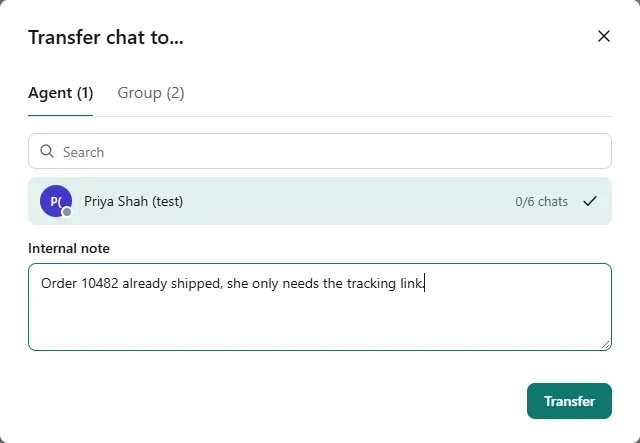
Ứng dụng xác nhận Đã chuyển cuộc trò chuyện. Khi không ai trong nhóm đang rảnh, cuộc trò chuyện sẽ chờ trong hàng chờ của nhóm đó để đến nhân viên hỗ trợ rảnh tiếp theo, và ứng dụng sẽ báo cho bạn. Nếu nhân viên hỗ trợ bạn chọn hiện không thể nhận cuộc trò chuyện, hãy chọn người khác.
Nếu không có nhân viên hỗ trợ nào trong nhóm của cuộc trò chuyện đang rảnh, hộp thoại sẽ gợi ý một nhóm khác hoặc mời thêm nhân viên hỗ trợ.
Giám sát cuộc trò chuyện
Phần tiêu đề “Giám sát cuộc trò chuyện”Giám sát cho phép bạn theo dõi một cuộc trò chuyện mà nhân viên hỗ trợ khác đang xử lý và nhắn riêng cho họ. Khách hàng không nhìn thấy bạn.
- Mở cuộc trò chuyện. Với cuộc trò chuyện người khác đang xử lý, nhấp Giám sát bên dưới cuộc hội thoại, hoặc chọn Giám sát cuộc trò chuyện này trong menu cuộc trò chuyện.
- Phần đầu cuộc trò chuyện hiển thị Đang giám sát, và cuộc trò chuyện chuyển sang Đang giám sát trong danh sách của bạn.
- Mọi thứ bạn gõ đều là tin nhắn riêng gửi các nhân viên hỗ trợ trong cuộc trò chuyện.
- Để rời đi, chọn Ngừng giám sát trong menu cuộc trò chuyện.
Giám sát cuộc trò chuyện này trong menu chỉ dành cho những người có vai trò được xem mọi cuộc trò chuyện (chủ sở hữu, phó chủ sở hữu, quản trị viên, hoặc vai trò tùy chỉnh có quyền đó). Xem Vai trò và quyền.
Tạo phiếu hỗ trợ từ cuộc trò chuyện
Phần tiêu đề “Tạo phiếu hỗ trợ từ cuộc trò chuyện”Phiếu hỗ trợ giữ lại cuộc hội thoại và khách hàng để theo dõi tiếp sau cuộc trò chuyện, ví dụ khi một câu trả lời cần thêm thời gian. Câu trả lời trên phiếu hỗ trợ đến với khách hàng giống như mọi câu trả lời của nhân viên hỗ trợ trong cuộc trò chuyện đó. Bạn xử lý phiếu trong Phiếu hỗ trợ.
- Chọn Tạo phiếu hỗ trợ trong menu cuộc trò chuyện. Cách này cũng dùng được với cuộc trò chuyện đã lưu trữ.
- Kiểm tra Chủ đề. Chủ đề mặc định là “Trò chuyện với” và tên khách hàng.
- Chọn Mức ưu tiên: Thấp, Bình thường, Cao hoặc Khẩn cấp.
- Nhấp Tạo phiếu hỗ trợ.
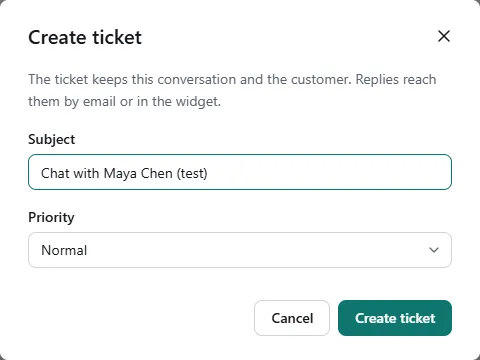
Ứng dụng xác nhận Đã tạo phiếu hỗ trợ và dòng tin nhắn của cuộc trò chuyện ghi lại việc này. Báo cáo đếm số cuộc trò chuyện đã trở thành phiếu hỗ trợ. Xem Báo cáo trò chuyện.
Chặn khách hàng
Phần tiêu đề “Chặn khách hàng”Chặn khách hàng có hành vi lăng mạ hoặc gửi spam.
- Chọn Chặn khách hàng này trong menu cuộc trò chuyện.
- Chọn Thời hạn: 1, 3, 7 hoặc 30 ngày, 6 tháng, 1 năm hoặc 3 năm.
- Nhấp Chặn khách hàng.
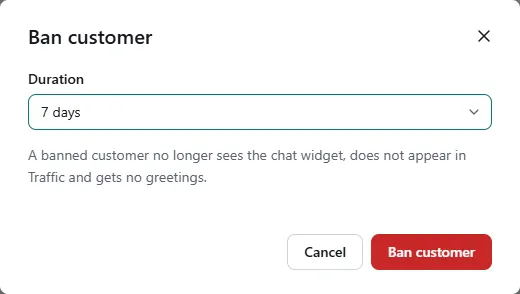
Khách hàng bị chặn sẽ không còn thấy khung chat, không xuất hiện trong Lưu lượng truy cập và không nhận được lời chào. Thanh bên thông tin hiển thị Bị chặn đến kèm ngày. Để bỏ chặn sớm, hoặc để chặn một địa chỉ IP, hãy dùng Khách hàng bị chặn.
Dừng cuộc trò chuyện
Phần tiêu đề “Dừng cuộc trò chuyện”- Chọn Dừng cuộc trò chuyện này trong menu cuộc trò chuyện, hoặc nhấn
Ctrl+Alt+Backspace. - Xác nhận bằng Dừng cuộc trò chuyện.
Cuộc trò chuyện được lưu trữ và chuyển vào Lưu trữ. Nếu tổ chức của bạn bắt buộc gắn thẻ trước khi đóng, ứng dụng sẽ nhắc bạn trước: Hãy thêm thẻ trước khi dừng cuộc trò chuyện này.
Cuộc trò chuyện cũng tự kết thúc: khi khách hàng đóng, rời đi, hoặc không hoạt động. Danh sách và dòng tin nhắn cho biết lý do, ví dụ “Đã lưu trữ - không hoạt động”. Xem Thời gian chờ khi không hoạt động.
Mở lại cuộc trò chuyện đã lưu trữ
Phần tiêu đề “Mở lại cuộc trò chuyện đã lưu trữ”Cuộc trò chuyện đã lưu trữ hiển thị Cuộc trò chuyện này đã được lưu trữ. bên dưới cuộc hội thoại.
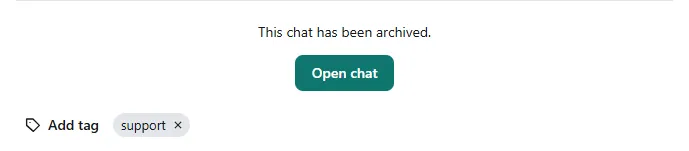
- Nhấp Mở cuộc trò chuyện.
- Một cuộc hội thoại mới với cùng khách hàng bắt đầu, được phân công cho bạn, và ô soạn tin nhắn xuất hiện trở lại.
Nếu gói dịch vụ của bạn đã dùng hết số cuộc hội thoại của tháng này, cuộc hội thoại mới không thể bắt đầu và ứng dụng sẽ thông báo điều đó. Xem Gói dịch vụ.
Khi cuộc trò chuyện rời khỏi danh sách của bạn
Phần tiêu đề “Khi cuộc trò chuyện rời khỏi danh sách của bạn”Nếu một cuộc trò chuyện được chuyển đi hoặc bị gỡ khỏi bạn trong lúc đang mở, cuộc hội thoại sẽ hiển thị Cuộc trò chuyện này không còn trong danh sách của bạn. Nhấp Quay lại cuộc trò chuyện của tôi.