

Cài đặt: bố cục và quyền thay đổi
Cài đặt là nơi chủ sở hữu và quản trị viên thiết lập Click2Reply cho cả tổ chức: các kênh khách hàng dùng để liên hệ với bạn, giao diện và cách hoạt động của khung chat, các biểu mẫu, thẻ, quy tắc trò chuyện, bảo mật và thông tin công ty.
Cài đặt (biểu tượng bánh răng ở cuối thanh bên trái)
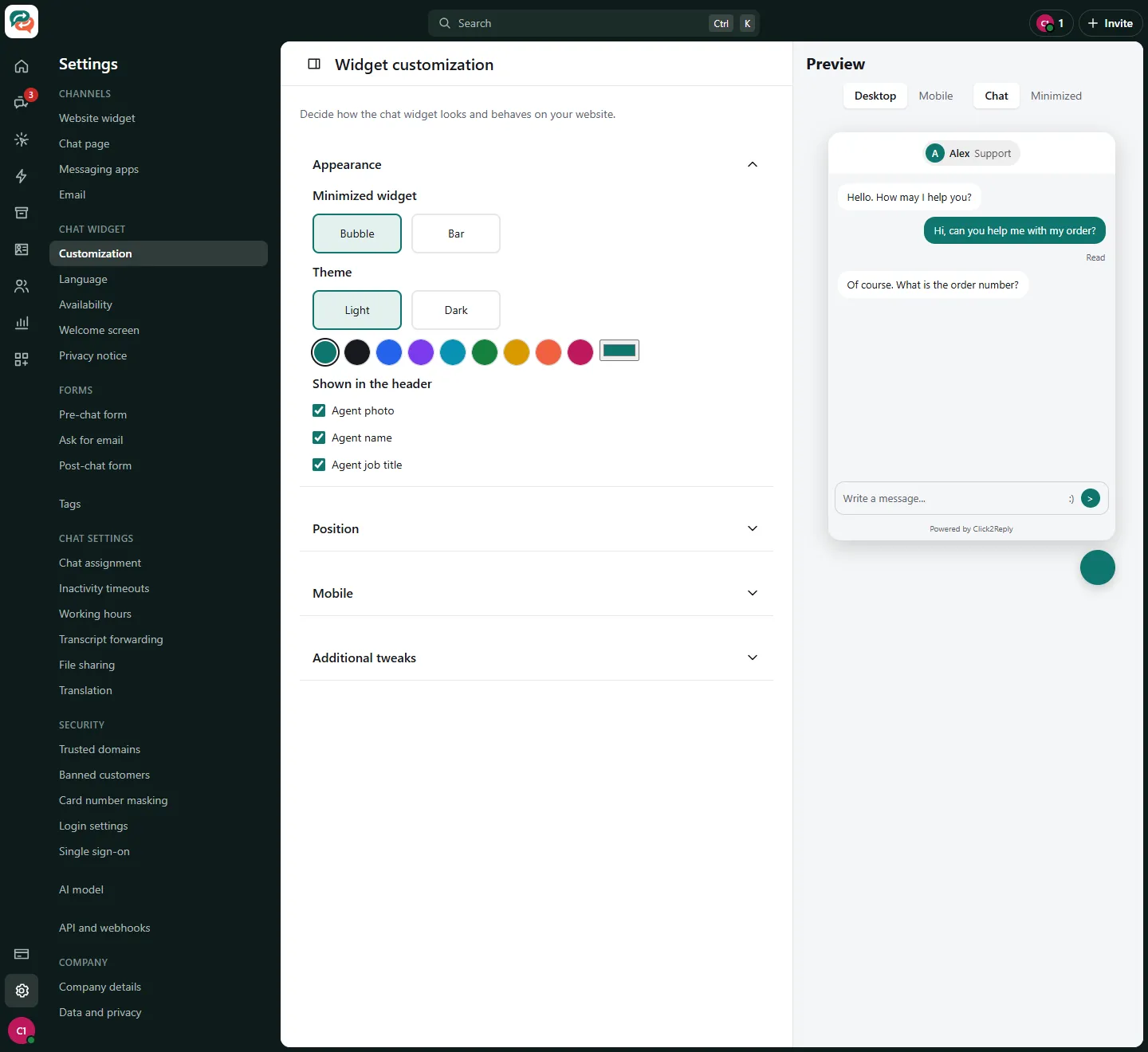
Khi mở Cài đặt, bạn được đưa đến Khung chat trên trang web nếu mã khung chat chưa từng xuất hiện trên trang nào, và đến Tùy chỉnh khi mã đã được phát hiện. Cho đến khi khung chat được cài đặt, Khung chat trên trang web có dấu cảnh báo trong thanh điều hướng bên.
Ai được thay đổi cài đặt
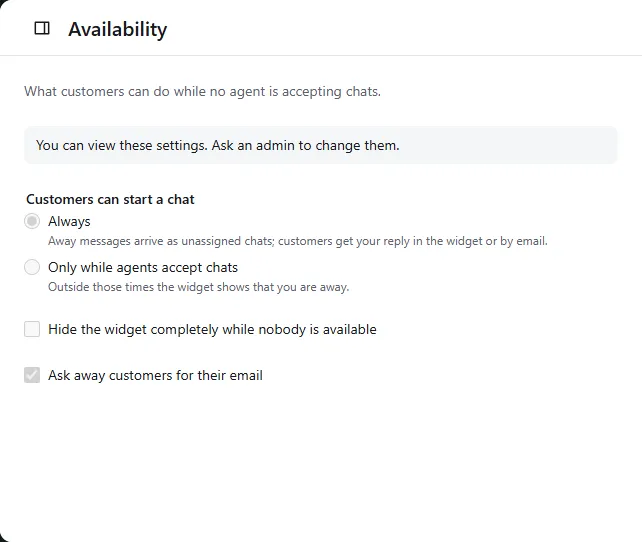
Phần tiêu đề “Ai được thay đổi cài đặt”Mọi nhân viên hỗ trợ đều có thể mở Cài đặt và xem các trang. Để thay đổi, cần có quyền thay đổi cài đặt khung chat và trò chuyện; vai trò Chủ sở hữu, Phó chủ sở hữu và Quản trị viên có quyền này, còn vai trò Nhân viên hỗ trợ thì không. Nhân viên hỗ trợ sẽ thấy Bạn có thể xem các cài đặt này. Hãy nhờ quản trị viên thay đổi. và các trường bị làm mờ. Nếu không có quyền đó, các địa chỉ trên trang Email hoàn toàn không tải. Vai trò tùy chỉnh tự quyết định quyền của mình; xem Vai trò.
Trang nào ở đâu
Phần tiêu đề “Trang nào ở đâu”Thanh điều hướng bên liệt kê các trang theo những nhóm sau.
Kênh - nơi khách hàng liên hệ với bạn:
- Khung chat trên trang web: mã cài đặt cho trang web của bạn.
- Trang trò chuyện: một liên kết trò chuyện được lưu trữ sẵn, không cần trang web.
- Ứng dụng nhắn tin: WhatsApp, Messenger, Instagram, Telegram và các ứng dụng khác.
- Email: thư hỗ trợ được chuyển đến dưới dạng cuộc trò chuyện.
Khung chat - những gì khách hàng thấy trên trang web của bạn:
- Tùy chỉnh: màu sắc, giao diện, vị trí, hiển thị trên di động và các tùy chọn khác.
- Ngôn ngữ: ngôn ngữ của khung chat, lời chào mừng và các cụm từ thông dụng.
- Trạng thái sẵn sàng: những gì khách hàng có thể làm khi không ai nhận trò chuyện.
- Màn hình chào mừng: tab trang chủ, với logo và các liên kết của bạn.
- Thông báo quyền riêng tư: một thông báo ngắn phía trên cuộc trò chuyện.
Biểu mẫu:
- Biểu mẫu trước khi trò chuyện: thông tin bạn hỏi trước khi cuộc trò chuyện bắt đầu.
- Hỏi email: khi nào hỏi địa chỉ email của khách hàng.
- Biểu mẫu sau trò chuyện: đánh giá và phản hồi khi cuộc trò chuyện kết thúc.
Thẻ: các thẻ nhân viên hỗ trợ gắn cho cuộc trò chuyện.
Cài đặt trò chuyện: Phân công trò chuyện, Thời gian chờ khi không hoạt động, Giờ làm việc, Chuyển tiếp bản ghi, Chia sẻ tệp và Dịch.
Bảo mật: Tên miền tin cậy, Khách hàng bị chặn, Che số thẻ, Cài đặt đăng nhập và Đăng nhập một lần.
Mô hình AI: mô hình AI mà tổ chức của bạn sử dụng.
API và webhook: ứng dụng, webhook và token API.
Công ty: Thông tin công ty và Dữ liệu và quyền riêng tư.
Lưu thay đổi
Phần tiêu đề “Lưu thay đổi”Hầu hết các trang giữ chỉnh sửa của bạn dưới dạng bản nháp cho đến khi bạn lưu:
- Thay đổi những gì cần. Một thanh với Hủy và Lưu thay đổi xuất hiện ở cuối trang.
- Nhấp Lưu thay đổi. Hủy bỏ các chỉnh sửa và hiển thị lại các giá trị đã lưu.
Nếu bạn rời một trang khi còn thay đổi chưa lưu, ứng dụng sẽ hỏi trước: Ở lại trang giữ bạn ở lại, Hủy thay đổi rời đi mà không lưu. Nếu lưu thất bại, bạn sẽ thấy Chưa lưu được các thay đổi của bạn. Vui lòng thử lại.
Một số mục lưu ngay khi bạn dùng, không có thanh Lưu: ví dụ cài đặt của một ứng dụng nhắn tin đã kết nối, các địa chỉ email trên trang Email, và việc tạo hoặc xóa thẻ.
Xem trước
Phần tiêu đề “Xem trước”Các trang thay đổi những gì khách hàng thấy có cột Xem trước bên cạnh biểu mẫu: bản vẽ trực tiếp của khung chat theo các giá trị chưa lưu của bạn. Chuyển giữa Máy tính và Di động, và trên một số trang, giữa các chế độ như Trò chuyện, Thu nhỏ hoặc Vắng mặt. Phần xem trước không xuất bản gì; khách hàng chỉ thấy thay đổi sau khi bạn lưu.
Thiết lập riêng cho một nhóm
Phần tiêu đề “Thiết lập riêng cho một nhóm”Khi tổ chức của bạn có từ hai nhóm trở lên, các trang khung chat và biểu mẫu hiển thị danh sách Thiết lập cho ở trên cùng. Mọi nhóm (mặc định) chỉnh sửa cài đặt mà mọi nhóm dùng chung. Chọn một nhóm để đặt giá trị riêng cho nhóm đó; các cuộc trò chuyện và mã khung chat của nhóm sẽ dùng các giá trị này.
Khi một nhóm có giá trị riêng trên một trang, trang đó hiển thị Nhóm này có cài đặt riêng tại đây. Nhấp Dùng lại cài đặt mặc định để bỏ các giá trị đó, để nhóm lại theo cài đặt mặc định.
Nhóm bạn đã chọn được giữ trong địa chỉ trang, nên liên kết được sao chép sẽ mở đúng nhóm đó.