

Trả lời khách hàng trong ô soạn tin
Ô soạn tin nhắn bên dưới một cuộc trò chuyện đang mở là nơi bạn viết cho khách hàng, hoặc để lại ghi chú mà chỉ nhóm của bạn nhìn thấy.
Trò chuyện -> mở một cuộc trò chuyện -> ô soạn tin nhắn ở phía dưới
Ô soạn tin nhắn xuất hiện khi cuộc trò chuyện đã là của bạn (hoặc bạn đang giám sát nó). Với cuộc trò chuyện vẫn đang chờ, hãy nhận nó trước. Xem Nhận một cuộc trò chuyện đang chờ.
Gửi tin nhắn
Phần tiêu đề “Gửi tin nhắn”- Nhập nội dung vào ô soạn tin nhắn.
- Nhấn
Enter, hoặc nhấp Gửi.Shift+Enterđể xuống dòng.
Nội dung bạn đang gõ được giữ lại dưới dạng bản nháp khi bạn chuyển sang cuộc trò chuyện khác rồi quay lại, miễn là thẻ trình duyệt vẫn mở. Một bộ đếm sẽ xuất hiện khi tin nhắn gần chạm giới hạn độ dài.
Bên dưới tin nhắn cuối cùng của bạn, dòng tin nhắn cho biết tin nhắn đó Đã nhận hay Đã xem, và vào lúc nào. Nếu một tin nhắn không gửi đi được, sẽ có dòng Chưa gửi. kèm nút Thử lại, hoặc Tin nhắn chưa được gửi đến kèm lý do mà kênh đưa ra (ví dụ thời hạn trả lời đã hết, hoặc khách hàng đã chặn tài khoản).
Nhấp Tải các cuộc hội thoại trước đó ở đầu dòng tin nhắn để đọc các cuộc hội thoại trước đây trong cuộc trò chuyện này.
Viết ghi chú nội bộ
Phần tiêu đề “Viết ghi chú nội bộ”Ghi chú chỉ dành cho nhóm của bạn: khách hàng không bao giờ nhìn thấy.
- Nhấp Tin nhắn ở bên trái ô soạn tin nhắn và chọn Ghi chú, hoặc nhấn
Ctrl+Alt+P. - Nhập ghi chú. Để mời một đồng đội tham gia, gõ
@và một phần tên của họ, rồi chọn họ trong danh sách. Họ sẽ được nhắc tên trong ghi chú. - Nhấp Thêm ghi chú.
Ô soạn tin nhắn giữ chế độ Ghi chú trong suốt phần còn lại của cuộc hội thoại này; cuộc hội thoại mới với khách hàng sẽ bắt đầu lại ở chế độ Tin nhắn.
Khi bạn đang giám sát một cuộc trò chuyện, ô soạn tin nhắn luôn ở chế độ Nhắn riêng: mọi thứ bạn gửi đều đến các nhân viên hỗ trợ trong cuộc trò chuyện, không bao giờ đến khách hàng.
Dùng câu trả lời mẫu
Phần tiêu đề “Dùng câu trả lời mẫu”Câu trả lời mẫu là các câu trả lời đã lưu sẵn, mỗi câu có một phím tắt.
- Gõ
#(hoặc nhấp nút #). Danh sách phím tắt sẽ mở ra. - Gõ tiếp để thu hẹp danh sách, ví dụ
#hel. - Nhấn
Enter,TabhoặcRighttrên một phím tắt để xem các nội dung của nó (một phím tắt có thể có nhiều nội dung).Leftđể quay lại. - Chọn một nội dung bằng
Enterhoặc nhấp chuột. Nội dung sẽ được đưa vào ô soạn tin nhắn, nơi bạn vẫn có thể chỉnh sửa.
Câu trả lời được lưu cho một nhóm chỉ xuất hiện trong các cuộc trò chuyện của nhóm đó.
Để lưu câu trả lời mới mà không rời cuộc trò chuyện, nhấp Thêm ở cuối danh sách. Nhập Nội dung câu trả lời và một Phím tắt (một từ), đánh dấu Chia sẻ với nhóm nếu mọi người đều cần dùng, rồi nhấp Lưu. Nếu bạn chỉ được phép giữ câu trả lời riêng tư, việc chia sẻ sẽ bị từ chối và ứng dụng sẽ báo cho bạn. Biểu tượng cài đặt bên cạnh Thêm mở Câu trả lời mẫu.
Thêm emoji
Phần tiêu đề “Thêm emoji”- Gõ
:và ít nhất hai chữ cái, ví dụ:thu, rồi chọn trong danh sách. - Hoặc nhấp nút mặt cười để mở bảng chọn đầy đủ, có tìm kiếm, danh mục và các emoji bạn thường dùng.
Để danh sách # và : không tự mở khi bạn gõ, hãy mở menu … trong ô soạn tin nhắn
và bỏ chọn Tự động hoàn thành. Cũng menu đó có Hướng dẫn phím tắt.
Gửi tệp
Phần tiêu đề “Gửi tệp”- Nhấp biểu tượng kẹp giấy, nhấn
Ctrl+Alt+U, kéo tệp vào ô soạn tin nhắn, hoặc dán tệp vào. - Kiểm tra danh sách bên dưới Sẵn sàng tải lên:. Thêm tệp để thêm tệp khác.
- Nhấp Tải tệp lên.
Mỗi tệp có dung lượng tối đa 10 MB, trừ khi gói dịch vụ của bạn đặt giới hạn khác; tệp quá lớn sẽ được đánh dấu trước khi tải lên. Một số kênh nhắn tin không gửi được một số loại tệp và sẽ ghi rõ điều đó trong danh sách. Tệp được gửi ở chế độ Ghi chú chỉ lưu hành nội bộ.
Biểu tượng kẹp giấy chỉ hiện khi tổ chức của bạn đã bật chia sẻ tệp. Xem Chia sẻ tệp.
Gửi tin nhắn đa phương tiện
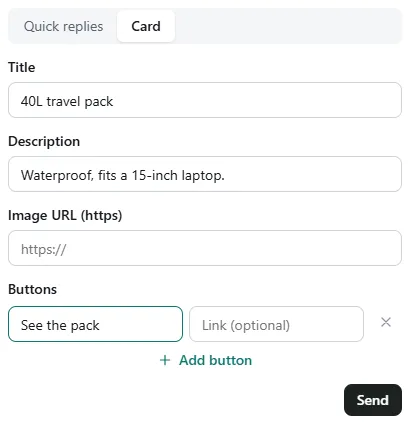
Phần tiêu đề “Gửi tin nhắn đa phương tiện”Trên các kênh hỗ trợ, nút tin nhắn đa phương tiện giúp bạn tạo một tin nhắn tương tác:
- Trả lời nhanh: một Câu hỏi và tối đa 13 Câu trả lời để khách hàng chạm vào khi trả lời.
- Thẻ nội dung: một Tiêu đề, một Mô tả, một URL hình ảnh (https) và các Nút. Nút có liên kết sẽ mở liên kết đó; nút không có liên kết sẽ gửi nội dung của nút làm câu trả lời của khách hàng.
Điền thông tin và nhấp Gửi. Tin nhắn đa phương tiện không dùng được ở chế độ Ghi chú.
Gửi mẫu tin nhắn WhatsApp
Phần tiêu đề “Gửi mẫu tin nhắn WhatsApp”WhatsApp chỉ cho phép bạn nhắn tự do trong một thời hạn trả lời sau tin nhắn cuối cùng của khách hàng. Ô soạn tin nhắn hiển thị Có thể trả lời đến một ngày giờ cụ thể. Khi thời hạn đã hết, ô soạn tin nhắn hiển thị Đã hết thời hạn trả lời: hãy gửi mẫu tin nhắn đã được duyệt.
- Nhấp nút WhatsApp trong ô soạn tin nhắn.
- Chọn mẫu tin nhắn trong các mẫu đã được duyệt của bạn.
- Điền từng Trường mà mẫu yêu cầu. Bản xem trước bên dưới hiển thị tin nhắn.
- Nhấp Gửi mẫu tin nhắn.
Mẫu tin nhắn được tạo và phê duyệt trong WhatsApp Business Manager của bạn; chỉ những mẫu đã duyệt có toàn bộ giá trị là văn bản mới gửi được từ đây. Xem Ứng dụng nhắn tin và hướng dẫn WhatsApp dành cho nhà phát triển.
Một số kênh cho phép nhân viên hỗ trợ gửi phản hồi tiếp theo sau khi thời hạn tiêu chuẩn đã qua. Khi đó, ô soạn tin nhắn cho biết câu trả lời sẽ được gửi dưới dạng phản hồi tiếp theo của nhân viên hỗ trợ, và đến khi nào.
Dùng gợi ý AI và chỉnh sửa văn bản
Phần tiêu đề “Dùng gợi ý AI và chỉnh sửa văn bản”Các tính năng này xuất hiện khi tổ chức của bạn đã kết nối mô hình AI riêng và bật chúng trong Mô hình AI.
- Gợi ý trả lời hiện phía trên ô soạn tin nhắn và cập nhật khi khách hàng nhắn. Nhấp vào một gợi ý
để đưa vào ô soạn tin nhắn, hoặc nhấn
Ctrl+Alt+Cđể dùng gợi ý đầu tiên. Bạn có thể chỉnh sửa trước khi gửi nếu muốn. - Cải thiện bằng AI (nút lấp lánh) viết lại nội dung bạn đã gõ: Diễn đạt lại, Thân thiện hơn, Trang trọng hơn, Sửa ngữ pháp, Rút gọn hoặc Mở rộng.
Thả biểu cảm cho tin nhắn
Phần tiêu đề “Thả biểu cảm cho tin nhắn”Với cuộc trò chuyện từ khung chat trên trang web hoặc trang trò chuyện, di chuột lên tin nhắn của khách hàng và nhấp vào biểu tượng mặt cười để thả biểu cảm (một trong sáu biểu cảm). Nhấp lại vào biểu cảm của bạn để gỡ. Biểu cảm khách hàng thả cho tin nhắn của bạn sẽ hiện bên cạnh tin nhắn đó.